HOW TO
Canvaの無料プランでできること|Canvaプロとの違いと見分け方
公開日
Canvaの無料プランでも、テンプレートを選んで写真や文字を入れ、画像やPDFで保存するところまでできます。チラシやお知らせ、SNSの投稿を作るだけなら、無料プランで足ります。
Canvaプロが必要なのは、王冠のマークが付いた素材やテンプレートです。写真の背景透過や、画質やサイズを選んだダウンロードも、Canvaプロの機能です。
Canvaの無料プランでできることは?
デザインを作って、保存し、人に渡すまでの基本の操作は、無料プランでできます。
| やりたいこと | 無料プラン | くわしい記事 |
|---|---|---|
| 写真を入れる | できる(アップロードは合わせて5GBまで) | Canvaで写真を入れる方法 |
| 文字を縁取りする | できる | Canvaで文字を縁取りする方法 |
| フォントを変える | できる(王冠のマークのないフォント) | Canvaのおすすめフォントと選び方 |
| PNG・JPG・PDFで保存する | できる | Canvaでダウンロードできないときの対処 |
| リンクで共有する・一緒に編集する | できる | Canvaでデザインを共有する方法 |
| インスタに投稿する | できる(予約投稿は有料プラン) | Canvaでインスタに投稿する方法 |
| 動画をカットする・テロップを入れる | できる | Canvaで動画を編集する方法 |
| 作ったデザインを使い回す | できる(「コピーを作成」) | Canvaでテンプレートを作って使い回す方法 |
表の「できる」は、各記事で確かめた内容です。確認日は各記事に書いています。
参考:プランと価格(Canva)(新しいタブで開きます)(2026-10-27 確認)
無料プランとCanvaプロの違いは?
主な違いは、使える素材とテンプレート、背景透過などの編集機能と保存できる容量です。
| 項目 | 無料プラン | Canvaプロ |
|---|---|---|
| 料金(1人あたり) | 無料 | 月払いは1,180円、年払いは11,800円 |
| 王冠のマークの素材・テンプレート | 使うと透かしが入る(1つずつ購入できる) | 使える |
| 写真の背景透過 | できない | できる |
| ダウンロードの背景透過・画質やサイズの変更・SVG | できない | できる |
| テンプレートのリンク | 作れない | 作れる |
| インスタの予約投稿 | できない | できる |
| アップロードの容量 | 5GB | 100GB |
| デザインのサイズの変更(マジックリサイズ) | できない | できる |
| ブランドキット | 1つ(色は3色まで) | 5つ |
料金・容量・マジックリサイズ・ブランドキットは、Canvaの料金ページで確かめました。写真の背景透過はCanvaで背景を透過する方法の記事で確かめました。テンプレートのリンクと予約投稿は、上の表の記事で確かめた内容です。
料金は変わることがあります。申し込む前に、Canvaの料金ページで確かめてください。
私がCanvaプロにして便利になったのは、背景透過です。保護猫の譲渡会のポップを作るとき、写真の背景を消せるようになり、デザインの幅が広がりました。
参考:プランと価格(Canva)(新しいタブで開きます)(2026-10-27 確認)
有料の素材やテンプレートはどう見分ける?
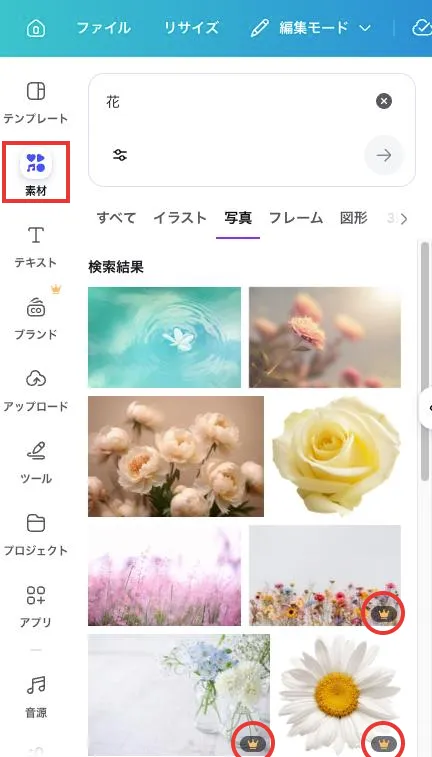
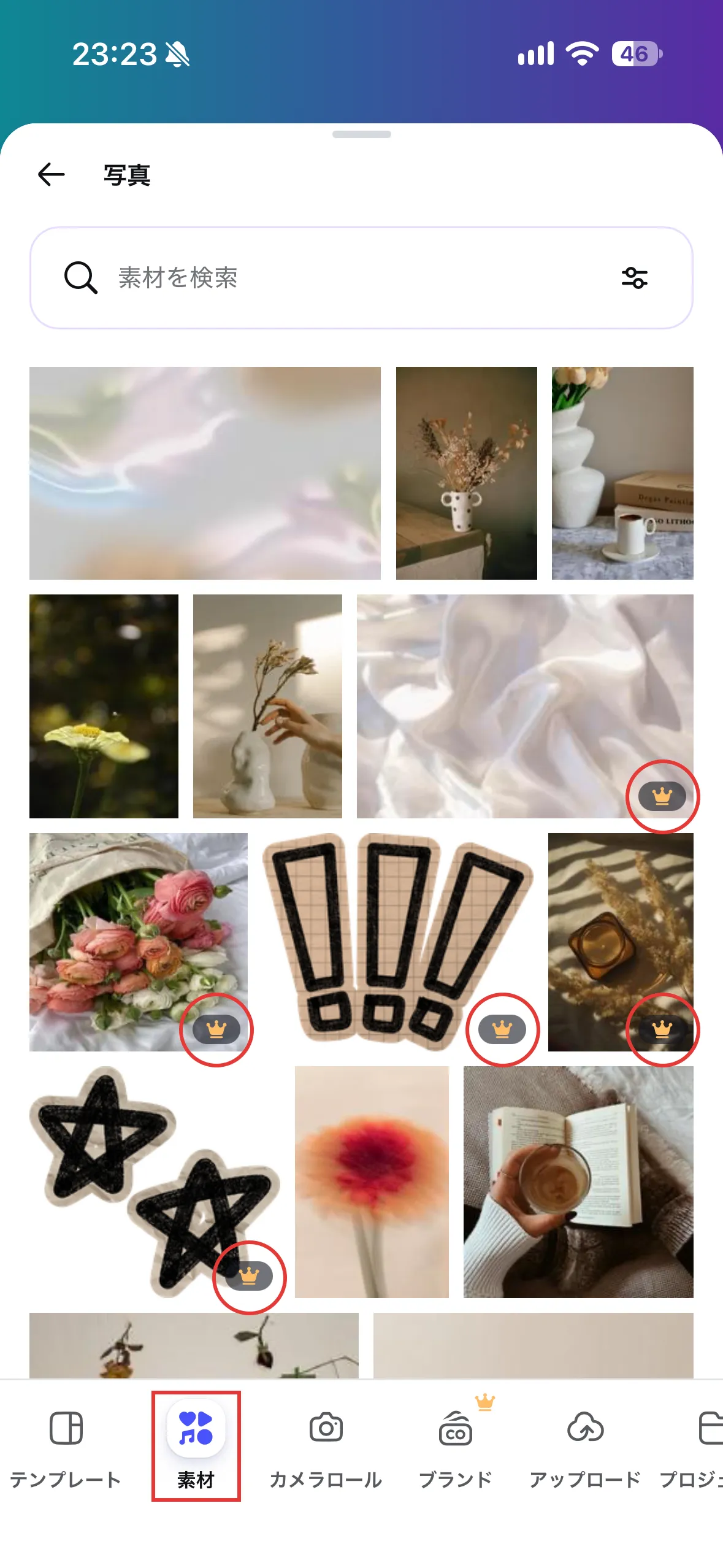
素材やテンプレートの一覧で、右下に王冠のマークが付いているものが有料です。マークが無いものは、無料プランで使えます。
パソコン
-
デザインの編集画面で、左のメニューの「素材」または「テンプレート」をクリックします
-
一覧の素材やテンプレートの右下に、王冠のマークがあるかを見ます
スマホ(アプリ)
-
デザインの編集画面で、画面下の「素材」または「テンプレート」をタップします
-
一覧の素材やテンプレートの右下に、王冠のマークがあるかを見ます
参考:プレミアム素材(Canvaヘルプセンター)(新しいタブで開きます)(2026-10-27 確認)
無料プランで王冠のマークの素材を使うとどうなる?
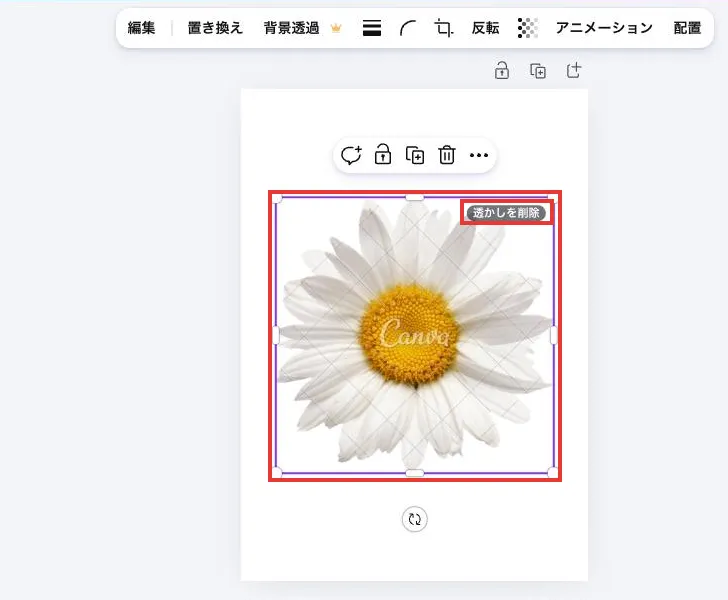
デザインには置けますが、素材に透かしが入ります。透かしを消すには、その素材を購入するか、Canvaプロにします。
- 購入した素材は、購入したデザインの中だけで使えます。別のデザインで使うときは、もう一度購入します
- 料金は、「透かしを削除」から開く購入の画面に表示されます。試しに置いた写真では「Canvaプロコンテンツライセンスを購入(¥120)」と表示されました
- 購入する前に、透かしの入った見本をダウンロードして、仕上がりを確かめられます。「共有」→「ダウンロード」と進み、「透かし入りサンプルを無料でダウンロード」を選びます
参考:透かしやCanvaのロゴが自分のデザインに含まれている(Canvaヘルプセンター)(新しいタブで開きます)、有料素材が含まれるデザインのダウンロード(Canvaヘルプセンター)(新しいタブで開きます)(2026-10-27 確認)
Canvaプロは無料で試せる?
試せます。無料プランのアカウントの画面には、「30日間無料で試す」と出ています。
- 無料体験が終わると、登録した支払い方法にCanvaプロの料金が請求されます。終わる前にやめれば、請求されません
- 無料体験中に使えるAIの回数は、無料プランと同じです
無料体験を受けられる条件は、利用規約によるとCanvaが決めるものです。45日間の無料体験は、公式サイトでは見つかりませんでした。日数は、申し込みの画面で確かめてください。
参考:Canvaプロ(Canva)(新しいタブで開きます)、利用規約(Canva)(新しいタブで開きます)(2026-10-27 確認)
Canvaプロをやめたら、作ったデザインはどうなる?
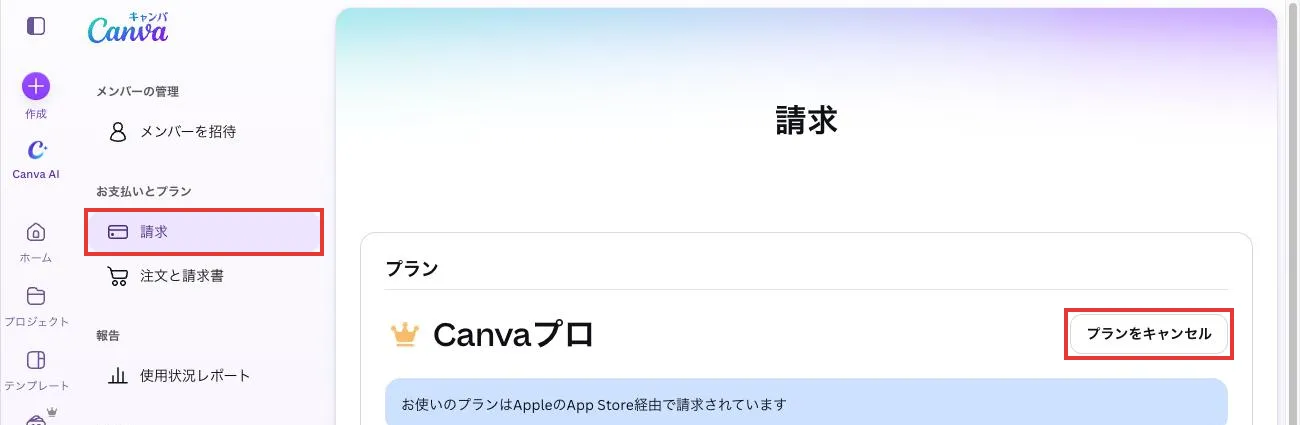
デザインは消えず、無料プランでそのまま開けます。やめた後も、支払い済みの期間の終わりまでは、Canvaプロの機能を使えます。
- パソコンでは、左下のアカウントのアイコンから「設定」をクリックします。「お支払いとプラン」の「請求」で「プランをキャンセル」をクリックします
- iPhoneのApp StoreやGoogle Playで申し込んだときは、Canvaのアプリからはやめられません。App StoreやGoogle Playの「サブスクリプション」で手続きします
参考:Canvaのプランを解約する(Canvaヘルプセンター)(新しいタブで開きます)(2026-10-27 確認)
よくある質問
Canvaの無料プランは、ずっと無料で使える?
使えます。個人なら無料で使えると、Canvaプロのページのよくある質問に書かれています。お金がかかるのは、Canvaプロにしたときと、王冠のマークの素材を購入したときです。
参考:Canvaプロ(Canva)(新しいタブで開きます)(2026-10-27 確認)
無料プランで作ったデザインを、お店のチラシに使える?
使えます。Canvaのライセンスでは、広告や宣伝のためのデザインを作ることが認められています。
してはいけないのは、次のような使い方です。
- 素材をそのまま、Tシャツやマグカップ、ポスターなどにして売る
- 素材をロゴや店名のマーク(商標)の一部にする(フォントは除く)
- 素材を、デザインに使わずにそのまま人に配る・売る
参考:Canvaコンテンツ使用許諾契約(Canva)(新しいタブで開きます)(2026-10-27 確認)
先生や学生は、Canvaプロを無料で使える?
幼稚園・小学校・中学校・高校の先生と児童生徒は、Canva教育版を無料で使えます。王冠のマークの素材も対象です。大学生と専門学生は、学校のメールアドレスでアカウントを作ると、有料のテンプレートと素材を使えると案内されています。
参考:Canva教育版(Canva)(新しいタブで開きます)(2026-10-27 確認)