HOW TO
Canvaで画像を縁取りする方法|切り抜きステッカー風の作り方
公開日
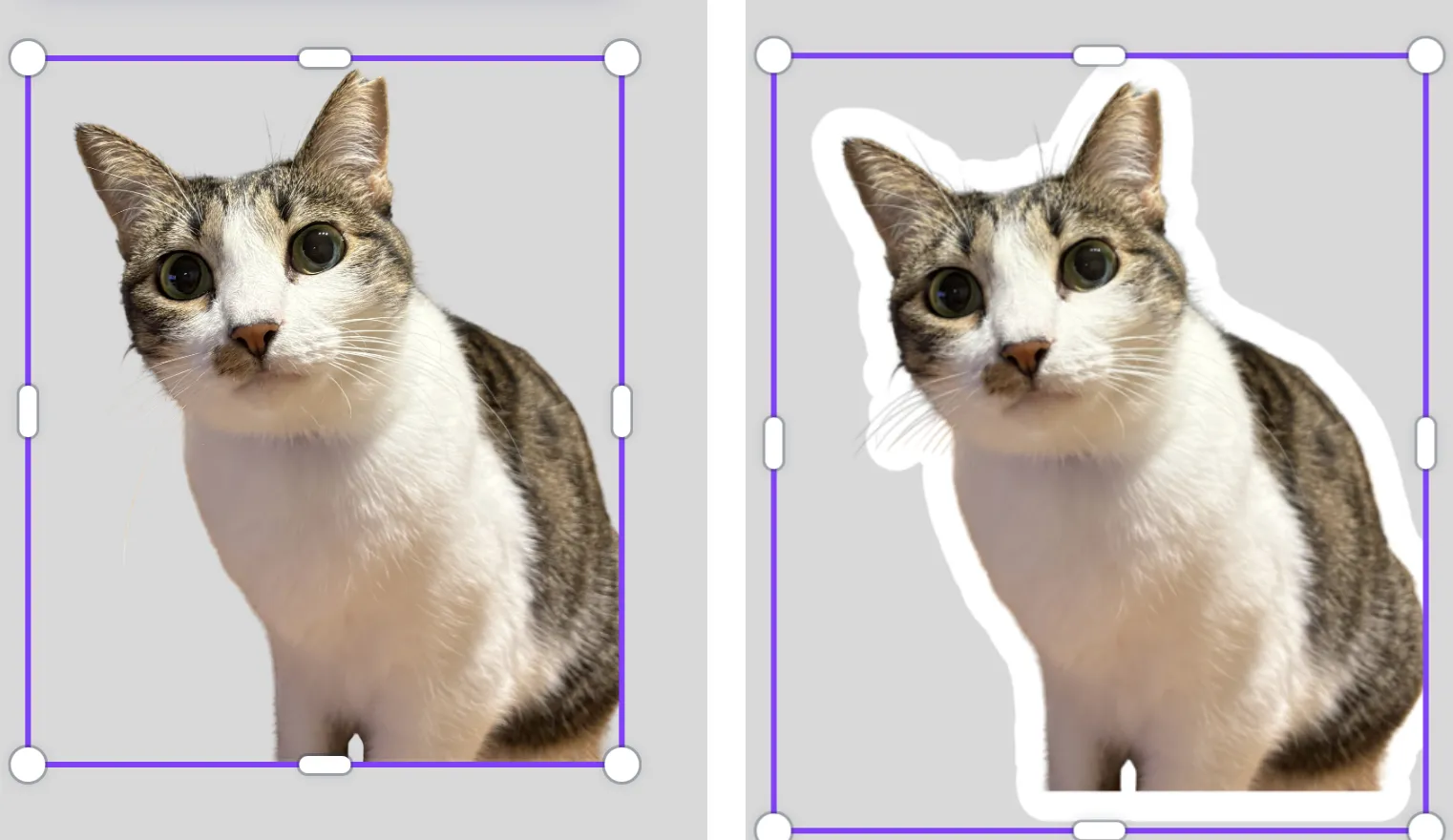
Canvaでは、画像を選択して「編集」の「シャドウ」から「アウトライン」を選ぶと、縁取りが付きます。写真を切り抜いてから縁取りすると、ステッカーのような見た目になります。
縁取りの「アウトライン」は、Canva無料プランでも使えました(2026-10-23 確認)。写真の切り抜きに使う「背景透過」は、Canvaプロなどの有料プランの機能です。
画像を縁取りするには?
画像を選択して、ツールバーの「編集」から「シャドウ」の「アウトライン」を選びます。縁は、画像の形にそって付きます。
パソコン
-
縁取りしたい画像をクリックして選択します
-
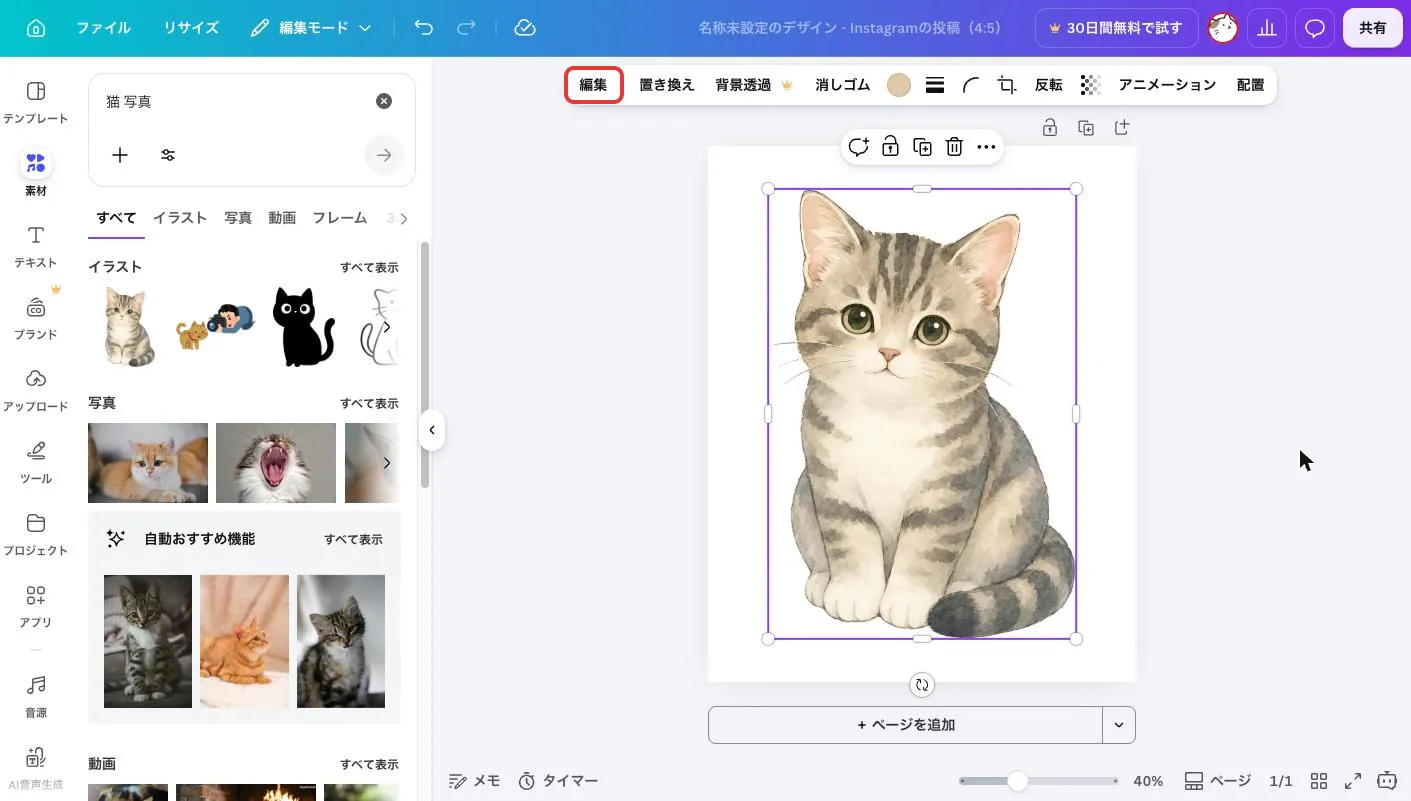
上のツールバーの「編集」をクリックします
-
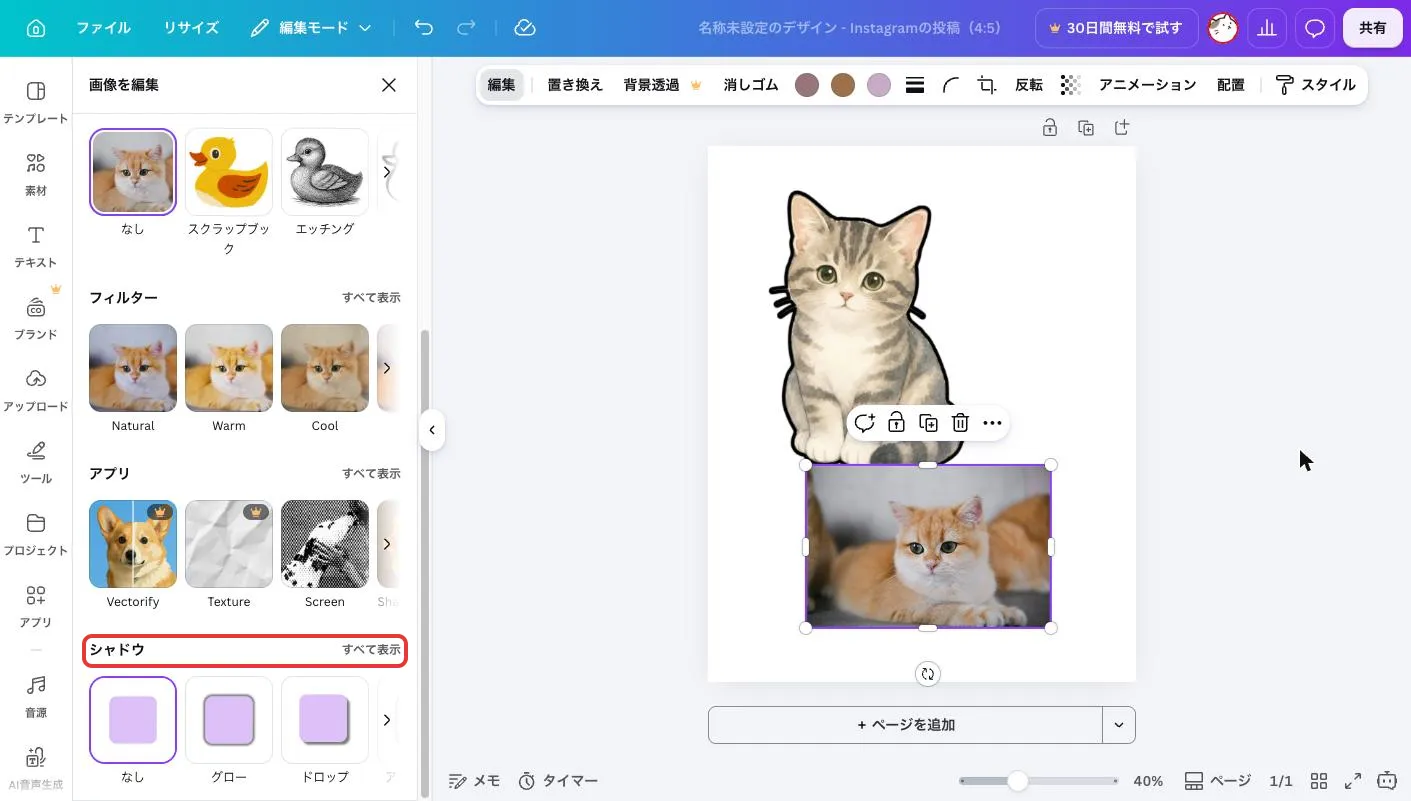
左に開いた「画像を編集」を下へスクロールし、「シャドウ」の「すべて表示」をクリックします
-
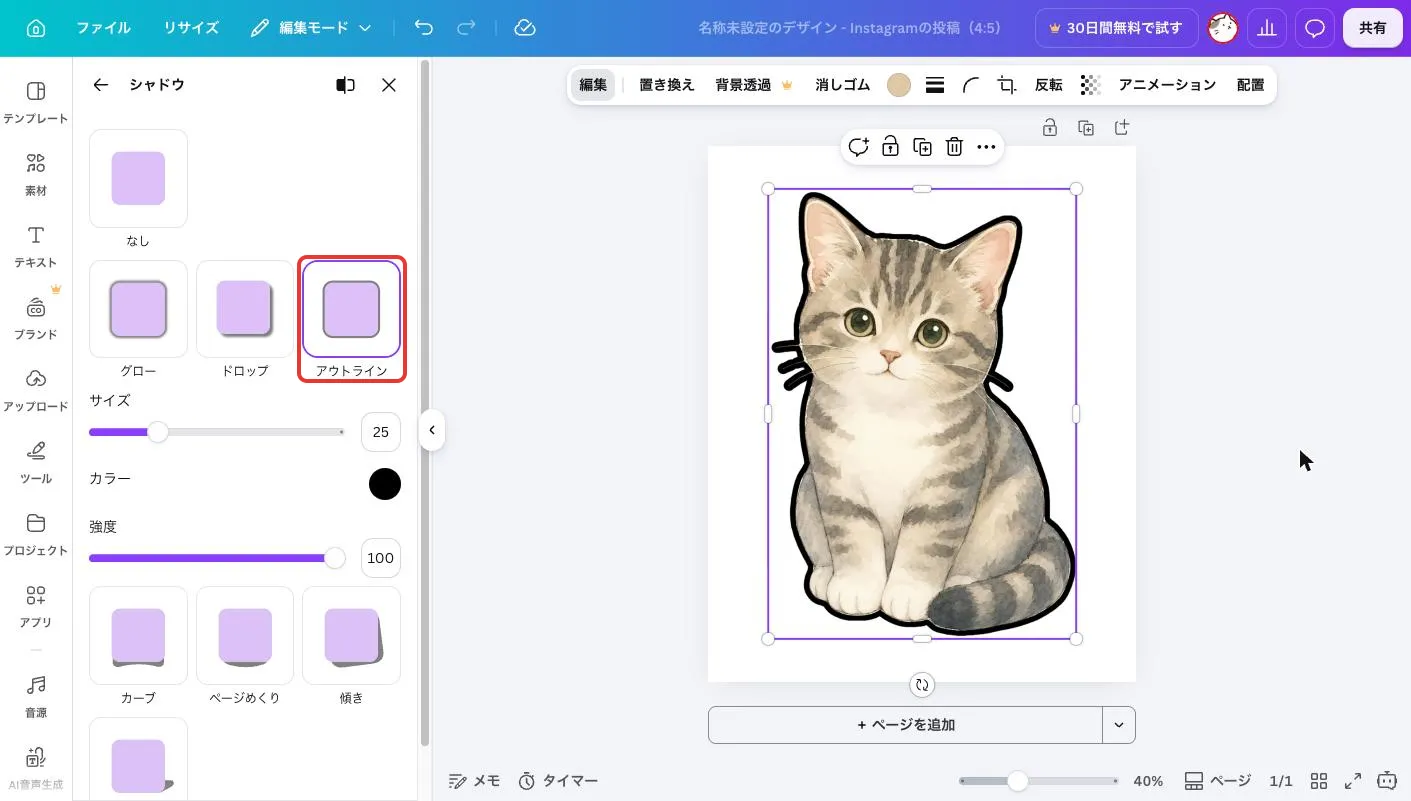
「アウトライン」をクリックします。画像に縁が付き、下に設定が表示されます
スマホ(アプリ)
-
縁取りしたい画像をタップして選択します
-
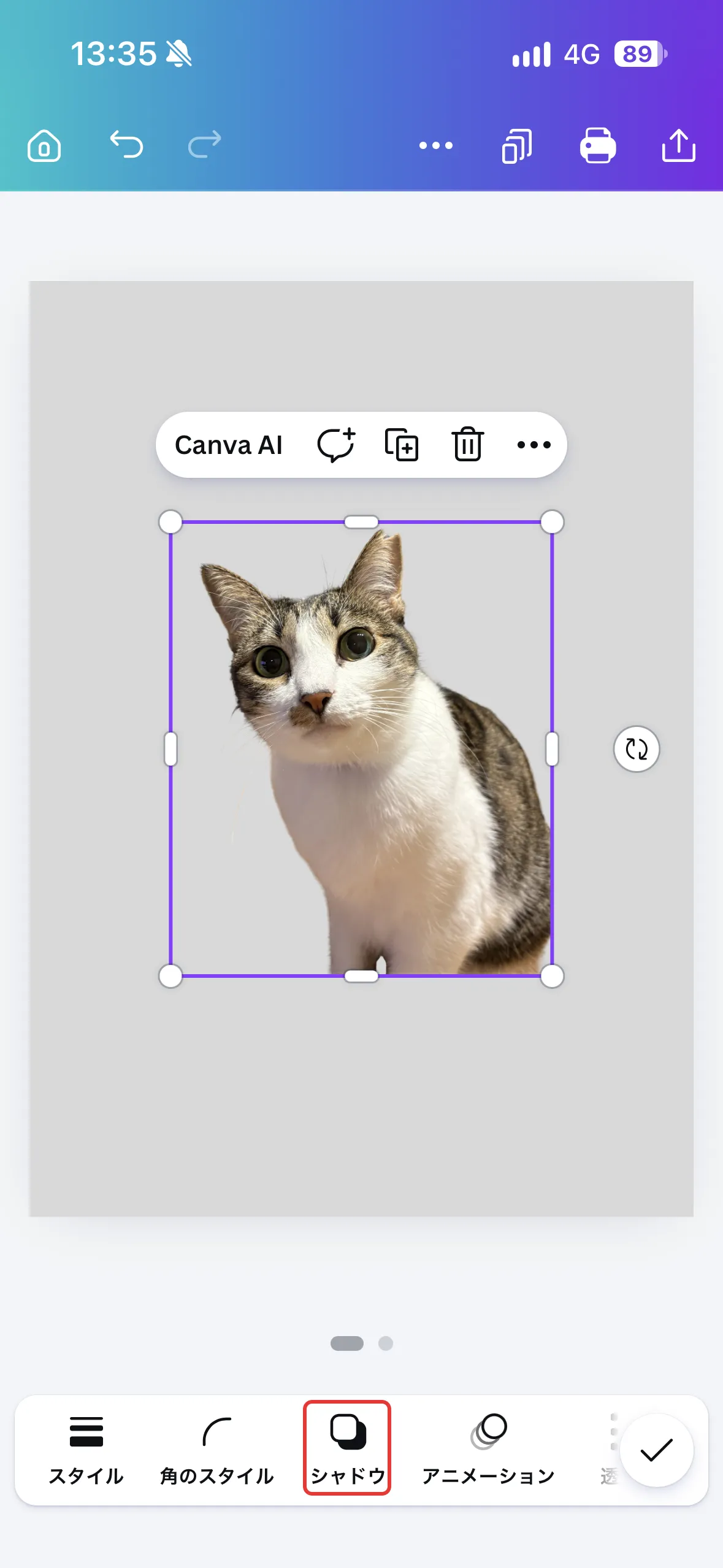
画面下のツールバーの「シャドウ」をタップします。見当たらないときは、ツールバーを横にスクロールします
-
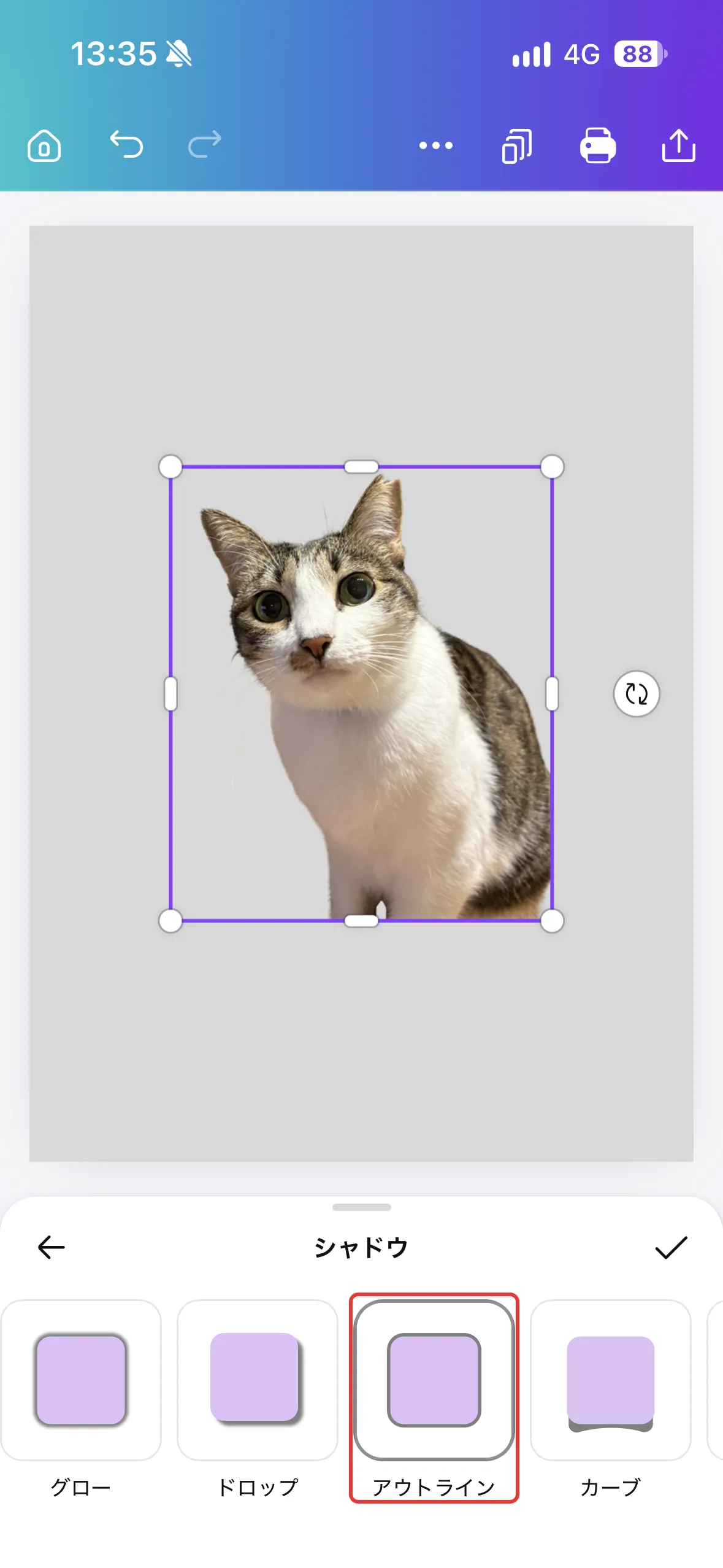
「アウトライン」をタップします
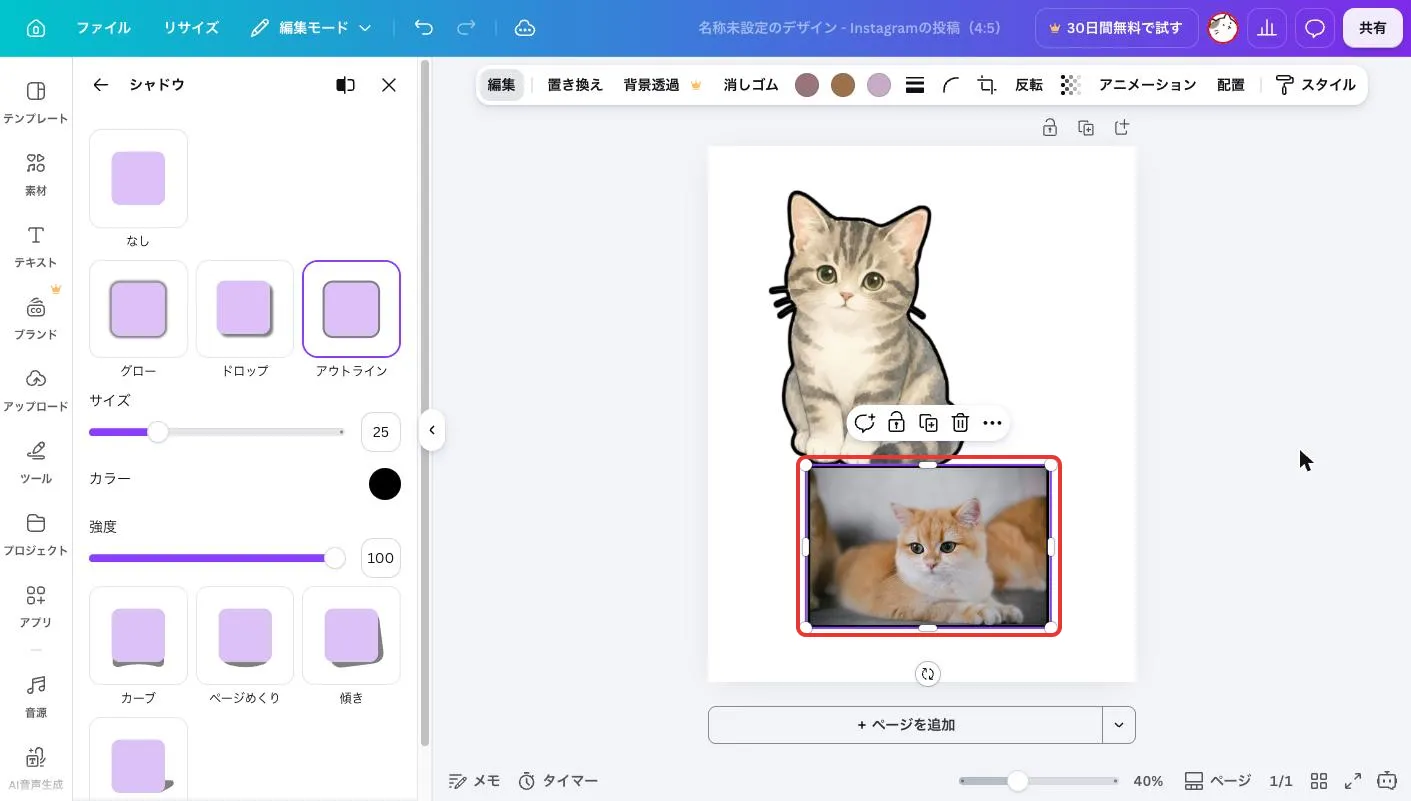
四角い写真のままだと、縁は写真のまわりに四角く付きます。人や物の形にそって縁取りしたいときは、先に写真を切り抜きます(写真を切り抜いてステッカー風にするには?)。
参考:写真にシャドウを追加(Canvaヘルプセンター)(新しいタブで開きます)(2026-10-23 確認)
縁の太さや色はどう変える?
「アウトライン」を選んだ後に表示される「サイズ」と「カラー」で変えます。調整できる項目は、選んだスタイルによって違います。
パソコン
-
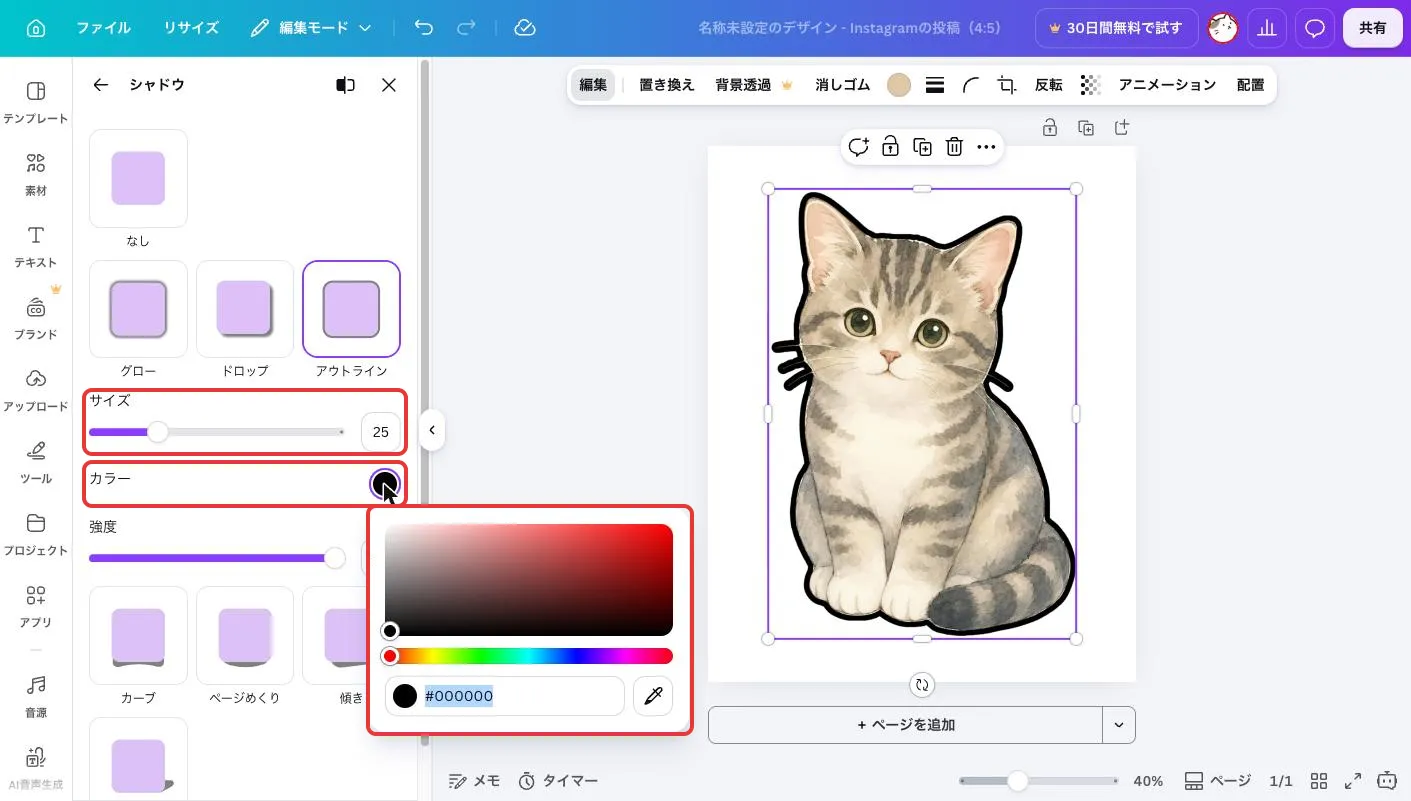
「アウトライン」をクリックすると、下に「サイズ」「カラー」「強度」が表示されます
-
「サイズ」のスライダーをドラッグして、縁の太さを変えます
-
「カラー」の色の丸をクリックし、開いたパレットで縁の色を選びます
スマホ(アプリ)
-
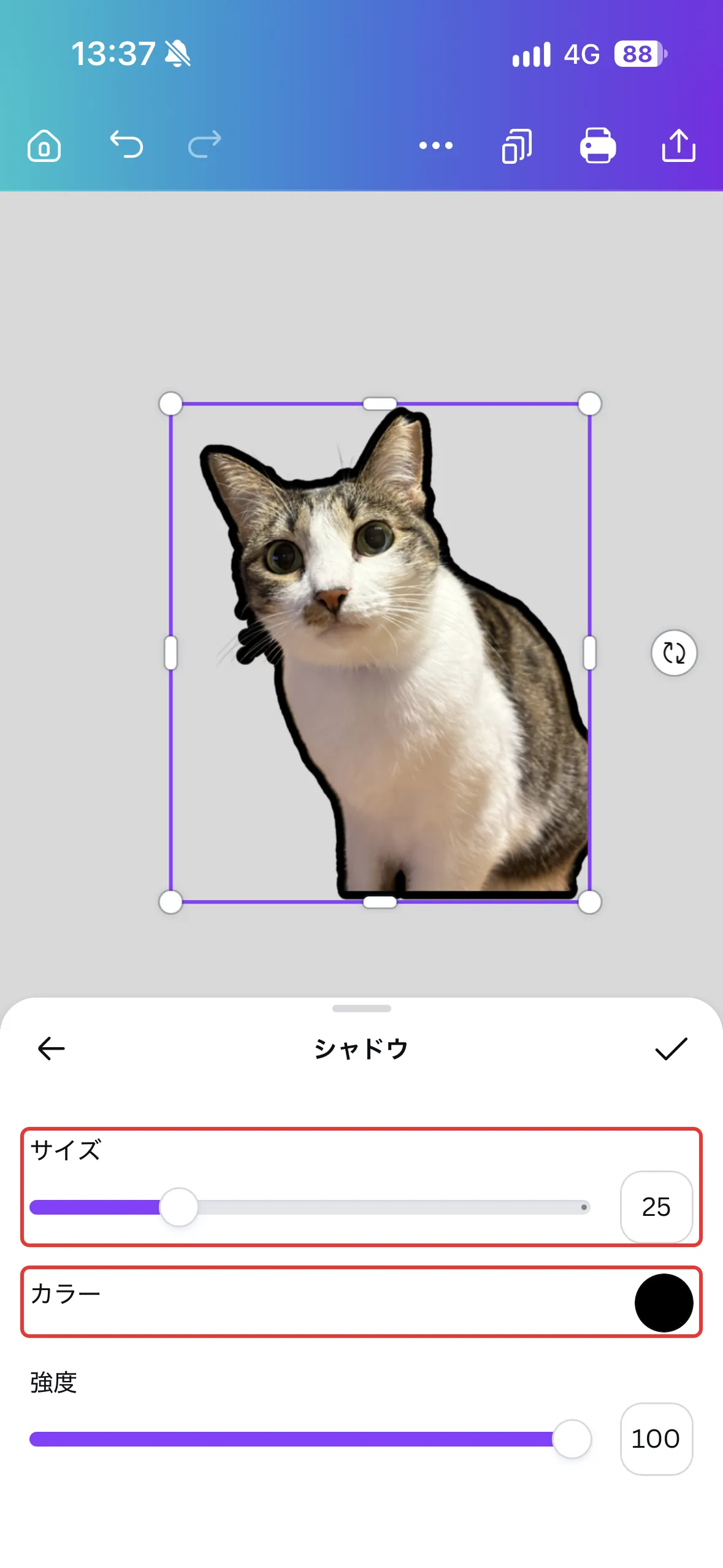
「アウトライン」をタップすると、「サイズ」「カラー」「強度」が表示されます
-
「サイズ」のスライダーをドラッグして、縁の太さを変えます
-
「カラー」の色の丸をタップして、縁の色を選びます
参考:写真にシャドウを追加(Canvaヘルプセンター)(新しいタブで開きます)(2026-10-23 確認)
写真を切り抜いてステッカー風にするには?
写真の「背景透過」で人や物だけを残してから、「アウトライン」で縁取りします。「背景透過」は、Canvaプロなどの有料プランの機能です。
パソコン
-
切り抜きたい写真をクリックして選択します
-
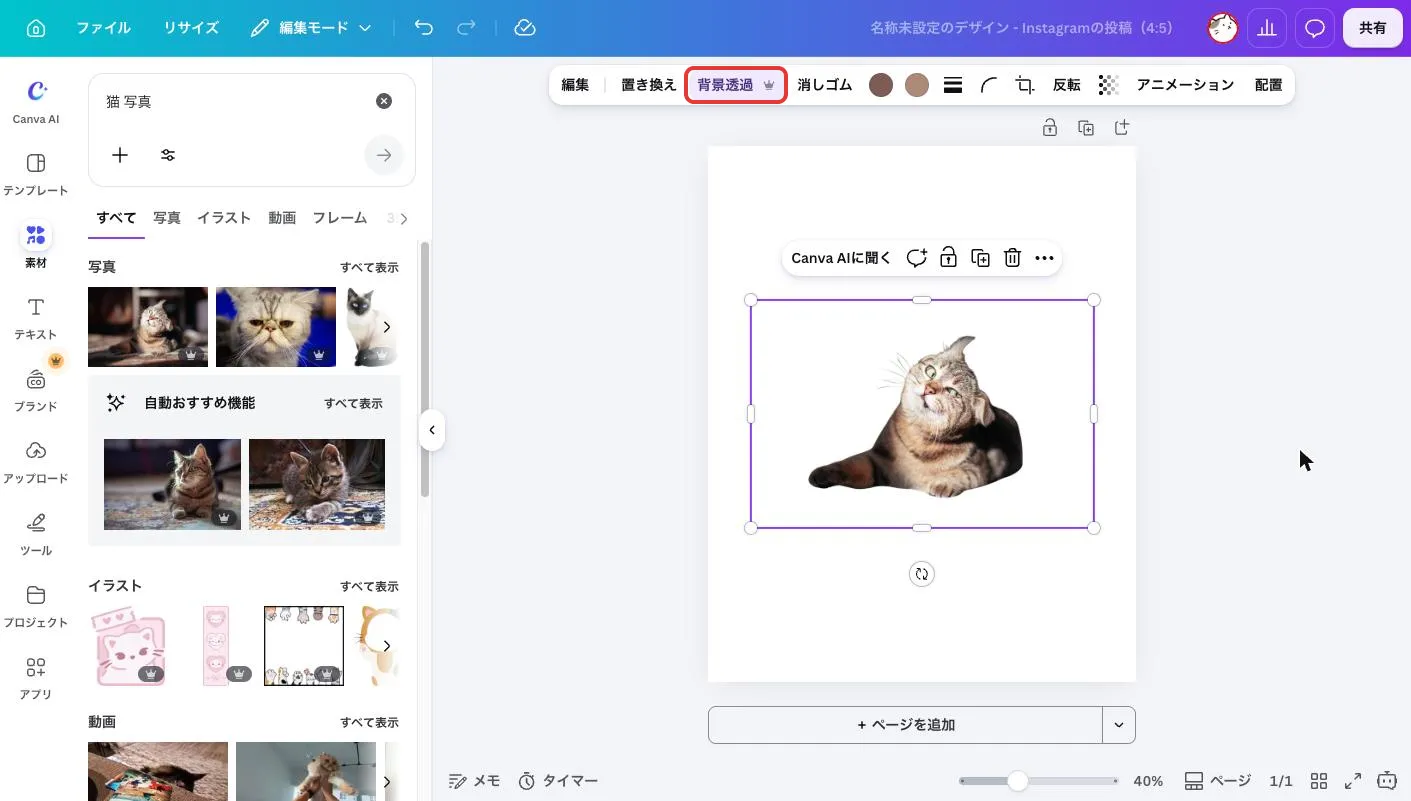
上のツールバーの「背景透過」をクリックします。少し待つと、背景が消えます
-
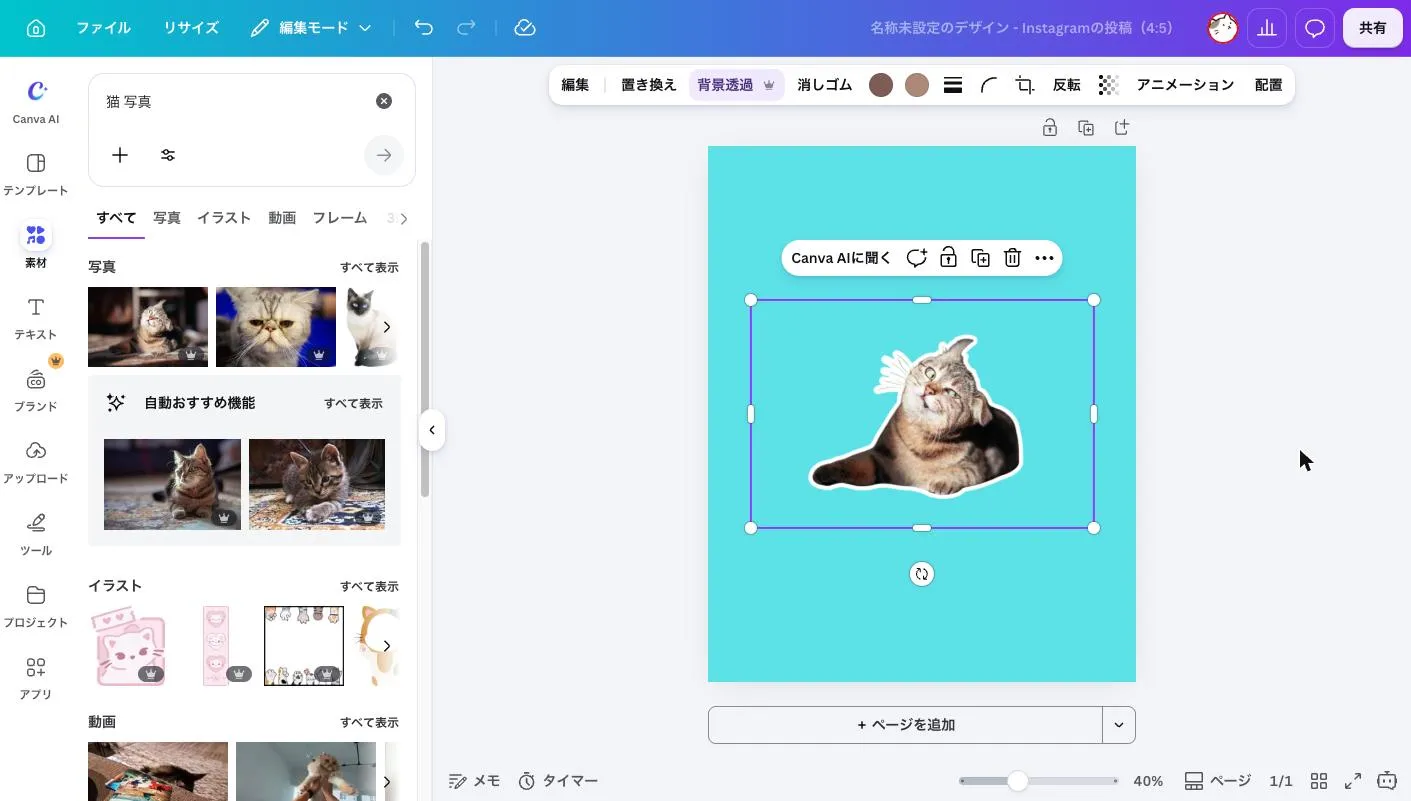
そのまま「編集」をクリックし、「シャドウ」の「すべて表示」から「アウトライン」をクリックします。「カラー」を白にします
スマホ(アプリ)
-
切り抜きたい写真をタップして選択します
-
画面下のツールバーの「背景透過」をタップします。少し待つと、背景が消えます
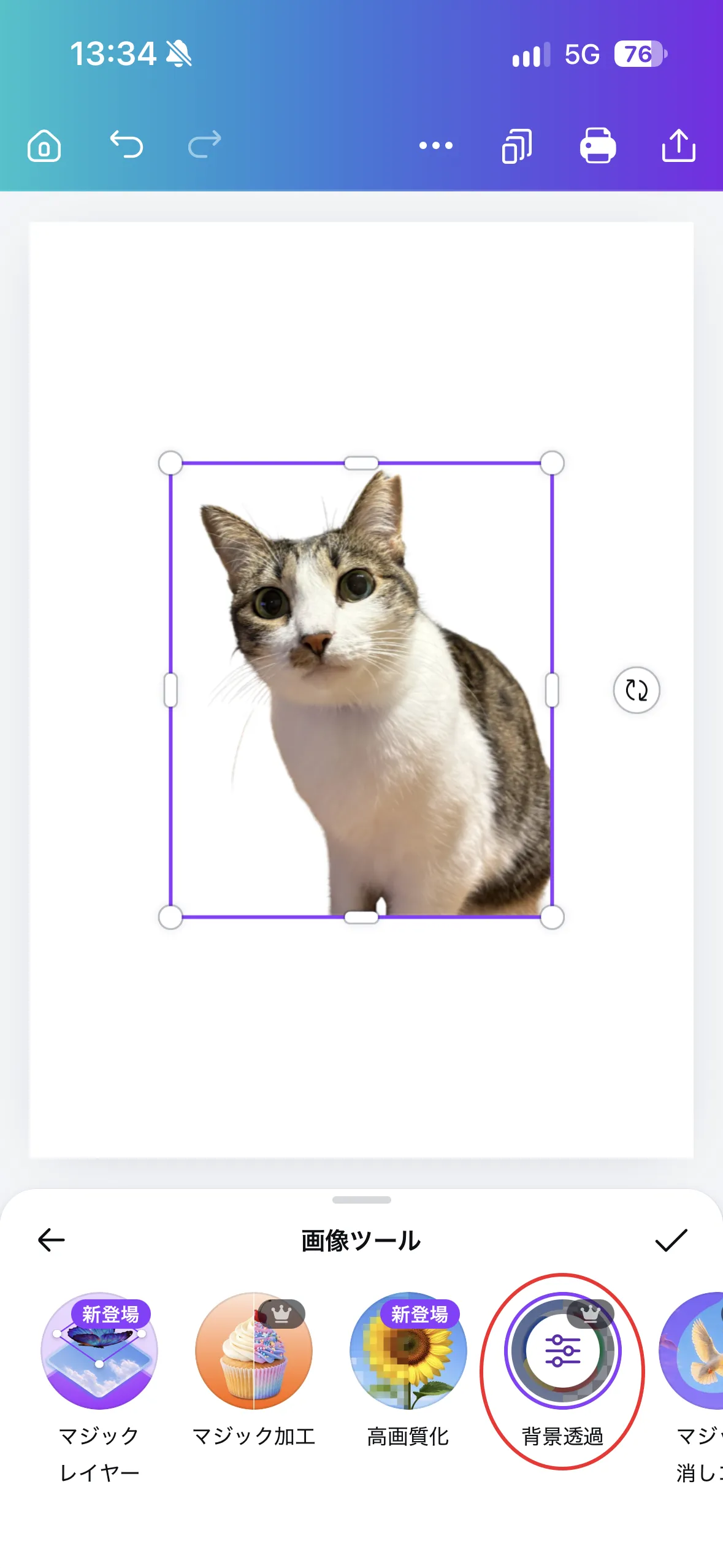
-
ツールバーの「シャドウ」をタップし、「アウトライン」をタップします。「カラー」を白にします
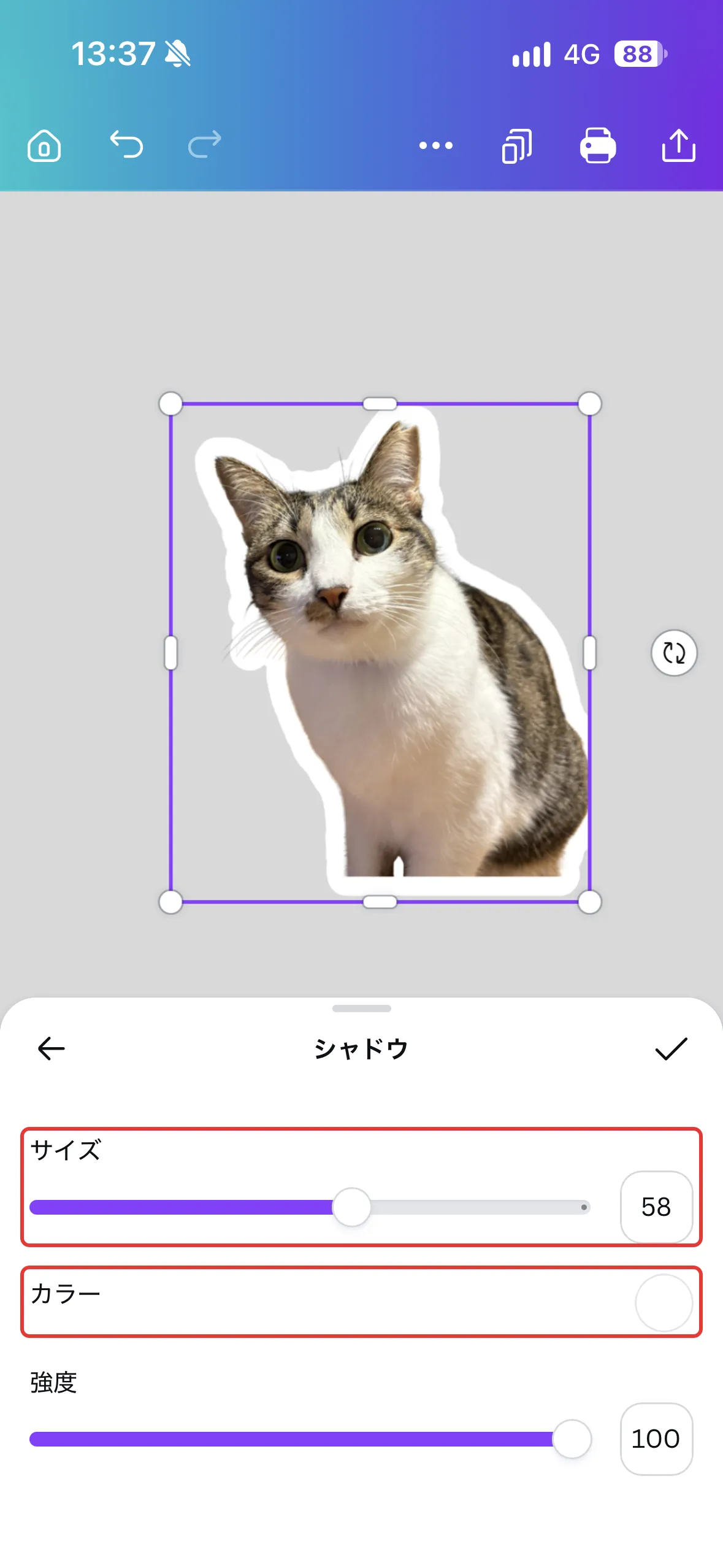
縁の色を白にすると、シールのような見た目になります。
背景を消す手順と、消し残しの直し方は、Canvaで背景を透過する方法の記事にまとめました。
参考:写真と動画の背景を削除する(Canvaヘルプセンター)(新しいタブで開きます)(2026-10-23 確認)
縁取りがガタガタになるときは?
切り抜いた形がガタガタだと、縁取りもガタガタになります。縁は切り抜いた形にそって付くためです。「透過消しゴム」で、消し残しや消えすぎたところを直します。
猫のひげのように細いところでも、縁はでこぼこになりました。
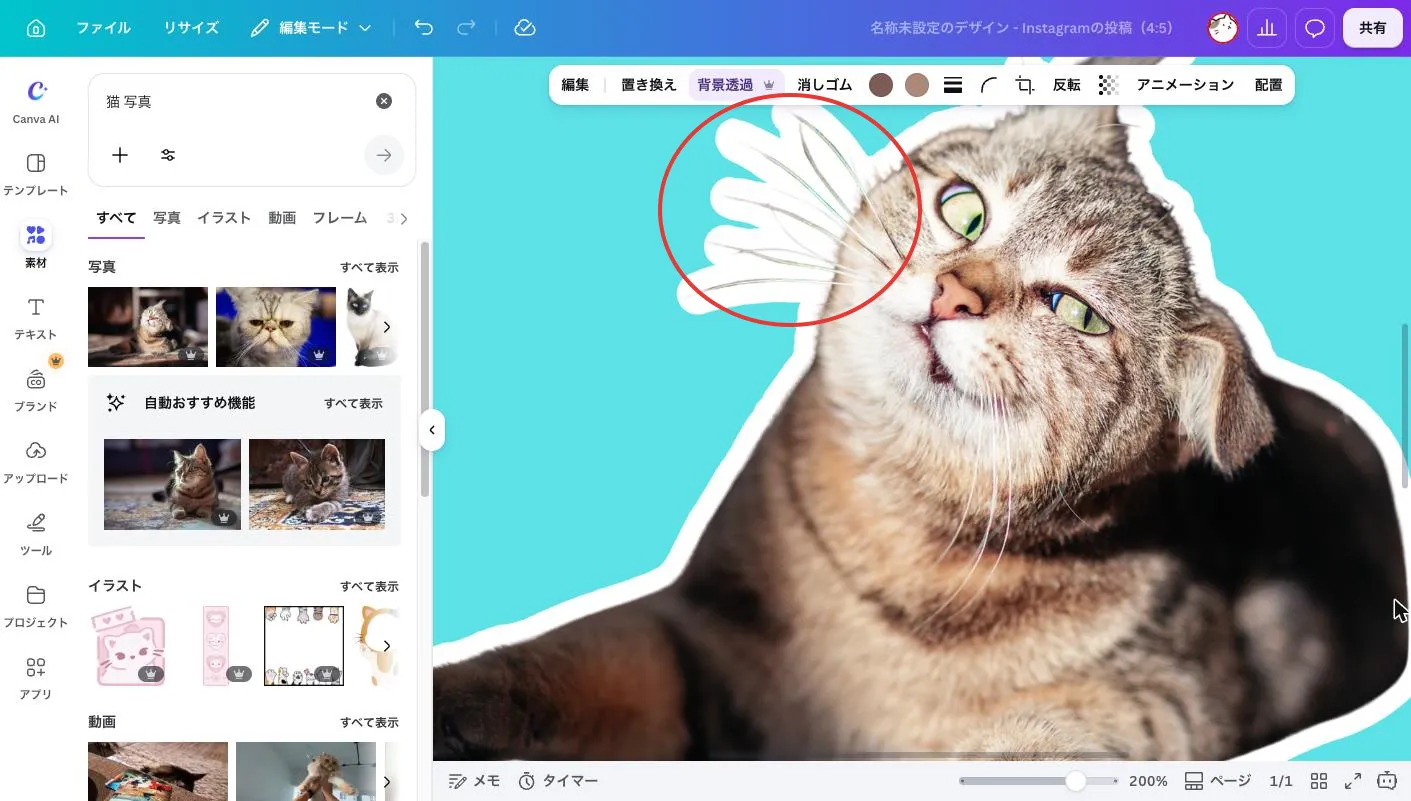
「透過消しゴム」の手順は、Canvaで背景を透過する方法にまとめました。
参考:ピクセル消しゴムで画像の一部を消去する(Canvaヘルプセンター)(新しいタブで開きます)(2026-10-23 確認)
写真を丸く切り抜くには?
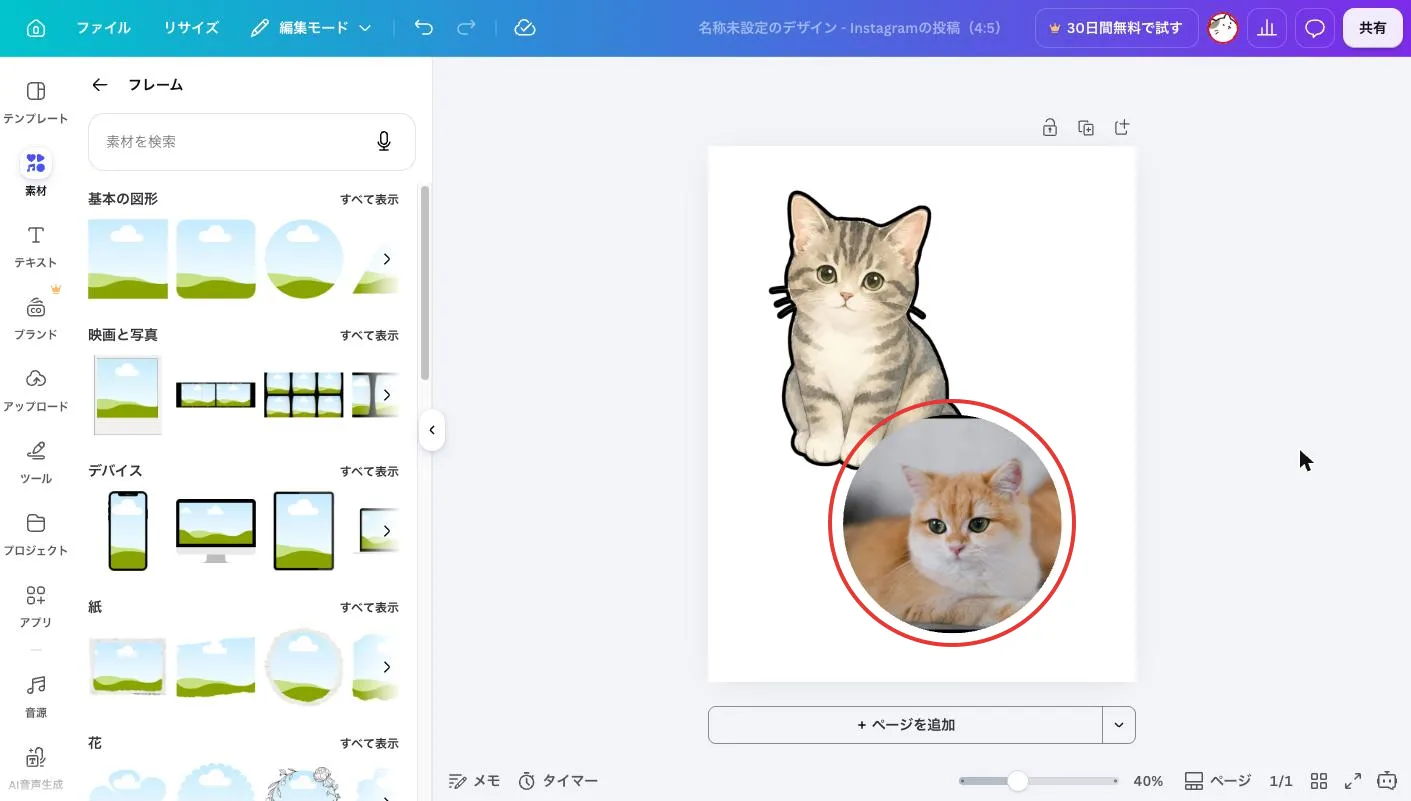
丸い「フレーム」を置いて、その中に写真をドラッグします。丸いフレームは、Canva無料プランでも使えました(2026-10-23 確認)。
パソコン
-
左のメニューの「素材」をクリックし、「カテゴリーをチェック」の「フレーム」をクリックします
-
「基本の図形」の丸いフレームをクリックします
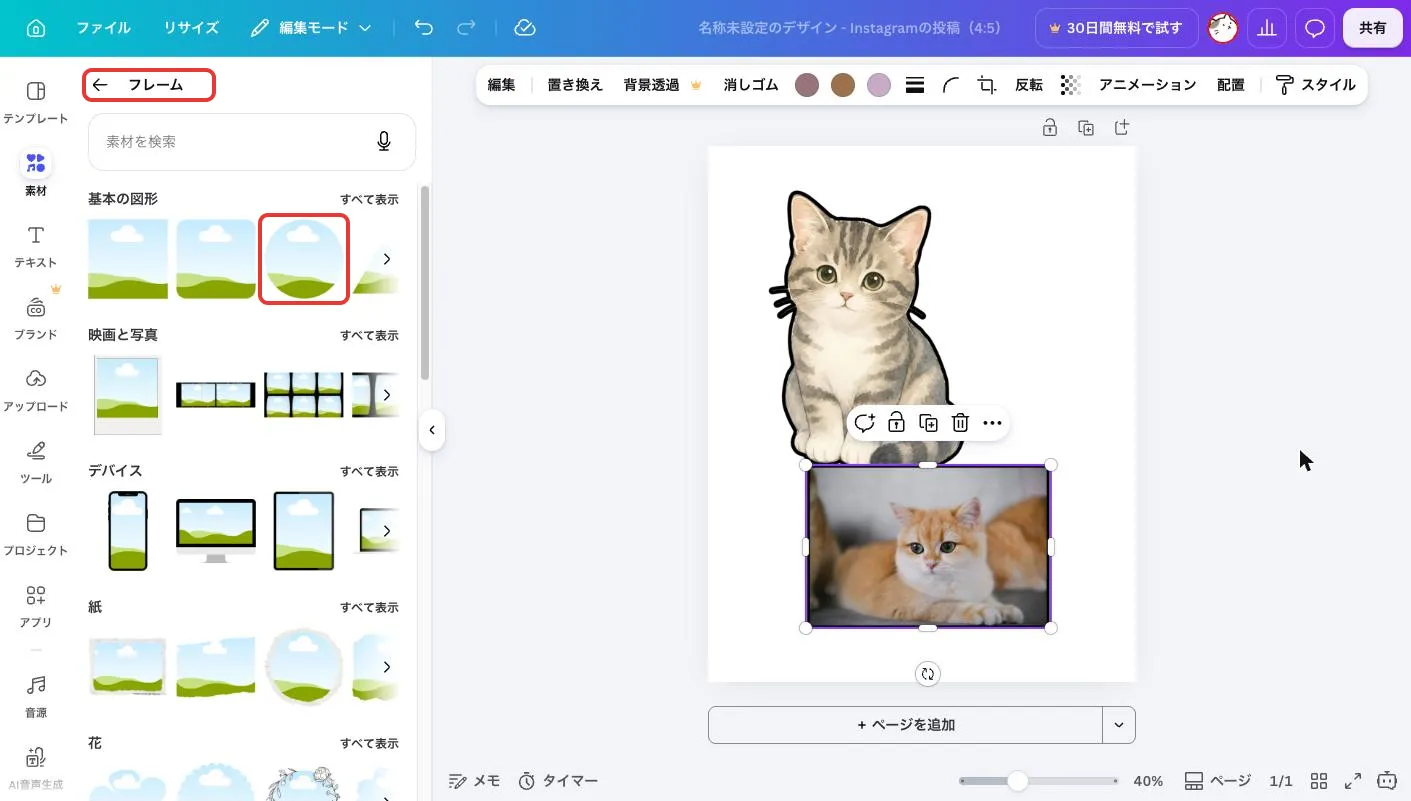
-
写真をフレームの上までドラッグします。写真が丸く切り抜かれます
スマホ(アプリ)
-
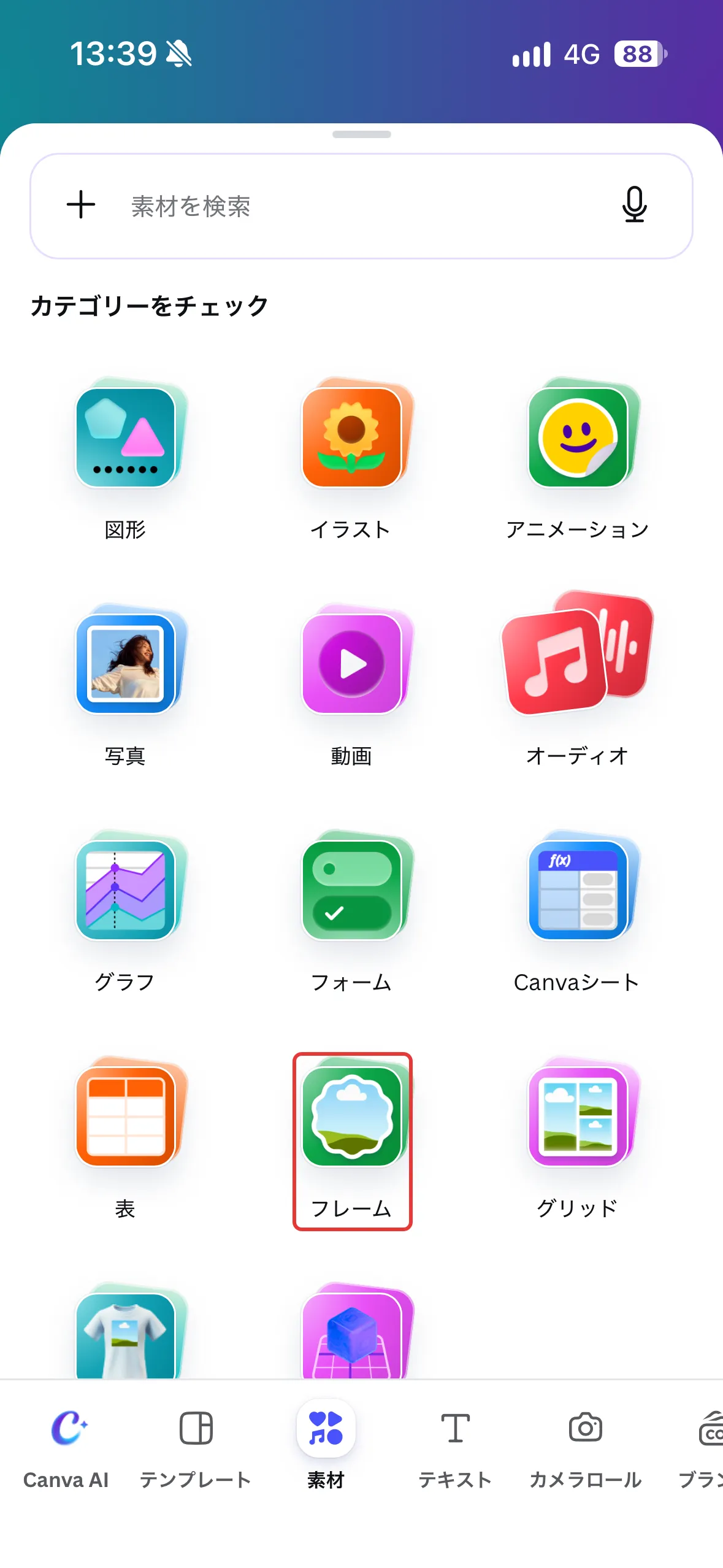
画面下のツールバーの「素材」をタップし、「カテゴリーをチェック」の「フレーム」をタップします
-
丸いフレームをタップします
-
写真をフレームの上までドラッグします。写真が丸く切り抜かれます
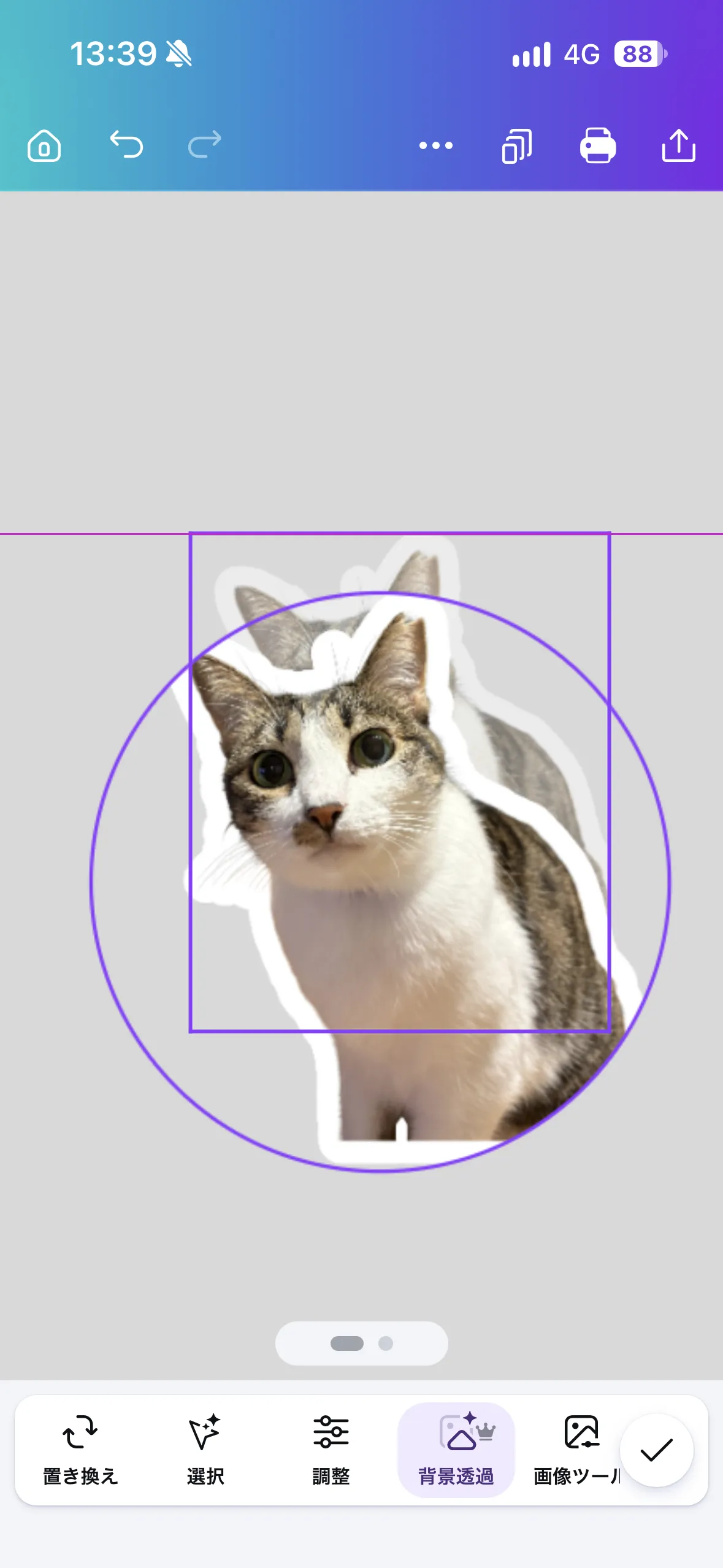
フレームの中の写真の位置や大きさを変えるときは、フレームをダブルクリック(アプリではダブルタップ)します。写真の入れ方は、Canvaで写真を入れる方法の記事にまとめました。
参考:フレームに合わせて画像や動画を切り抜きする(Canvaヘルプセンター)(新しいタブで開きます)(2026-10-23 確認)
よくある質問
Canva無料プランでも画像を縁取りできる?
できます。「アウトライン」は、Canva無料プランでも使えました(2026-10-23 確認)。背景が透明なイラストなら、形にそって縁が付きます。写真を切り抜いてから縁取りするには、Canvaプロなどの有料プランが必要です。切り抜きに使う「背景透過」が、有料プランの機能のためです。
参考:写真にシャドウを追加(Canvaヘルプセンター)(新しいタブで開きます)、写真と動画の背景を削除する(Canvaヘルプセンター)(新しいタブで開きます)(2026-10-23 確認)
「グロー」でも縁取りできる?
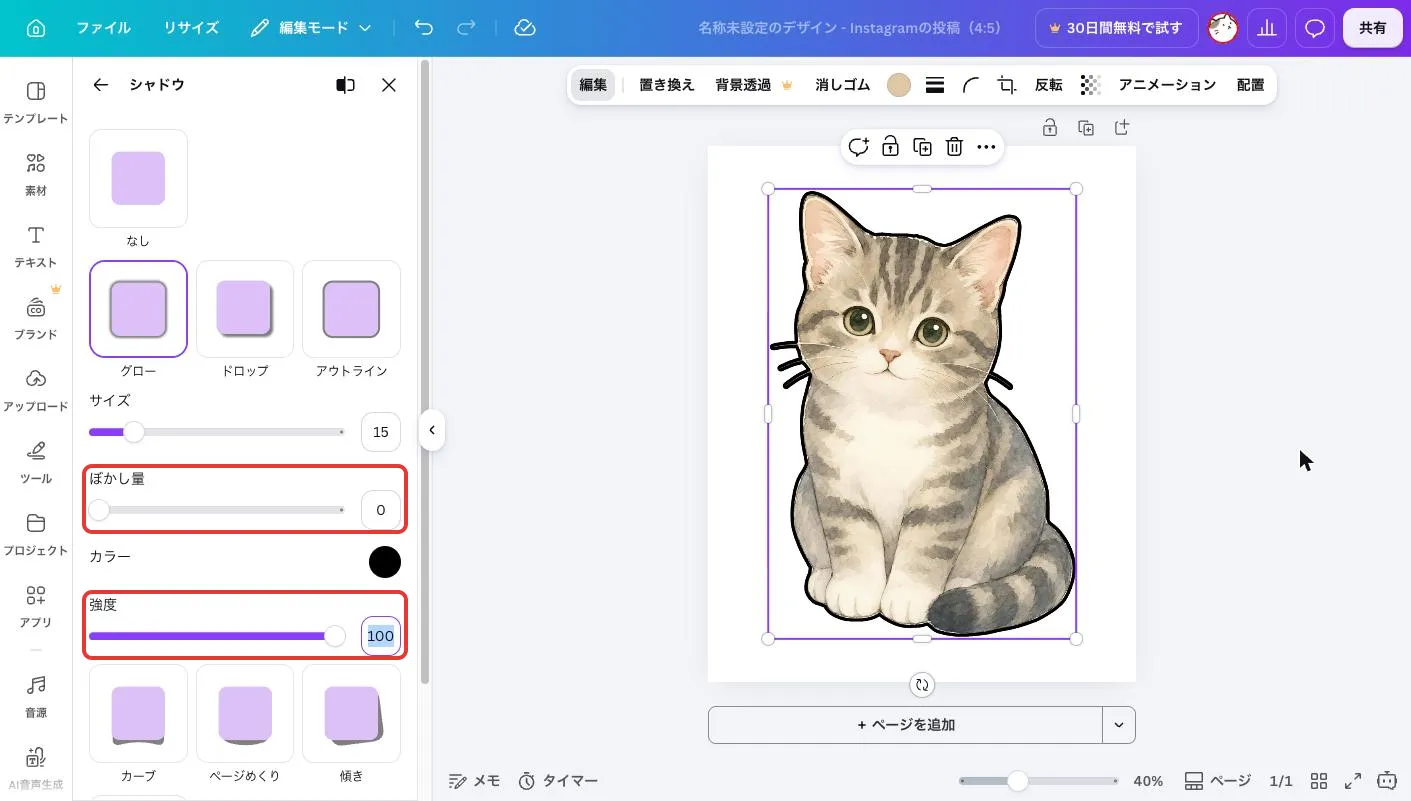
できます。「シャドウ」の「グロー」で、「ぼかし量」を0、「強度」を100にすると、くっきりした縁になりました。ぼかし量を大きくすると、ふんわり光るような縁です。
参考:写真に枠を加えて印象的な画像を編集(Canva)(新しいタブで開きます)(2026-10-23 確認)
縁取りした画像を、背景なしで保存できる?
できます。ダウンロードで、ファイルの種類を「PNG」にし、「背景透過」をオンにします。ダウンロードの「背景透過」は、Canvaプロなどの有料プランの機能です。手順はCanvaで背景を透過する方法にまとめました。
参考:透過背景のデザインをダウンロードする(Canvaヘルプセンター)(新しいタブで開きます)(2026-10-23 確認)