HOW TO
Canvaでインスタに投稿する方法|スマホアプリとパソコンの手順
公開日
Canvaで作った画像は、「共有」からInstagramを選ぶと、そのままインスタに投稿できます。ダウンロードしてから、Instagramのアプリで投稿する方法もあります。どちらもCanva無料プランで使える方法です。
インスタの投稿画像は、どのサイズで作る?
縦長の1080×1350ピクセル(4:5)か、正方形の1080×1080ピクセルで作ります。Canvaの解説がすすめているのは、縦長の4:5です。
インスタのプロフィールの一覧では、投稿が縦長(3:4)で表示されます。正方形や4:5の画像は端が切れることがあるので、文字や大事なものは真ん中に寄せるのが安心です。
パソコン
-
ホーム画面の左上の「作成」をクリックします
-
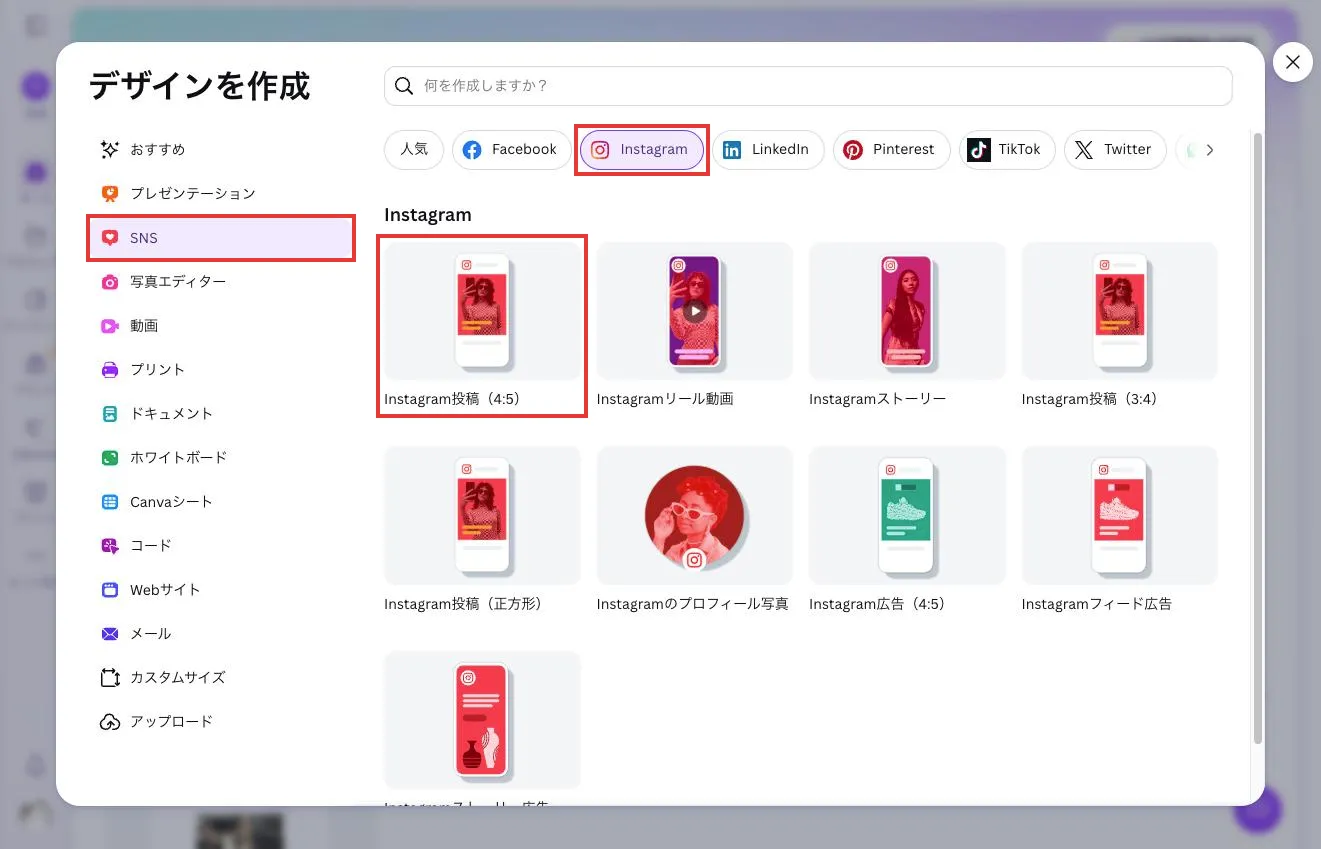
「SNS」をクリックし、「Instagram」をクリックします
-
投稿するものに合わせて、デザインの種類をクリックします。縦長の投稿なら「Instagram投稿(4:5)」です
スマホ(アプリ)
-
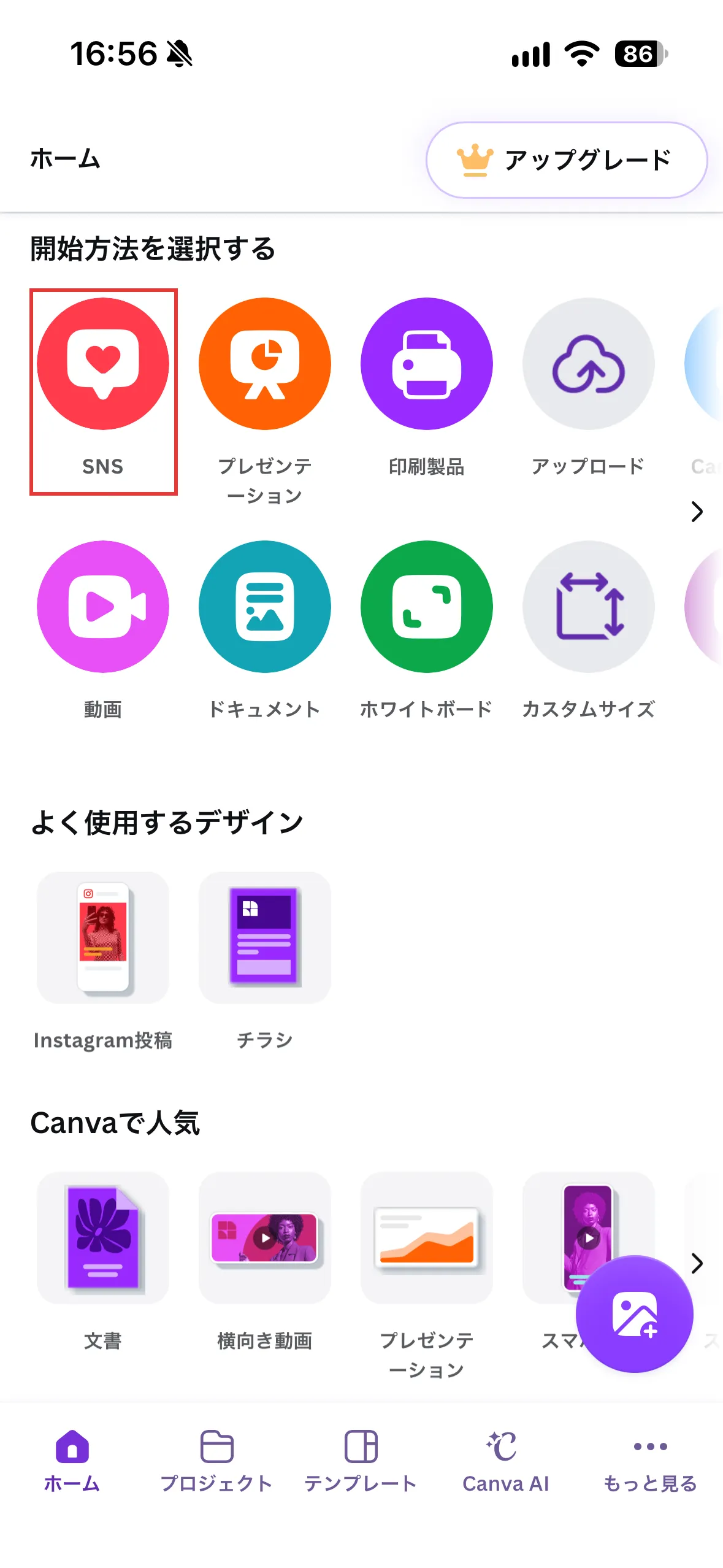
ホーム画面の「開始方法を選択する」で、「SNS」をタップします
-
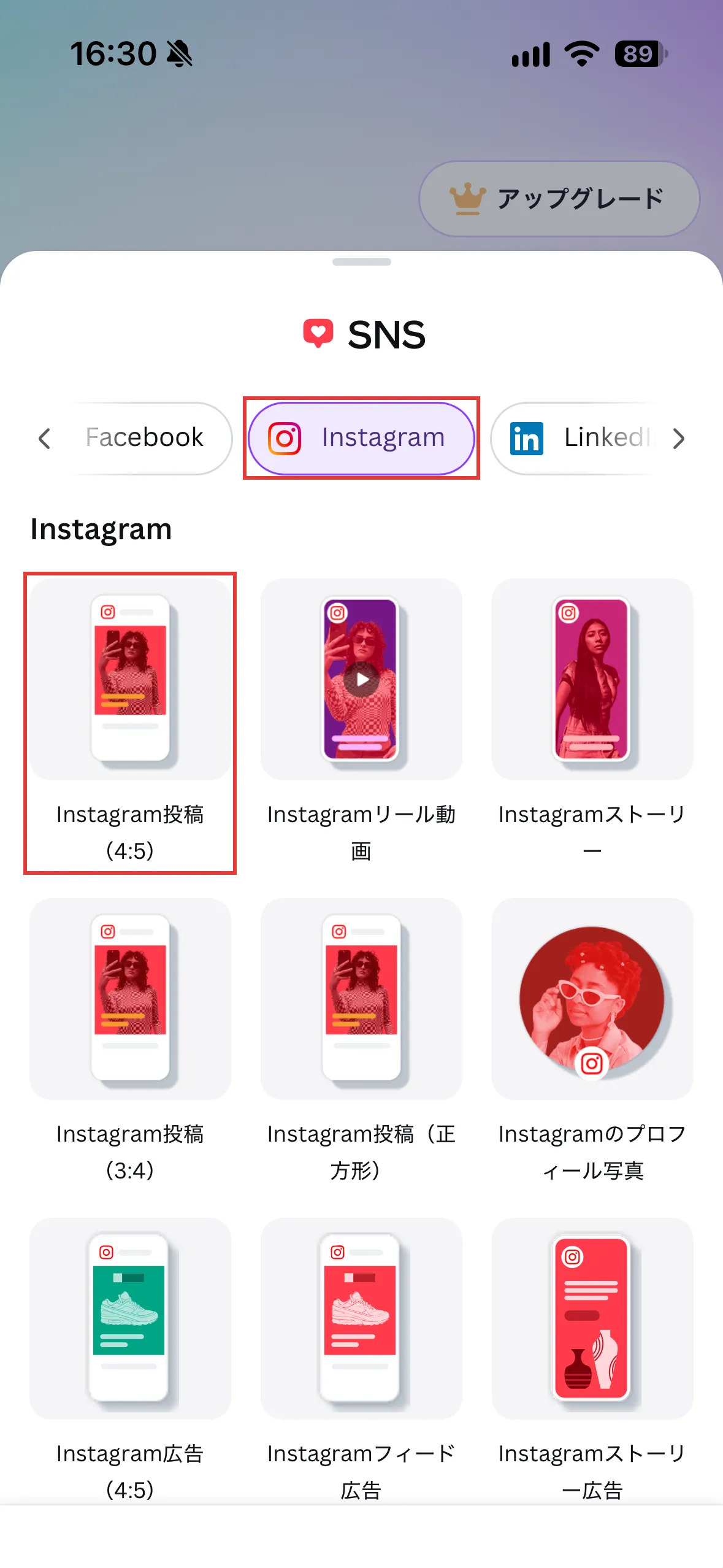
「Instagram」をタップします
-
投稿するものに合わせて、デザインの種類をタップします。縦長の投稿なら「Instagram投稿(4:5)」です
参考:インスタのフィードとは?機能や投稿方法、投稿のデザイン事例を解説(Canva)(新しいタブで開きます)、Instagram(インスタグラム)投稿をデザインしよう(Canva)(新しいタブで開きます)(2026-10-09 確認)
Canvaから直接インスタに投稿するには?
右上の「共有」からInstagramを選びます。最初の1回だけ、CanvaとInstagramを連携するためにログインします。直接投稿するには、Instagramビジネスアカウントが必要です。InstagramのアカウントをFacebookページと連携しておくことも条件です。
パソコン
-
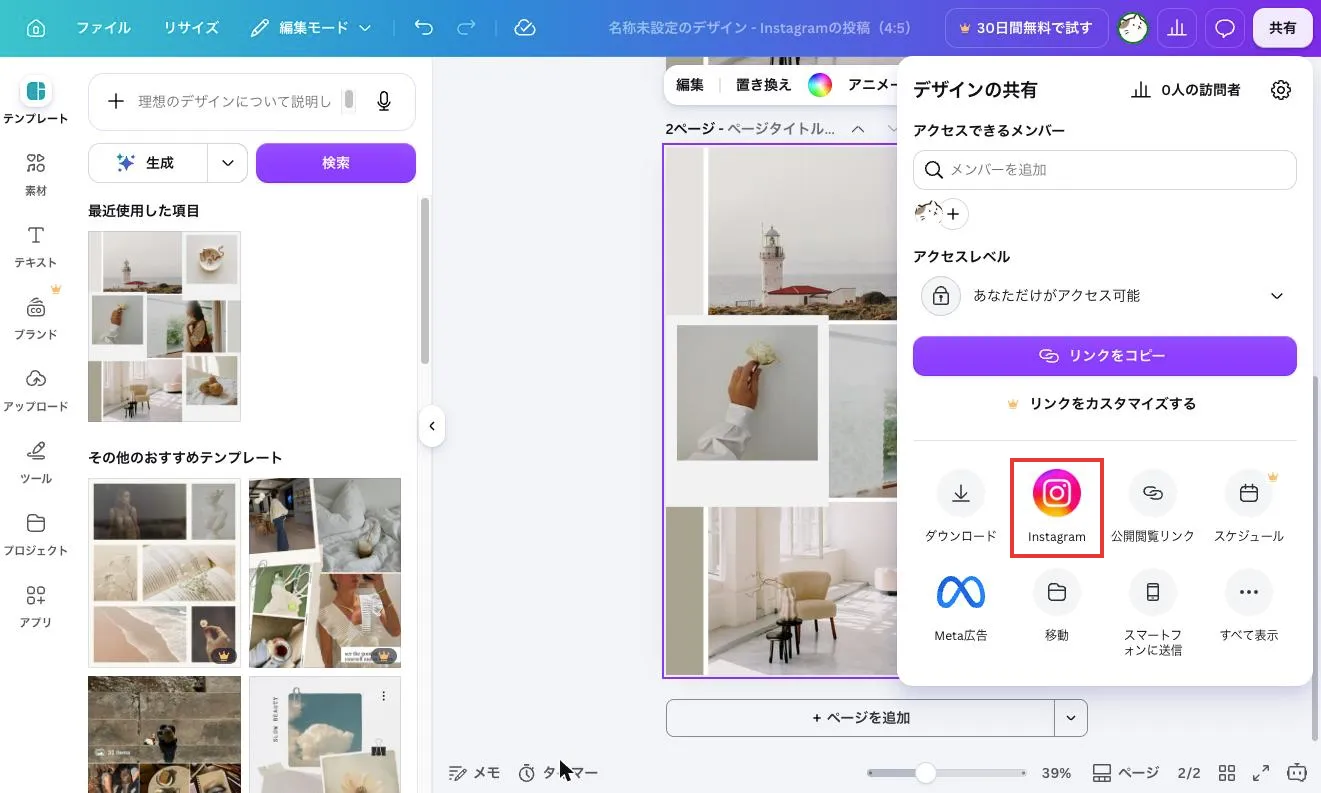
画面右上の「共有」をクリックします
-
「Instagram」をクリックします
-
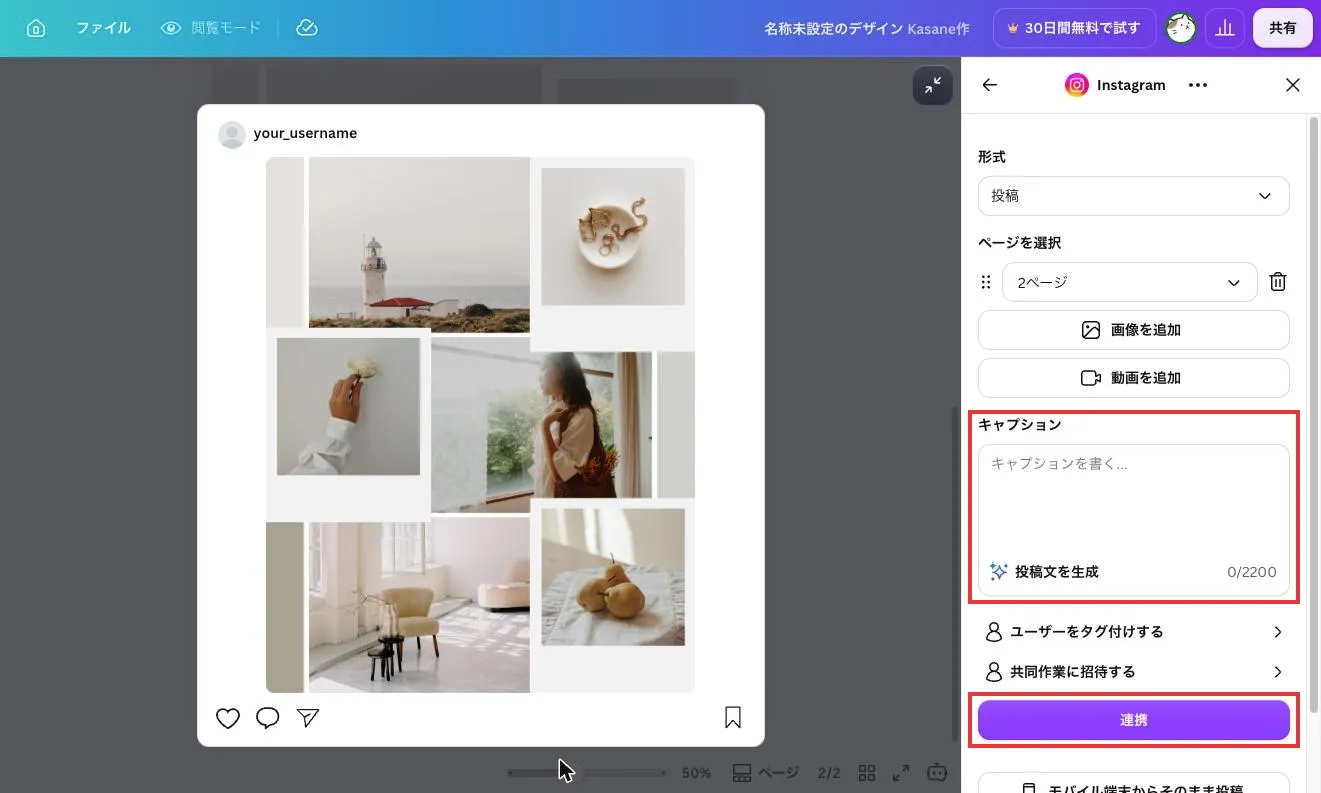
「キャプション」の欄に、投稿の文章を入力します
-
初めてのときは「連携」をクリックし、Instagramにログインして、Canvaからの投稿を許可します
-
投稿のボタンをクリックします
スマホ(アプリ)
-
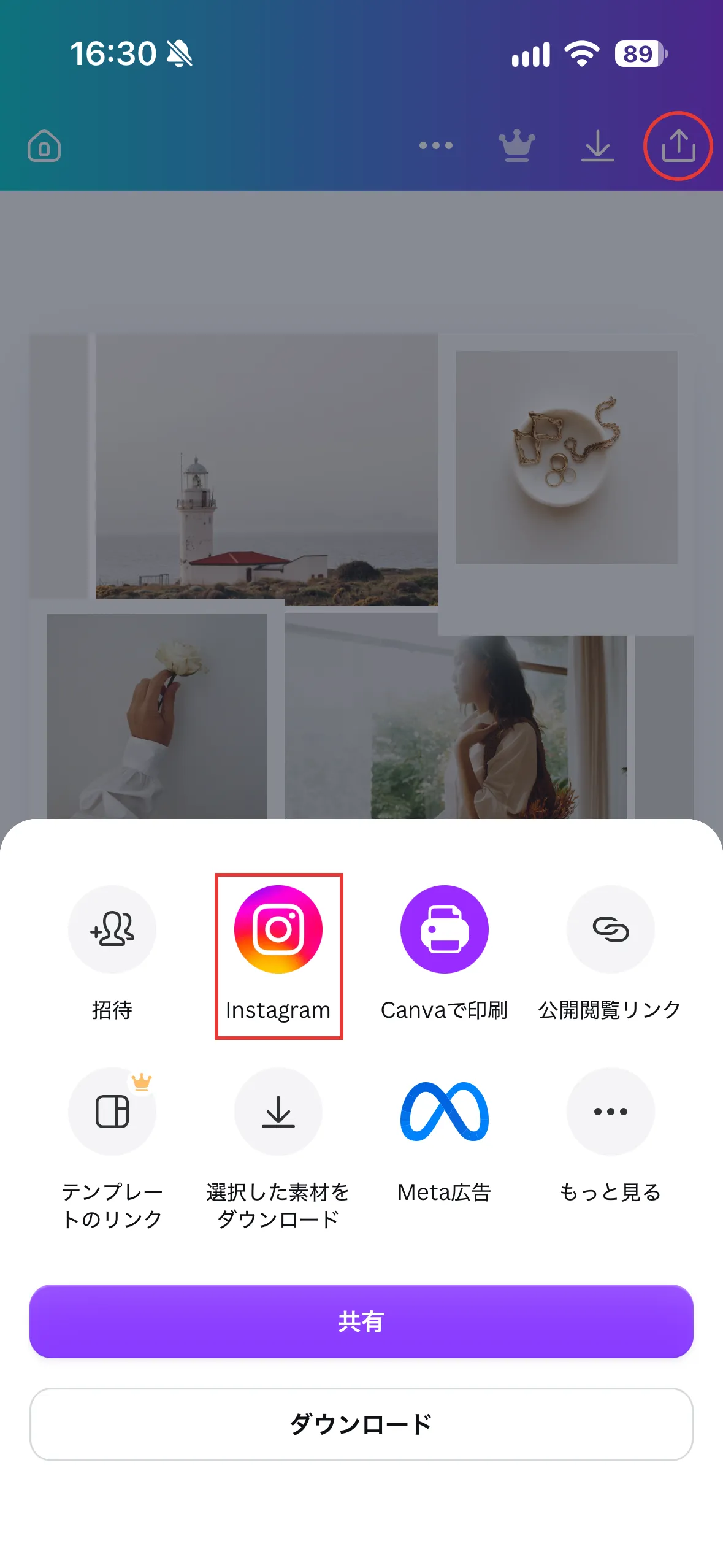
画面右上の共有のアイコンをタップし、「Instagram」をタップします
-
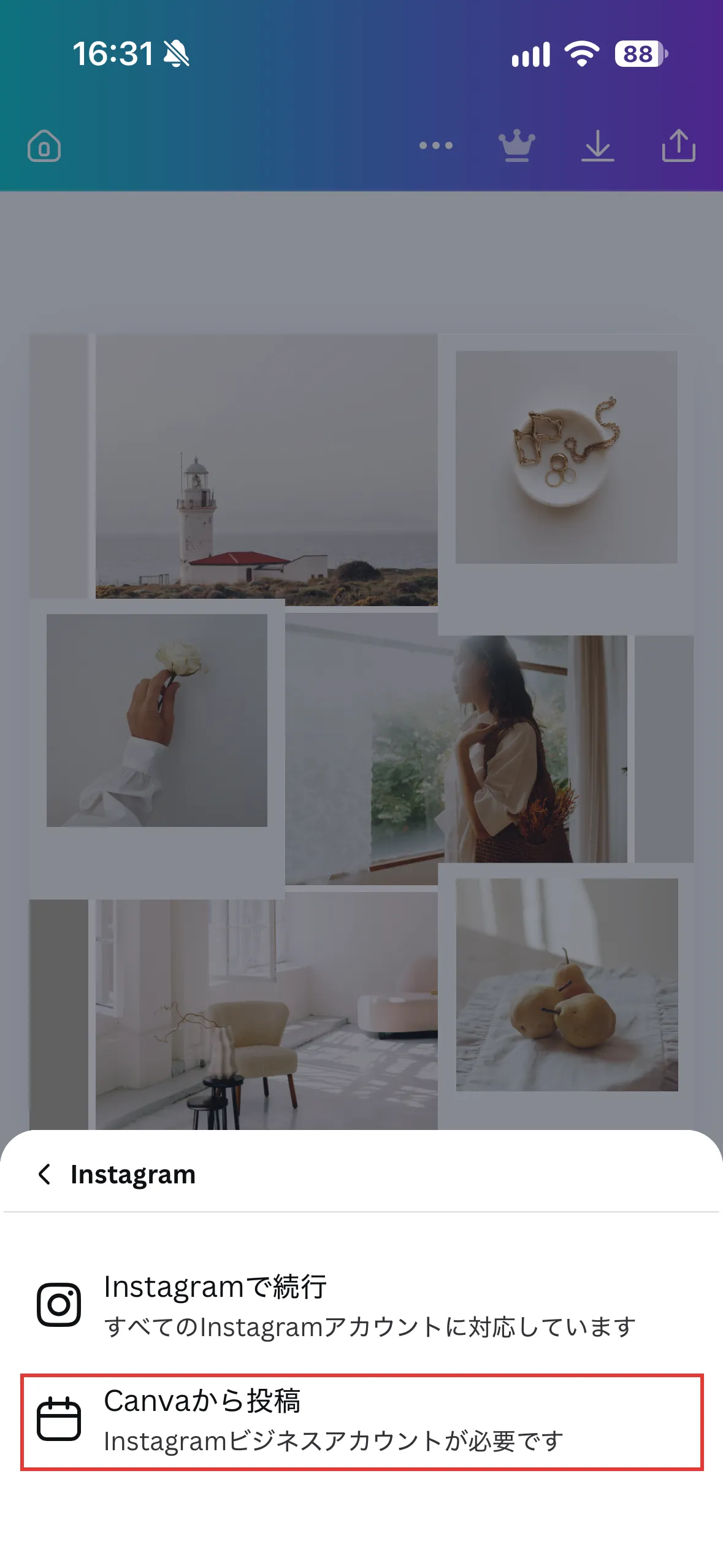
「Canvaから投稿」をタップします
-
「キャプション」の欄に、投稿の文章を入力します
-
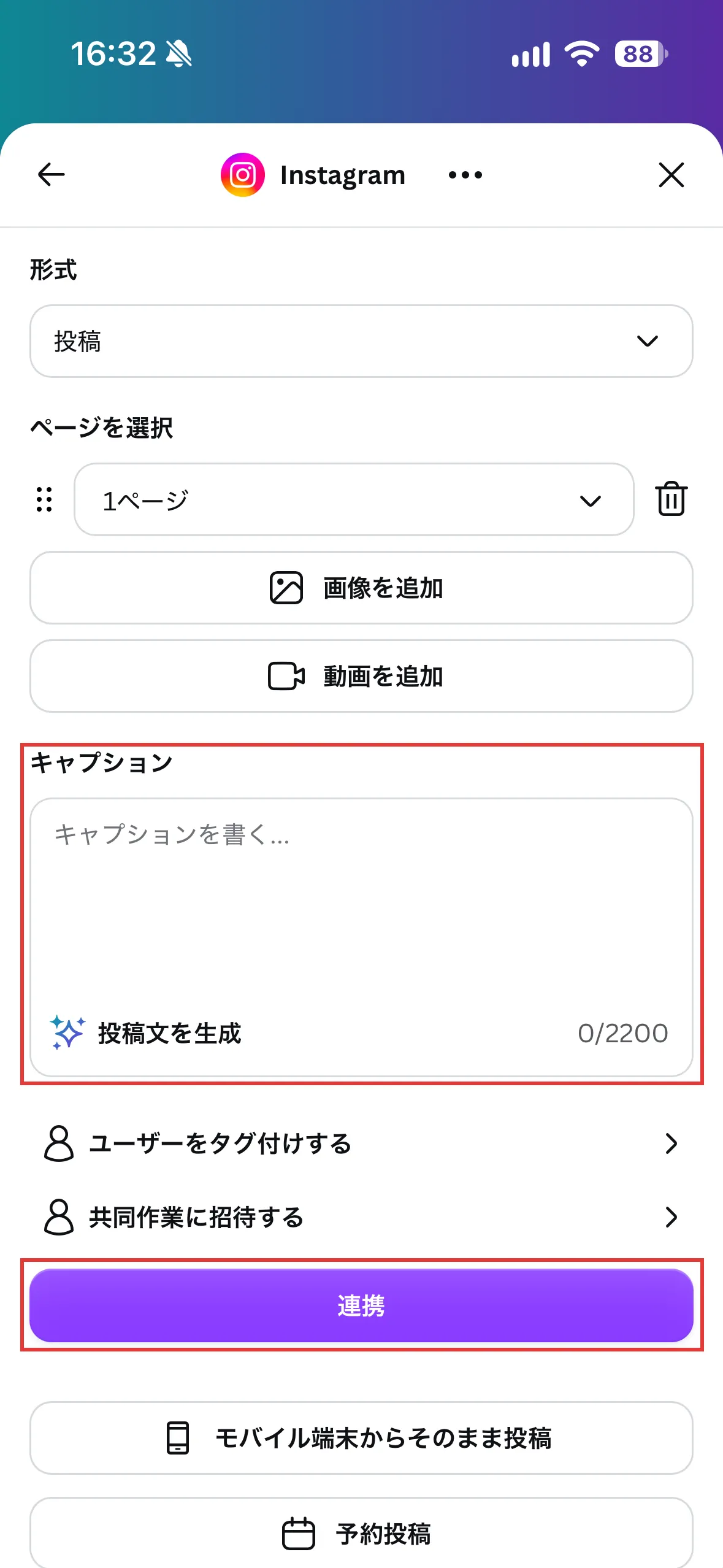
初めてのときは「連携」をタップし、Instagramにログインして、Canvaからの投稿を許可します
-
投稿のボタンをタップします
「Instagramで続行」をタップすると、デザインの画像がダウンロードされます。すべてのInstagramアカウントで使えるので、Instagramビジネスアカウントでないときはこちらを選び、Instagramのアプリで投稿します。
参考:パソコンからInstagramに投稿する方法(Canva)(新しいタブで開きます)、SNSやメッセージアプリで共有する(Canvaヘルプセンター)(新しいタブで開きます)(2026-10-09 確認)
ダウンロードしてから投稿するには?
Canvaで画像をPNGかJPGでダウンロードし、Instagramのアプリで、保存した画像を選んで投稿します。Instagramのアカウントの種類を気にせずに投稿できます。
パソコン
- 画面右上の「共有」をクリックし、「ダウンロード」をクリックします
- 「ファイルの種類」で「PNG」か「JPG」をクリックします
- 「ダウンロード」をクリックします
ダウンロードした画像は、スマホに送ってInstagramのアプリで投稿します。
スマホ(アプリ)
- 画面の上のダウンロードのアイコンをタップします。スマホの写真に保存されます
- Instagramのアプリを開き、「+」をタップします
- 保存した画像を選んで、投稿します
ダウンロードの手順は、Canvaでダウンロード(保存)する方法でくわしく紹介しています。
参考:デザインをデバイスにダウンロードまたは保存する(Canvaヘルプセンター)(新しいタブで開きます)(2026-10-09 確認)
複数枚の投稿(カルーセル)はどう作る?
1つのデザインにページを足して、1枚目、2枚目…と作ります。Canvaから直接投稿するときに複数のページを選ぶと、1つの投稿(カルーセル)になります。ダウンロードしたときは、Instagramのアプリで複数の画像を選んで投稿すると、カルーセルになります。
ページの大きさは、すべて同じにするのが基本です。
パソコン
-
ページの下の「ページを追加」をクリックして、2枚目以降を作ります
-
「共有」→「Instagram」をクリックします
-
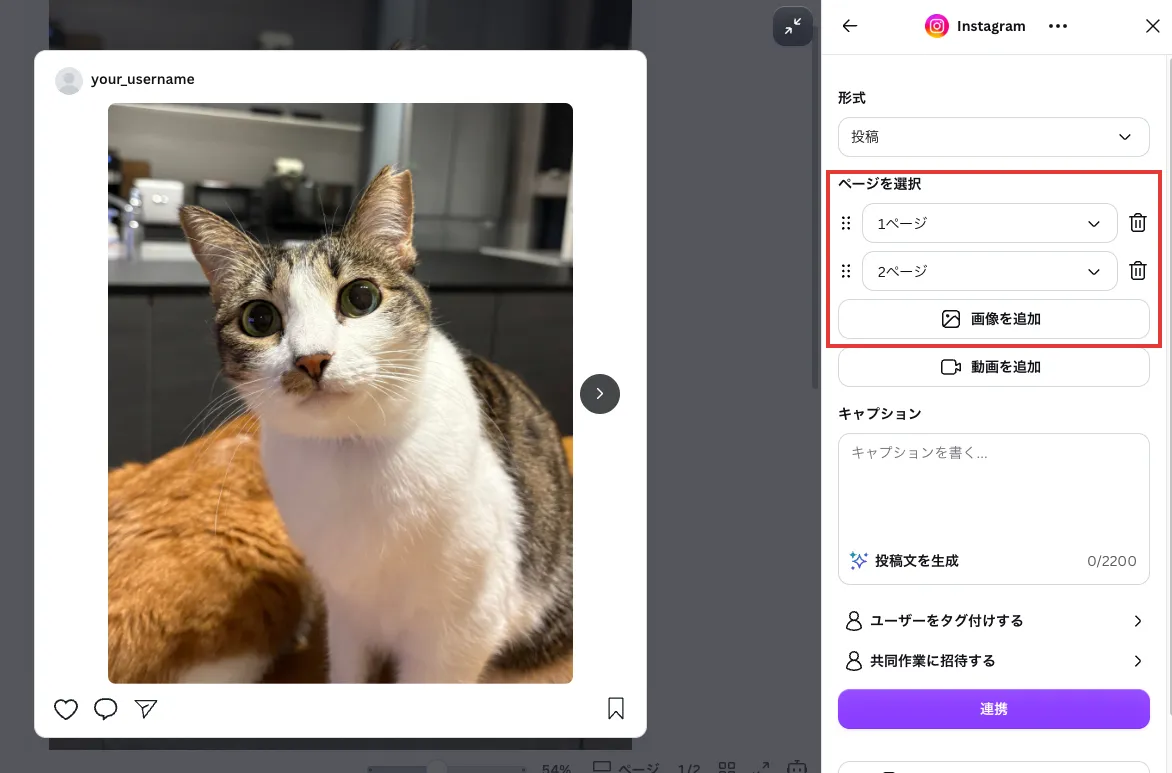
「ページを選択」で1枚目のページを選びます。「画像を追加」をクリックして、2枚目以降のページを足します
-
キャプションを入力して投稿します
スマホ(アプリ)
-
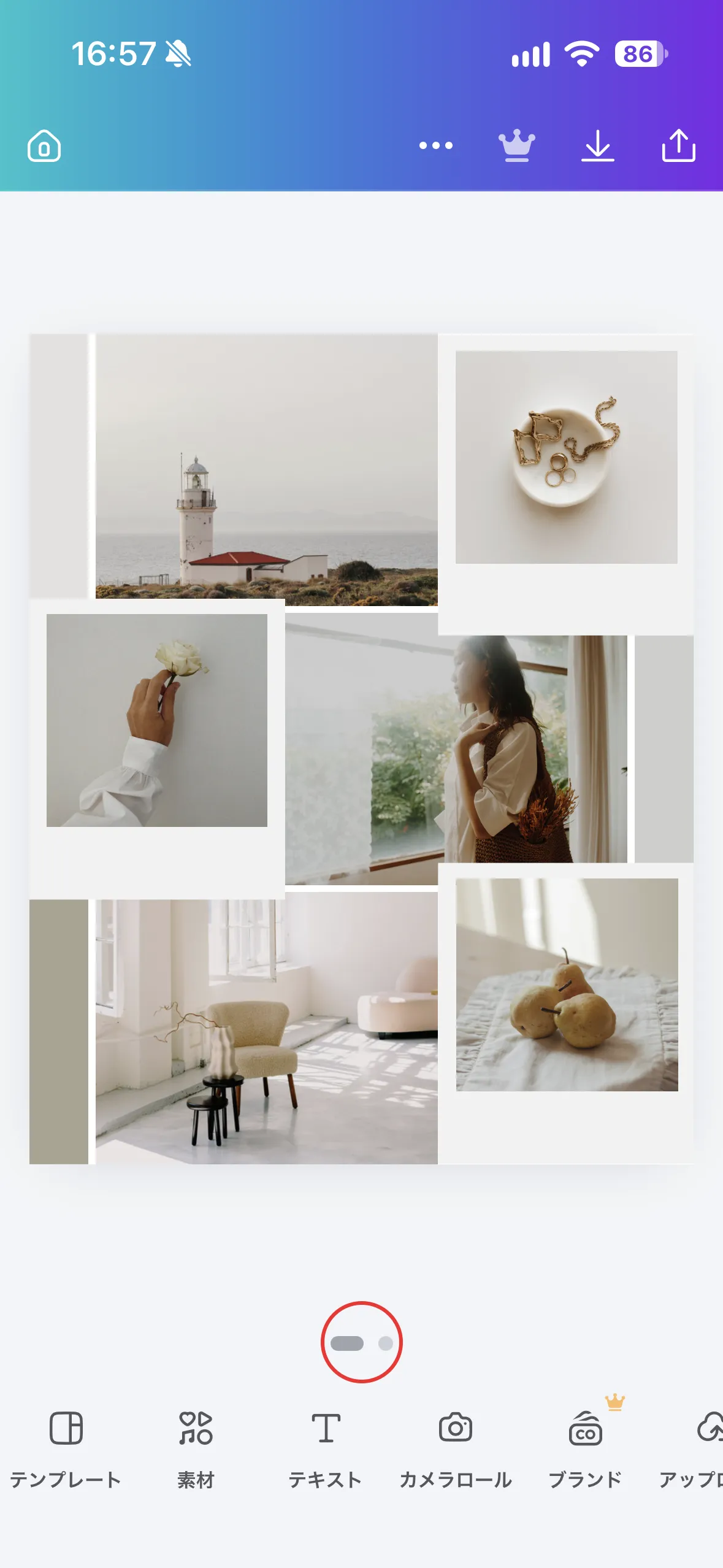
デザインの下の、ページの位置を示す点をタップします
-
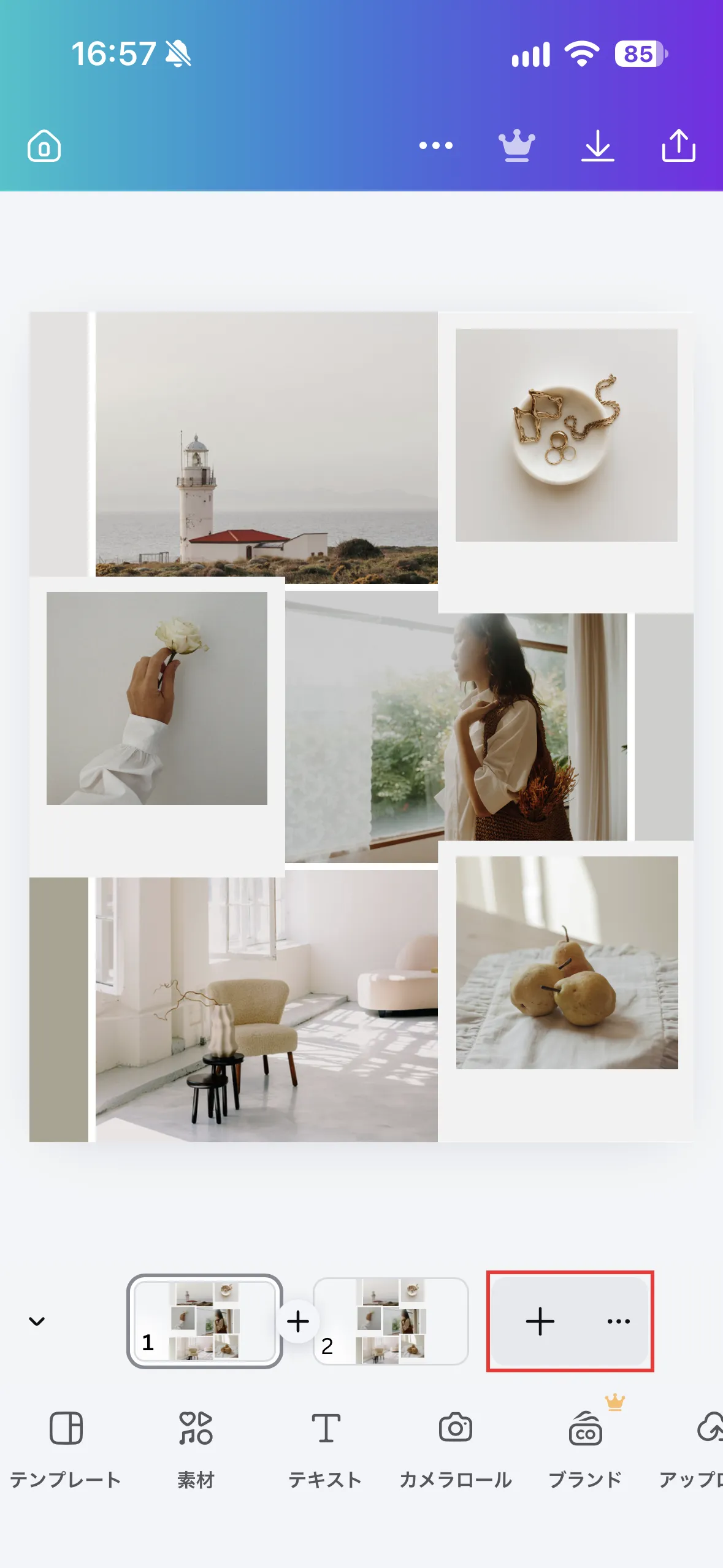
ページの一覧の右の「+」をタップして、2枚目以降を作ります
-
画面右上の共有のアイコンをタップし、「Instagram」→「Canvaから投稿」をタップします
-
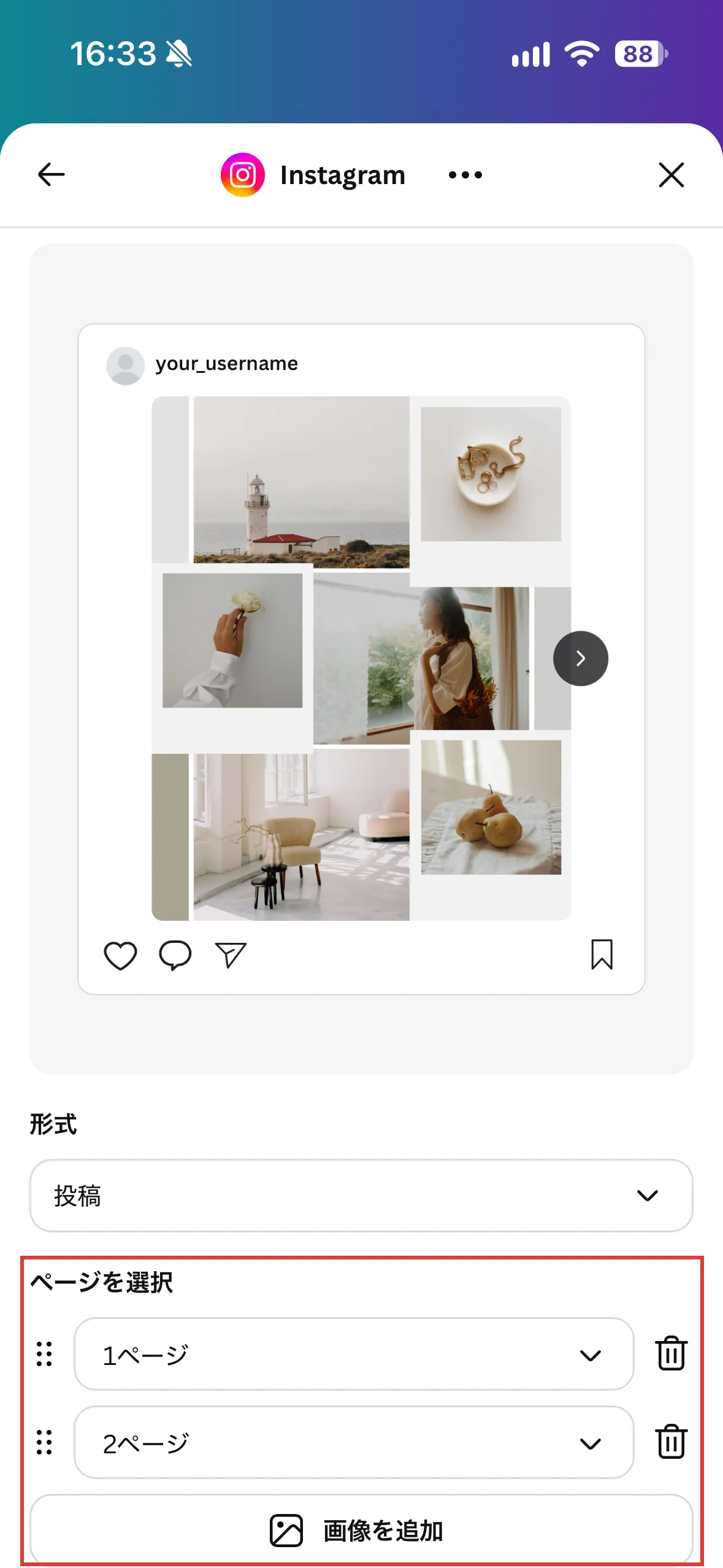
「ページを選択」で1枚目のページを選びます。「画像を追加」をタップして、2枚目以降のページを足します
-
キャプションを入力して投稿します
参考:デザインをデバイスにダウンロードまたは保存する(Canvaヘルプセンター)(新しいタブで開きます)(2026-10-09 確認)
投稿した画像がぼやけるときは?
PNGでダウンロードし直して、投稿します。インスタなどのSNSは画像を圧縮するので、CanvaのヘルプではPNGでのダウンロードがすすめられています。
500×500ピクセル未満の小さいデザインも、ダウンロードするとぼやけることがあります。
参考:ダウンロードしたデザインがぼやけて見える(Canvaヘルプセンター)(新しいタブで開きます)(2026-10-09 確認)
よくある質問
Canva無料プランでもインスタに投稿できる?
できます。「共有」からの投稿も、ダウンロードしてからの投稿も、Canva無料プランでできます。ただし、直接投稿するには、Instagramビジネスアカウントと、Facebookページとの連携が必要です。日時を決めた予約投稿には、Canva有料プランが必要です。有料の素材を使ったデザインは、ダウンロードした画像に透かしが入ります。
日時を決めて予約投稿できる?
できます。ただし、Canvaプロなどの、Canva有料プランが必要です。「コンテンツプランナー」で日時を決めて予約します。
- Facebookページと連携した、Instagramビジネスアカウントが必要。Instagramクリエイターアカウントは使えない
- 予約できるのは、画像か動画が1つの投稿だけ。複数枚の投稿、ストーリーズ、リールは予約できない
参考:予約投稿のためにInstagramに接続する(Canvaヘルプセンター)(新しいタブで開きます)(2026-10-09 確認)
共有の一覧にInstagramが出てこない・連携できないときは?
InstagramのアカウントがInstagramビジネスアカウントになっているか、Facebookページと連携しているかを確かめます。Canva無料プランでは、Instagramのアカウントを1つしか連携できません。別のアカウントに変えるときは、今のアカウントの連携を外してから、新しいアカウントを連携します。
参考:SNSアカウントに接続できない(Canvaヘルプセンター)(新しいタブで開きます)、パソコンからInstagramに投稿する方法(Canva)(新しいタブで開きます)(2026-10-09 確認)