HOW TO
Canvaでテンプレートを作って使い回す方法|スマホアプリとパソコンの手順
公開日
Canvaで自分用のテンプレートを作るには、元になるデザインを1つ作っておき、使うたびに「コピーを作成」してから書き換えます。この使い回し方は、Canva無料プランでもできます。人にテンプレートとして渡す「テンプレートのリンク」は、Canvaプロなどが必要です。
私は、保護猫の譲渡会で使うポップをテンプレートにしています。猫の写真と名前、紹介文を書き換えて、繰り返し使っています。
自分のテンプレートはどう作る?
毎回同じ形で作るデザインを1つ作り、毎回変わる文字や写真は仮のものにしておきます。デザインの名前に「テンプレート」と入れておくと、あとで探しやすくなります。
パソコン
-
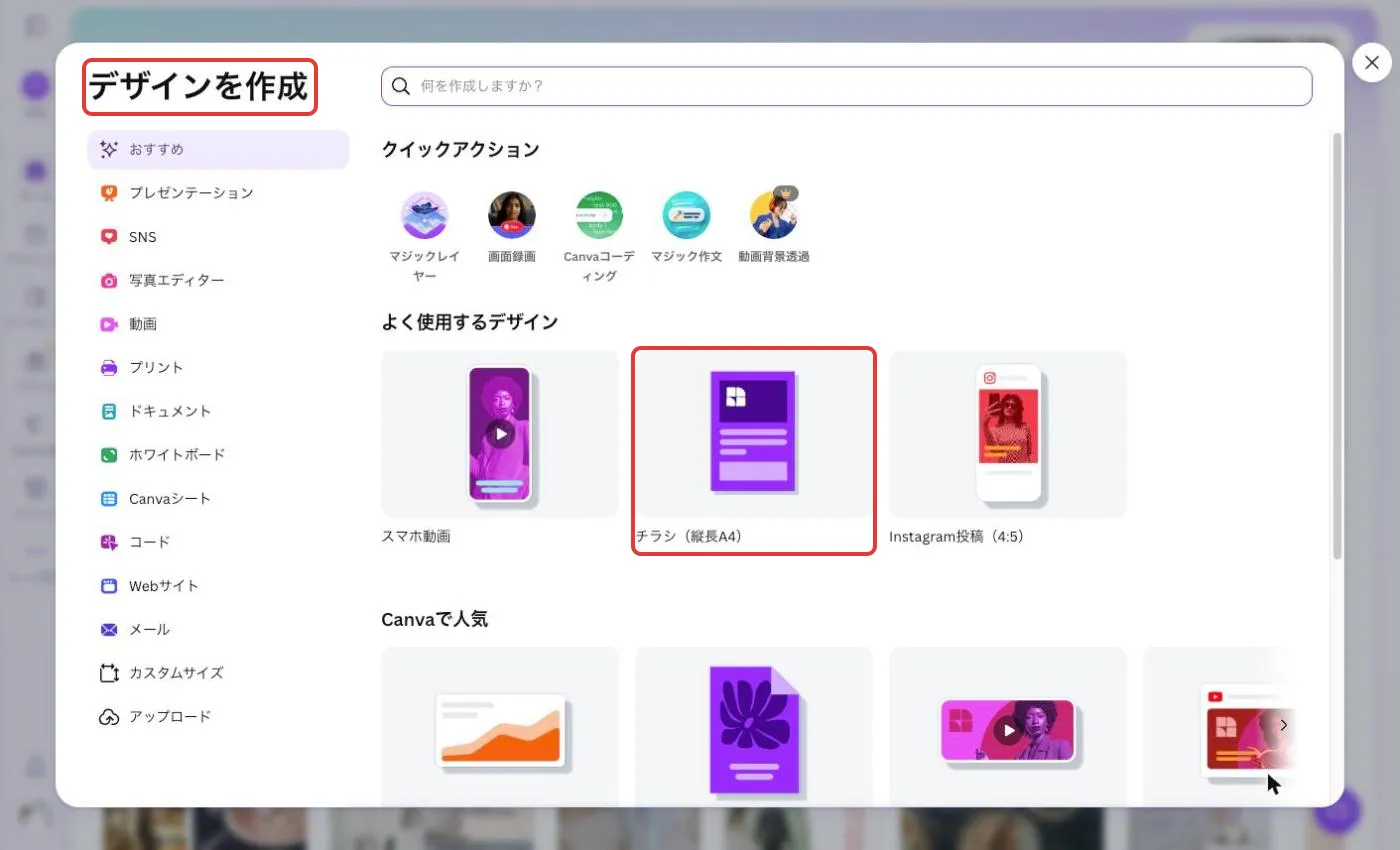
ホーム画面の左上の「作成」をクリックします。開いた「デザインを作成」で、作りたいデザインの種類をクリックします
-
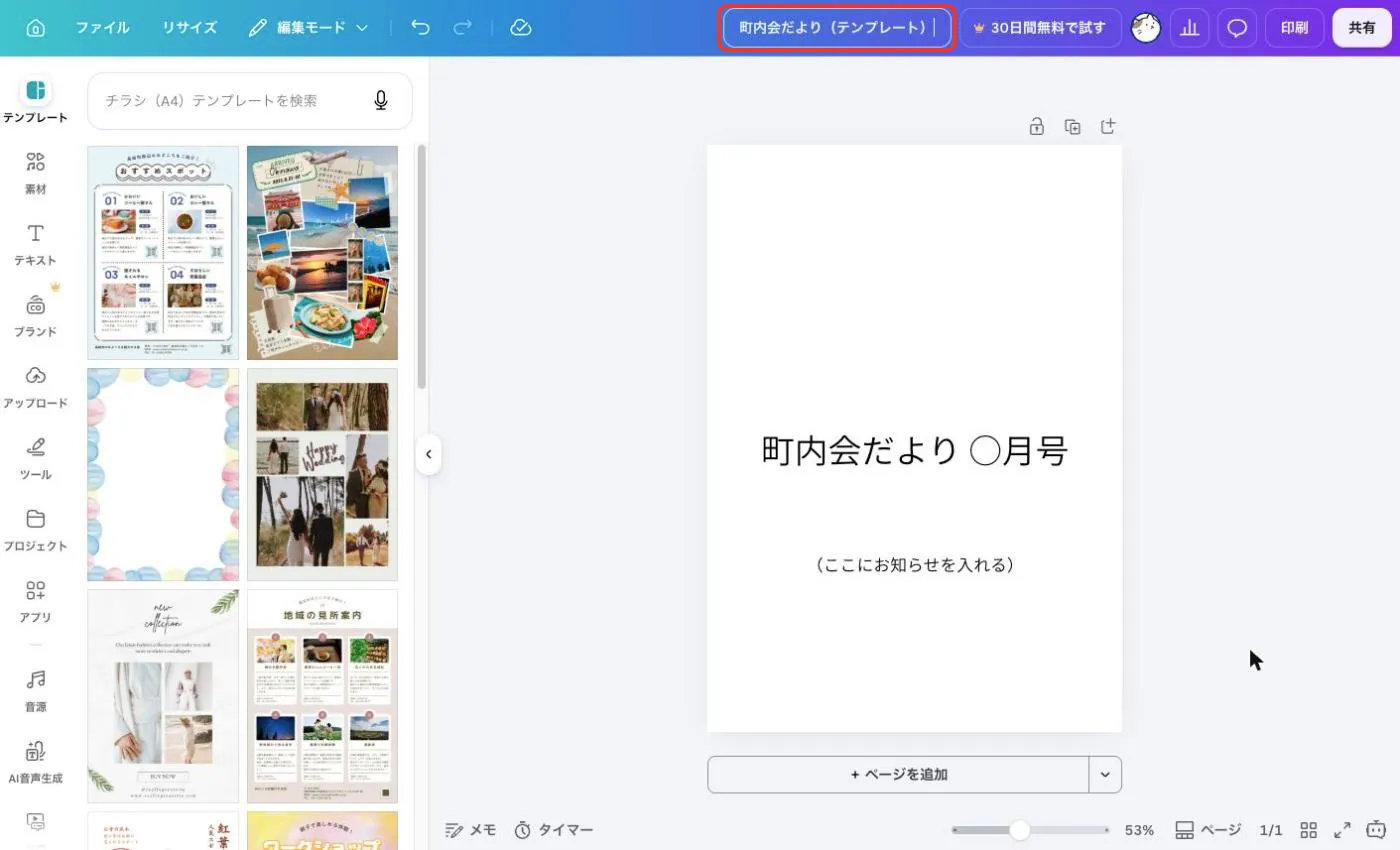
タイトル・日付・本文など、毎回変わる部分には仮の文字を入れます
-
上のデザインの名前をクリックして、「町内会だより(テンプレート)」のような名前を入力し、キーボードの「Enter」を押します
スマホ(アプリ)
-
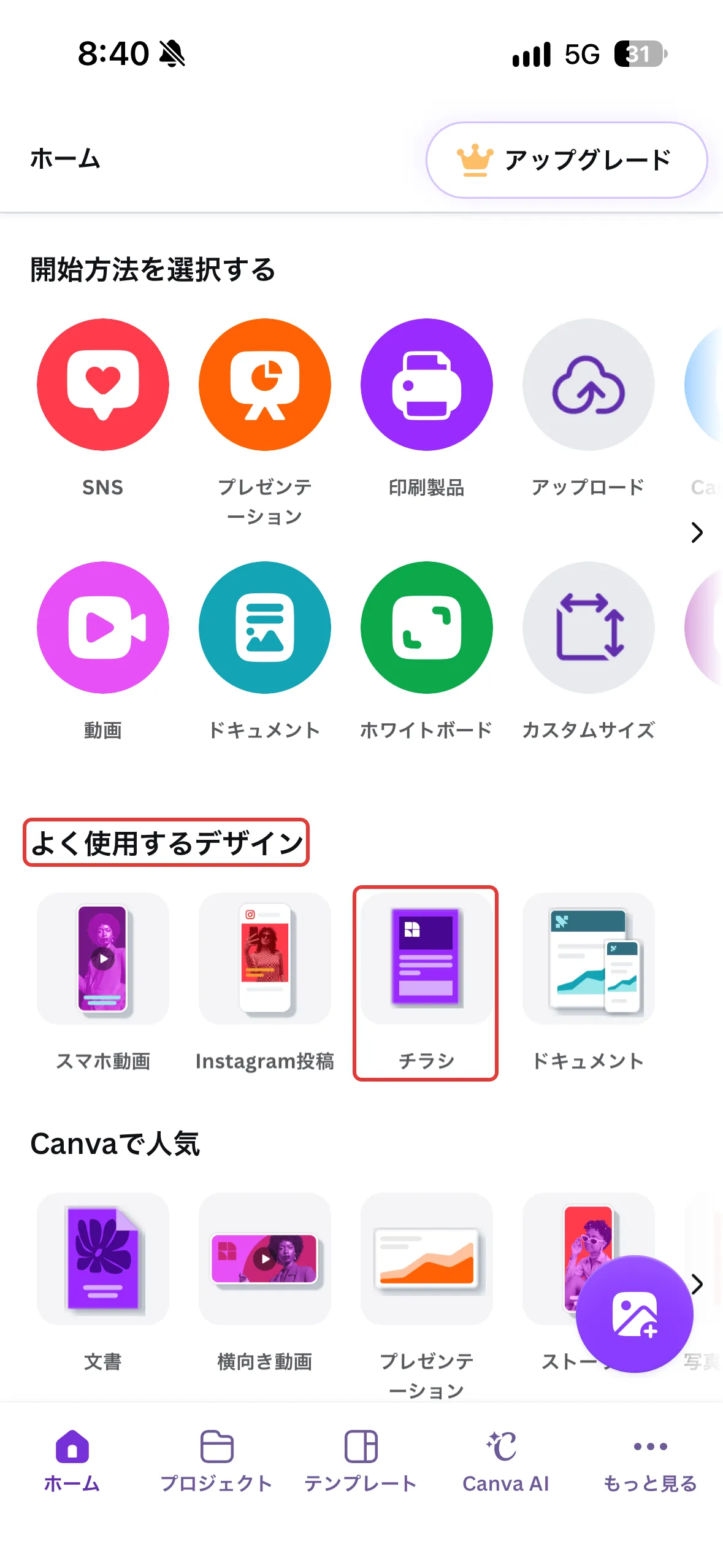
ホーム画面の「よく使用するデザイン」などから、作りたいデザインの種類をタップします
-
タイトル・日付・本文など、毎回変わる部分には仮の文字を入れます
-
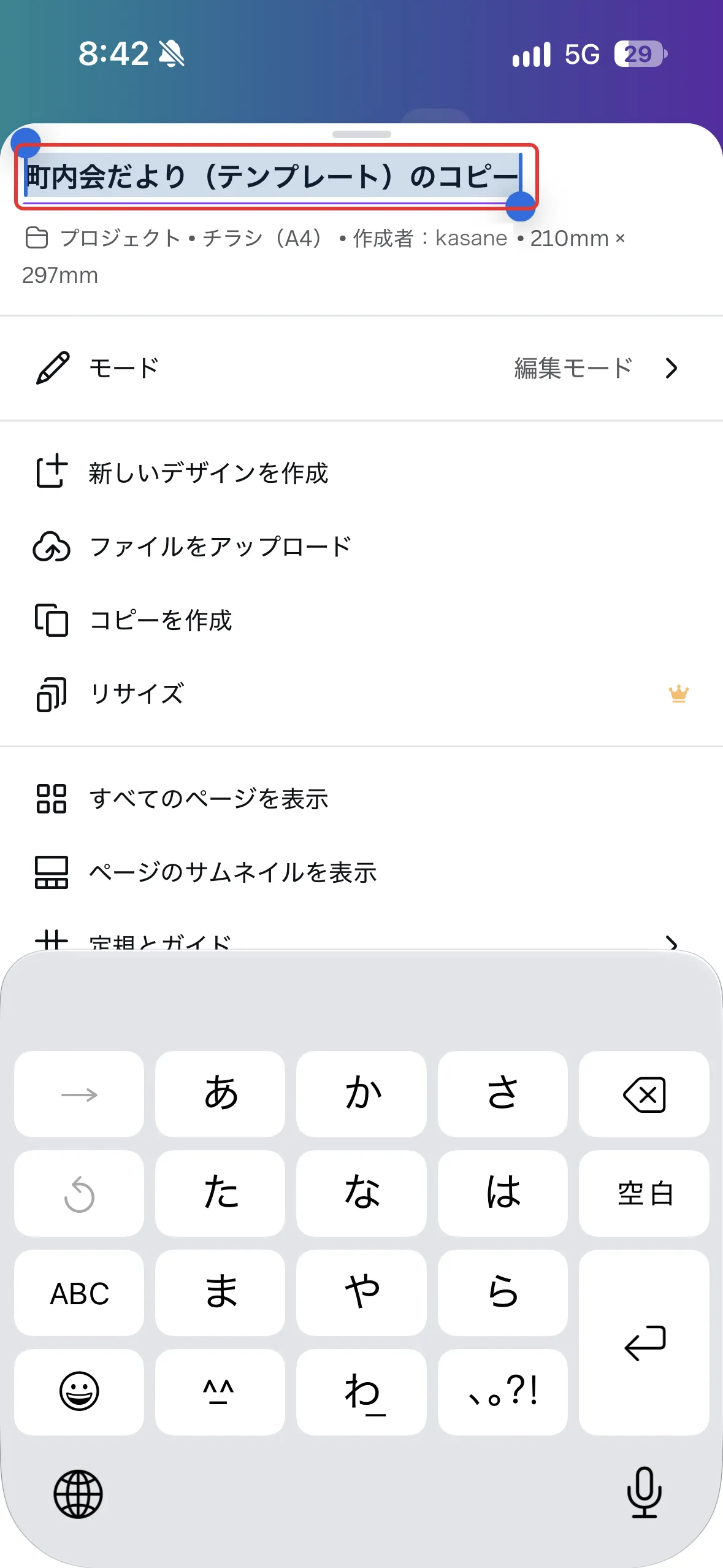
画面上の「…」をタップし、鉛筆のアイコンの横のデザインの名前をタップして、「町内会だより(テンプレート)」のような名前を入力します
参考:デザインの名前を変更(Canvaヘルプセンター)(新しいタブで開きます)(2026-10-20 確認)
テンプレートを使い回すには?
元のデザインから「コピーを作成」をし、コピーのほうを書き換えます。テンプレートとして作成した元のデザインを直接書き換えないように注意しましょう。
パソコン
-
テンプレートにしたデザインを開きます
-
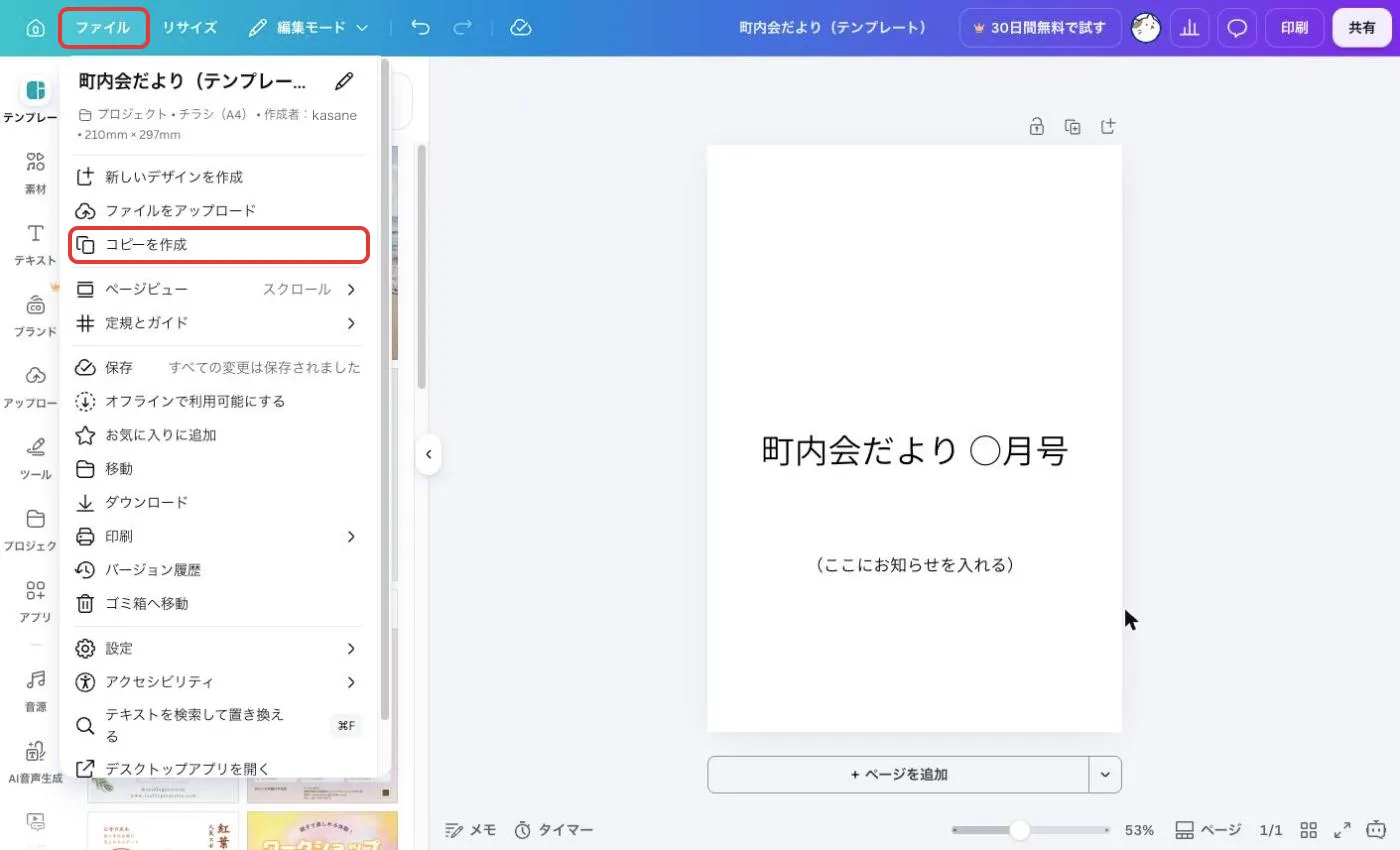
左上の「ファイル」をクリックし、「コピーを作成」をクリックします
-
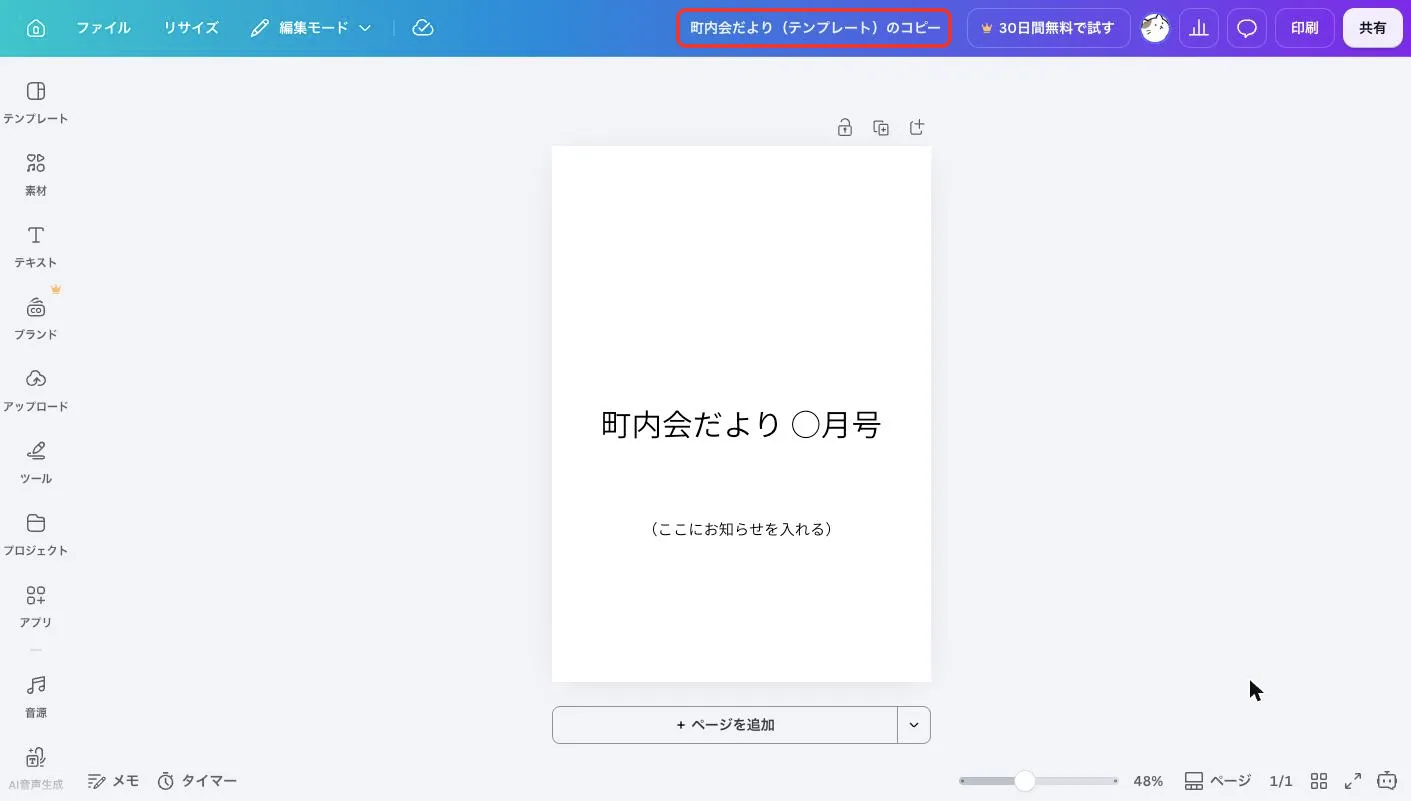
コピーが新しいタブで開きます。名前は「町内会だより(テンプレート)のコピー」のようになるので、文字や写真を書き換えます
スマホ(アプリ)
-
テンプレートにしたデザインを開きます
-
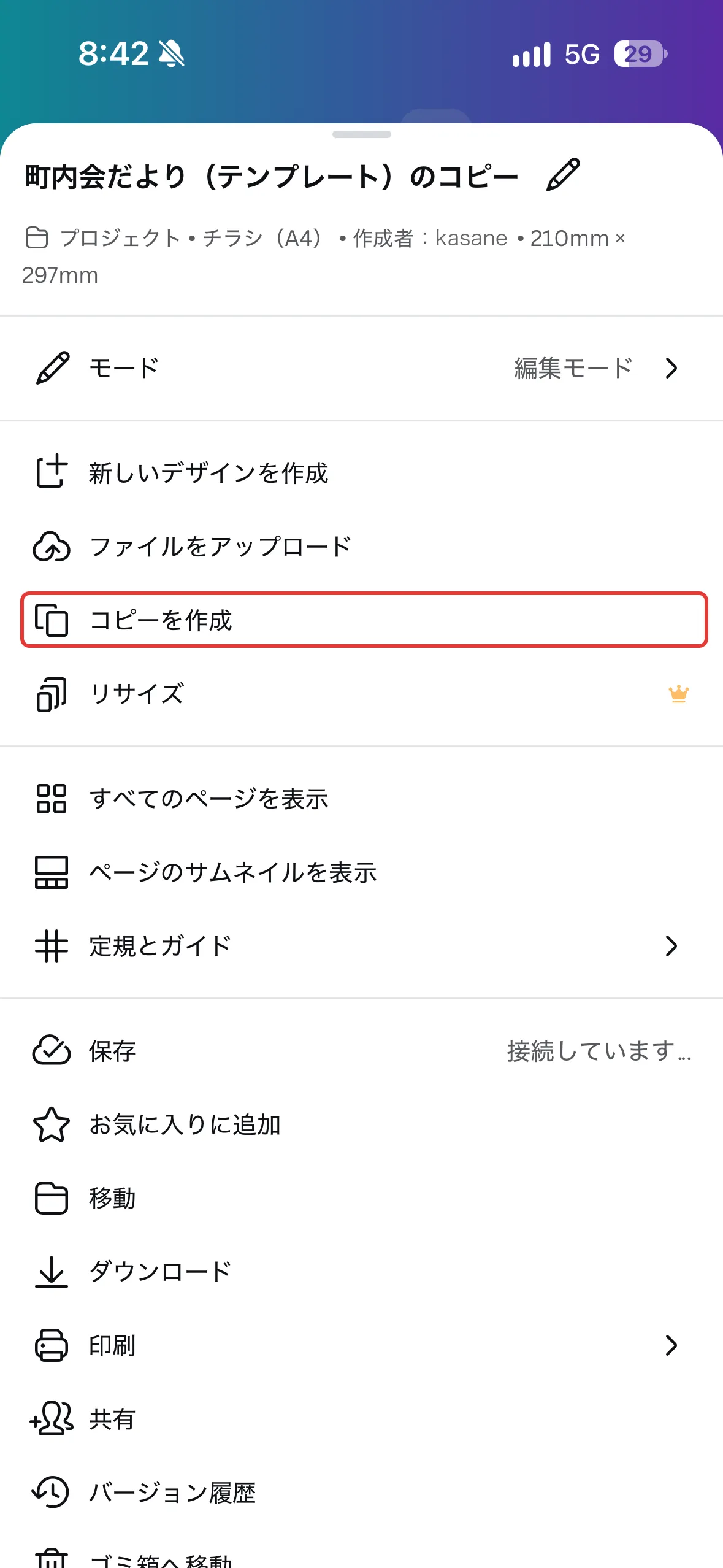
画面上の「…」をタップし、「コピーを作成」をタップします
-
コピーが開きます。名前を変えるときは、画面上の「…」をタップし、上のデザインの名前をタップして入力します
-
文字や写真を書き換えます
コピーを開いたら、日付などが分かる名前に変えておきます。
参考:デザインの複製(Canvaヘルプセンター)(新しいタブで開きます)(2026-10-20 確認)
Canvaのテンプレートを自分用に作り替えるには?
Canvaのテンプレートを開いて自分用に書き換え、名前を付けておけば、そのデザインを自分のテンプレートとして使い回せます。
パソコン
-
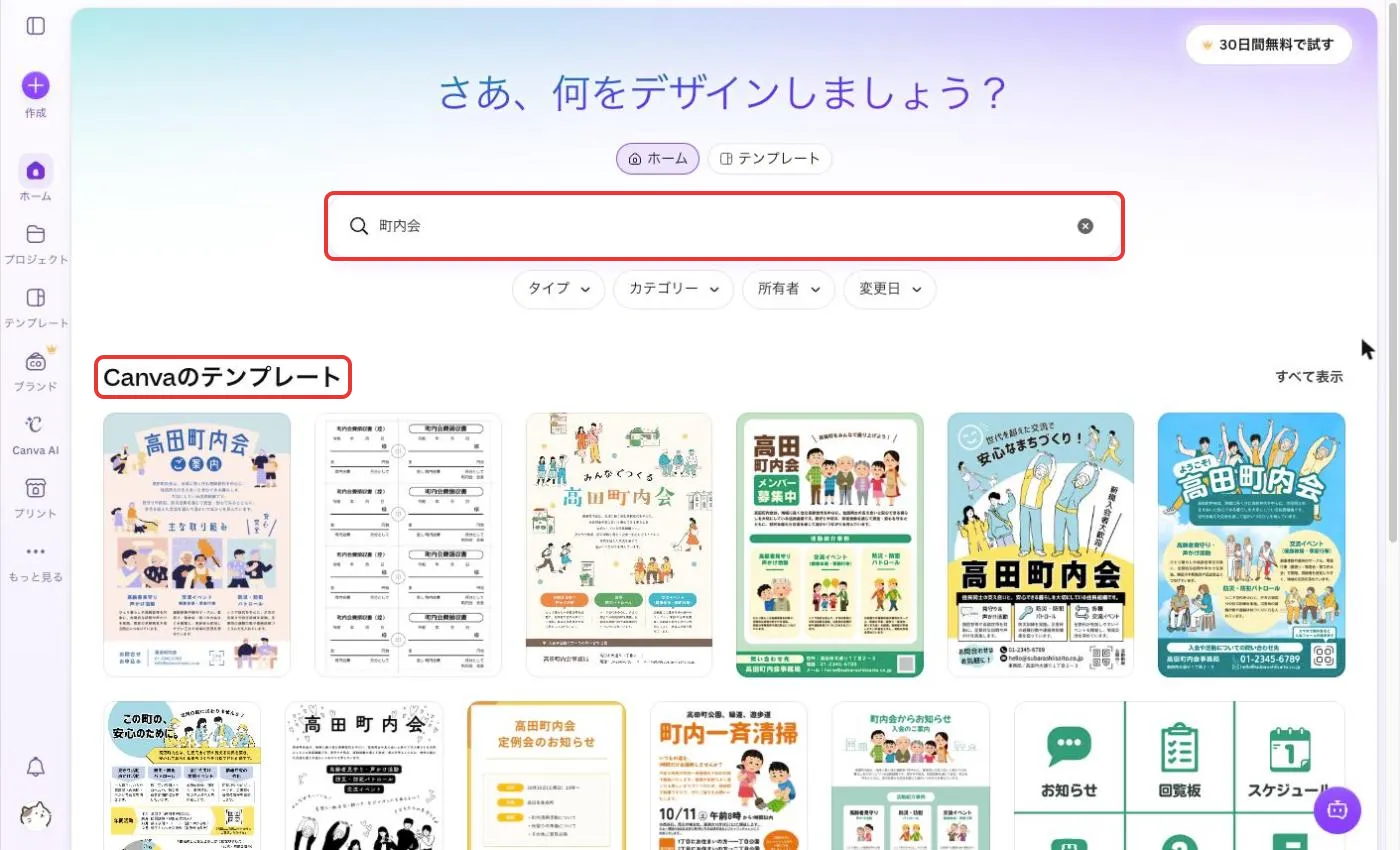
ホームの検索欄に「町内会」などのキーワードを入力して、キーボードの「Enter」を押します。「Canvaのテンプレート」に、テンプレートが並びます
-
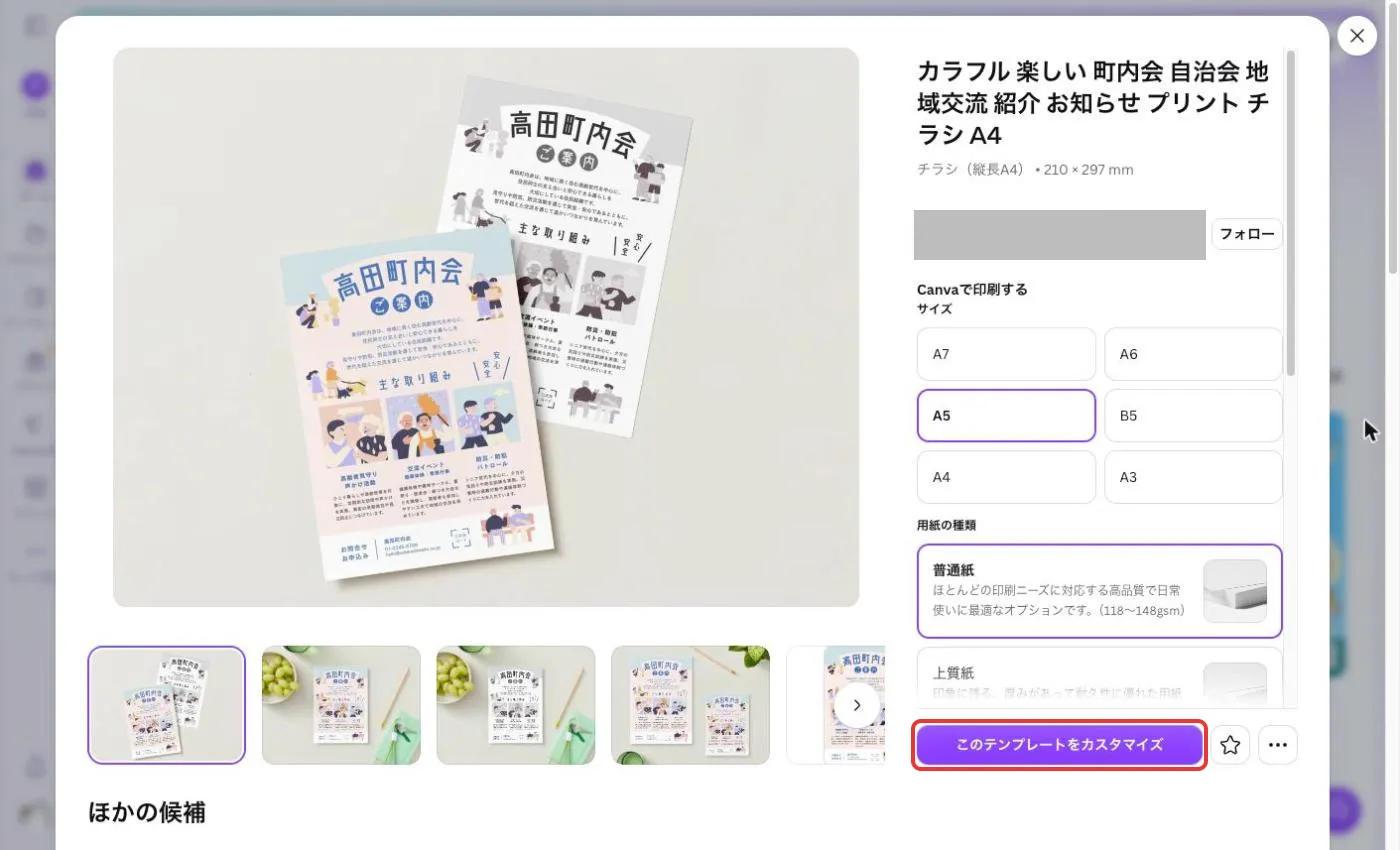
使いたいテンプレートをクリックし、「このテンプレートをカスタマイズ」をクリックします
-
文字・色・写真を自分用に書き換え、デザインの名前を変えます
スマホ(アプリ)
-
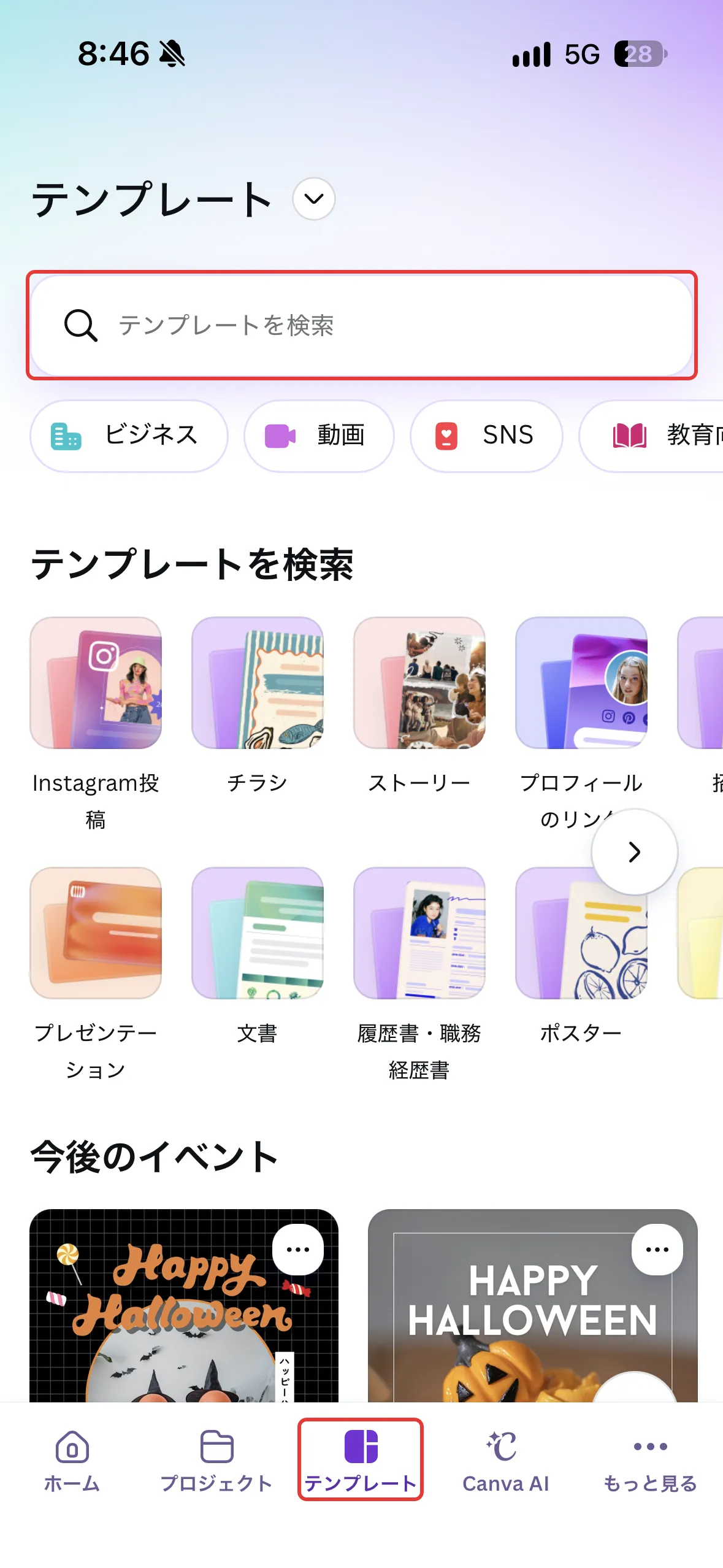
画面下の「テンプレート」をタップします。上の検索欄に「町内会」などのキーワードを入力して、テンプレートを探します
-
使いたいテンプレートをタップして開きます
-
文字・色・写真を自分用に書き換え、デザインの名前を変えます
参考:テンプレートを使用したデザインの作成(Canvaヘルプセンター)(新しいタブで開きます)(2026-10-20 確認)
作ったテンプレートを人に渡すには?
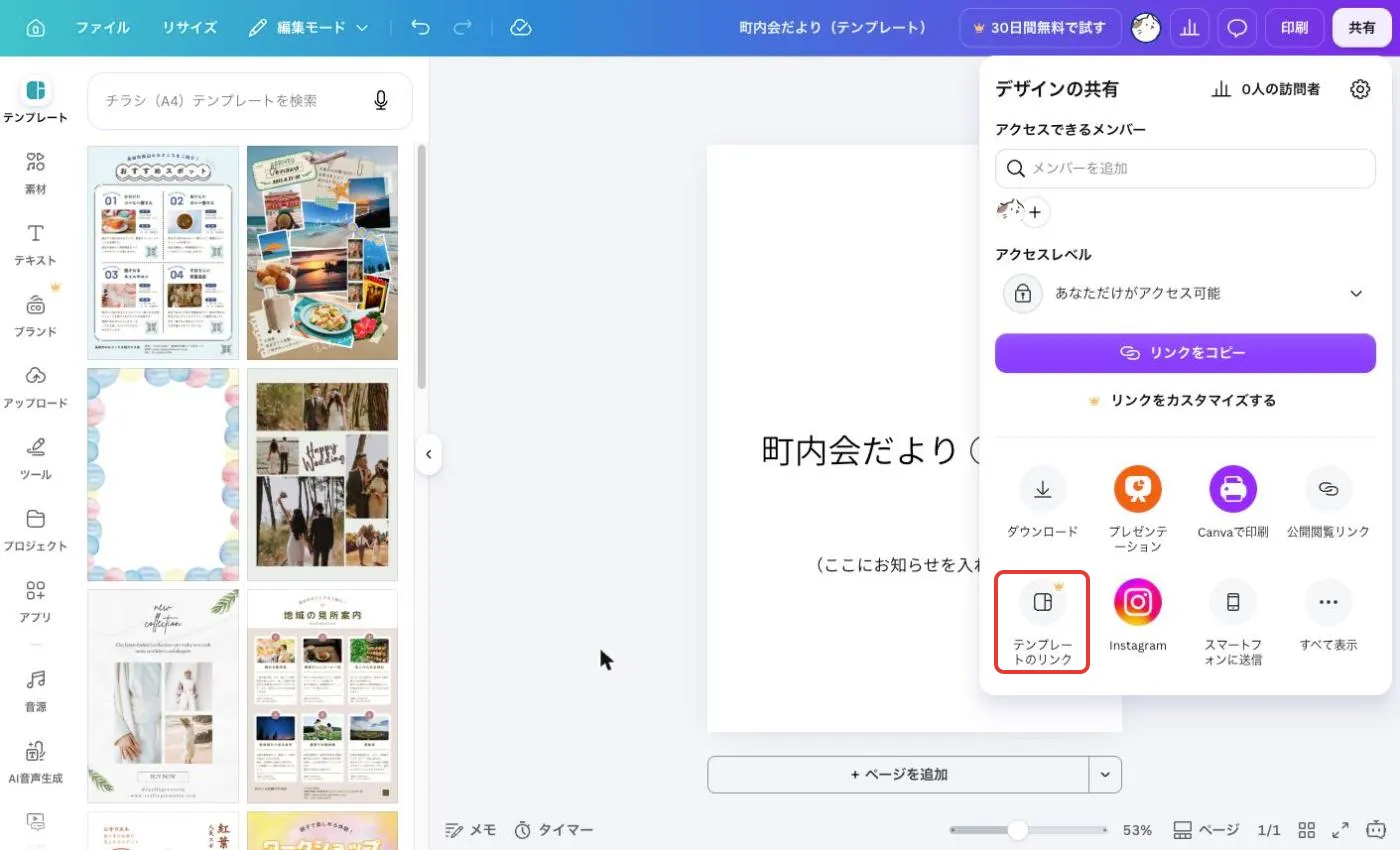
「共有」の「テンプレートのリンク」からリンクを作り、そのリンクを送ります。テンプレートのリンクを作るには、Canvaプロなどが必要です。Canva無料プランでは、「テンプレートのリンク」に王冠のマークが付いています。
パソコン
-
右上の「共有」をクリックします
-
「テンプレートのリンク」をクリックします。見当たらないときは、「すべて表示」をクリックして探します
-
「テンプレートのリンクを作成」をクリックし、「コピー」をクリックしてリンクをコピーします
スマホ(アプリ)
-
画面右上の共有のアイコンをタップします
-
「テンプレートのリンク」をタップします。見当たらないときは、一覧を横にスクロールして探します
-
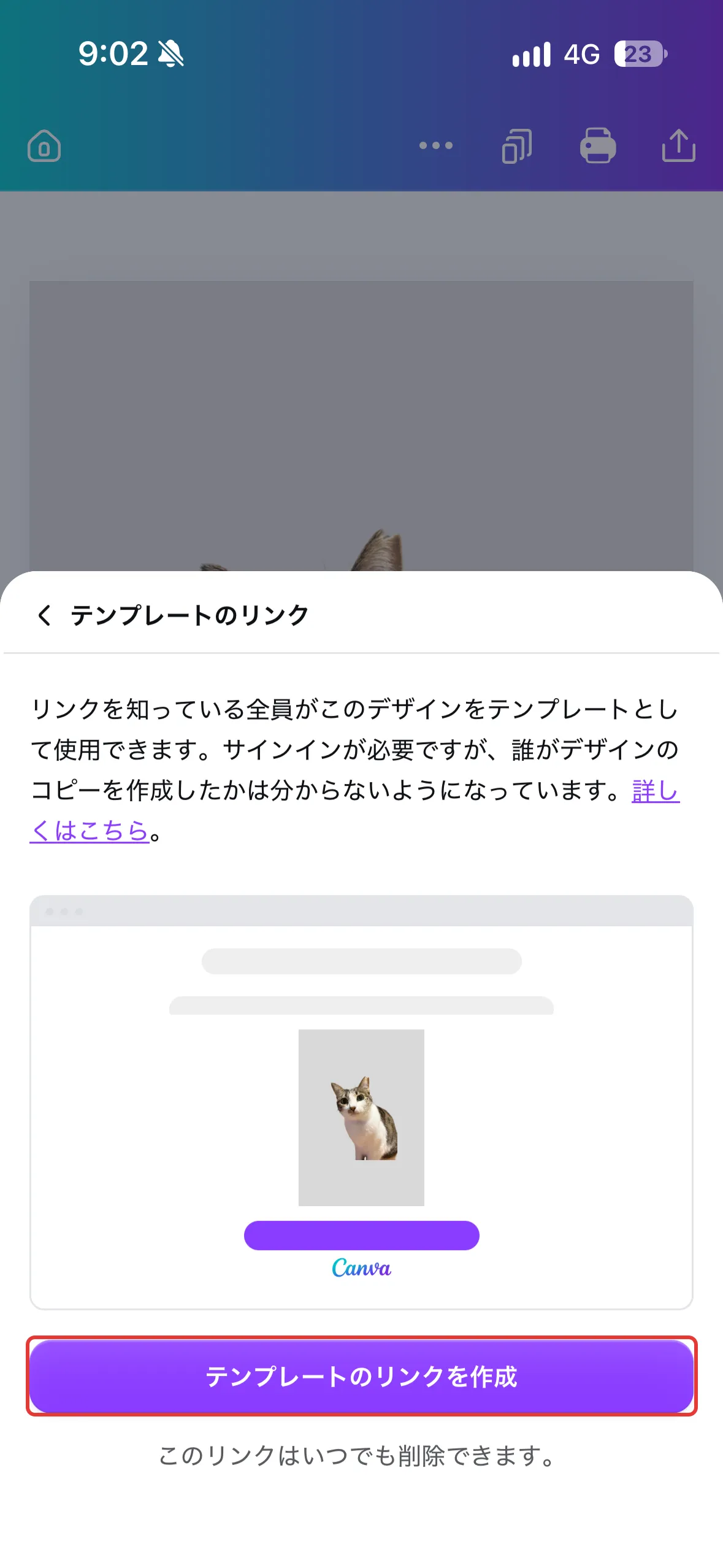
「テンプレートのリンクを作成」をタップします
-
「コピー」をタップして、リンクをコピーします
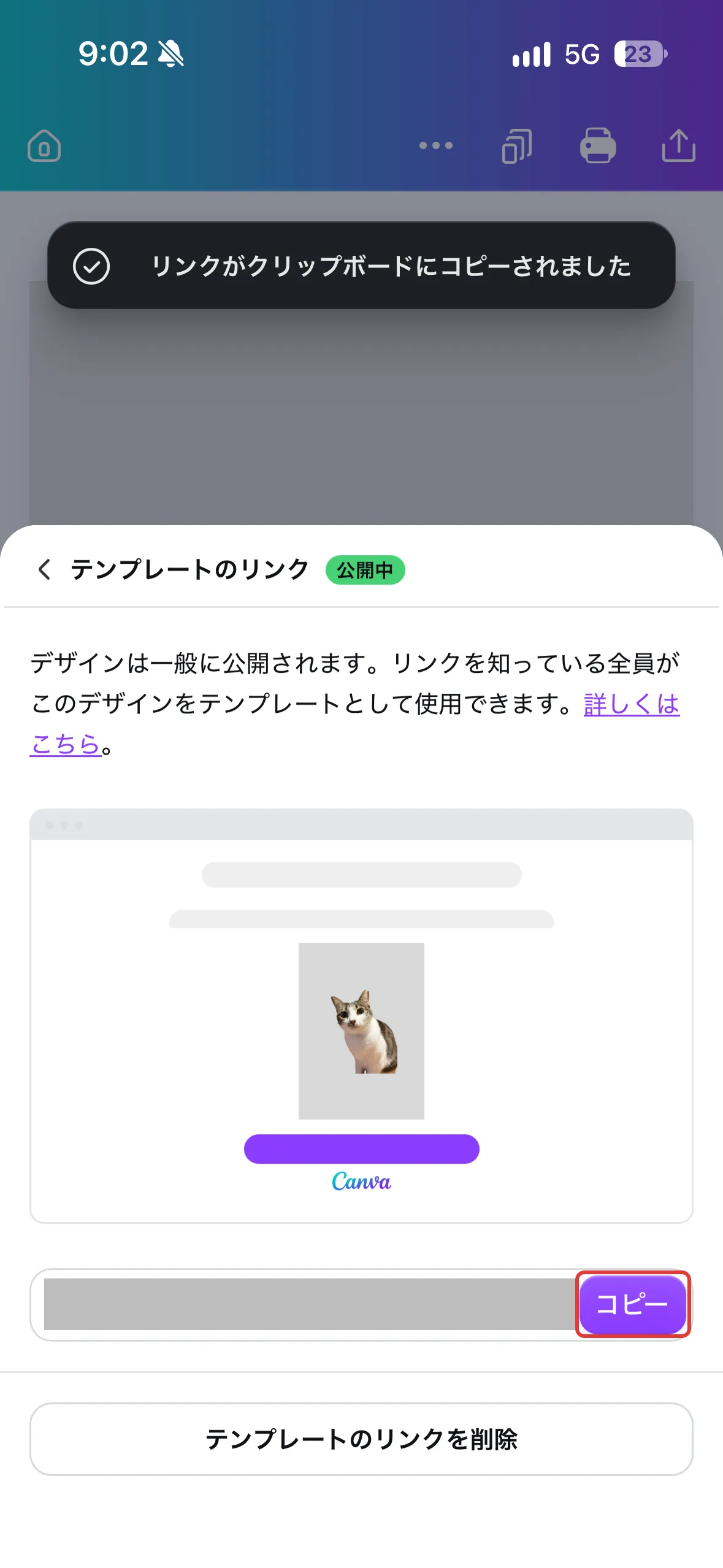
リンクを開いた人は、そのデザインをテンプレートとして使えます。リンクの削除は、同じ画面の「テンプレートのリンクを削除」からいつでも可能です。
デザインを見てもらう、一緒に直すといった共有のしかたは、Canvaでデザインを共有する方法の記事にまとめました。
参考:デザインをテンプレートのリンクとして共有する(Canvaヘルプセンター)(新しいタブで開きます)(2026-10-20 確認)
ブランドテンプレートとは?
チームのメンバーが同じテンプレートを使えるように、ブランドで管理するテンプレートです。公開・編集できるのは、チームの管理者とブランドデザイナーです。
1人で使い回すなら、この記事の「コピーを作成」の方法で作れます。
参考:デザインをブランドテンプレートとして公開する(Canvaヘルプセンター)(新しいタブで開きます)(2026-10-20 確認)
よくある質問
Canva無料プランでも自分のテンプレートを作れる?
作れます。デザインを作って「コピーを作成」で使い回すのは、Canva無料プランでもできました(2026-10-20 確認)。テンプレートのリンクを作るには、Canvaプロなどが必要です。
参考:デザインをテンプレートのリンクとして共有する(Canvaヘルプセンター)(新しいタブで開きます)(2026-10-20 確認)
テンプレートリンクは、Canva無料プランの人でも開ける?
開けます。ただし、作った人が会社のメールアドレスのドメインで使っている場合、同じドメインの人が開くには有料プランが必要です。Gmailなどのドメインの人や、組織の外の人は開けます。
参考:デザインをテンプレートのリンクとして共有する(Canvaヘルプセンター)(新しいタブで開きます)(2026-10-20 確認)