HOW TO
Canvaでプレゼン資料を作る方法|発表者メモと保存の手順
公開日
Canvaでプレゼン資料を作るには、「プレゼンテーション」のテンプレートを選び、文字や写真を書き換えます。話す内容を書いておく場所は「メモ」です。発表者モードで発表すると、メモは自分の画面にだけ表示されます。
資料の作成から、メモ・発表・PowerPointやPDFでの保存まで、無料プランでできます。王冠のマークが付いたテンプレートや素材、一部のアニメーションには、Canvaプロが必要です。
プレゼン資料はどう作る?
「プレゼンテーション」のデザインを作り、テンプレートを選んで書き換えます。スライドは1枚ずつ追加できます。
パソコン
-
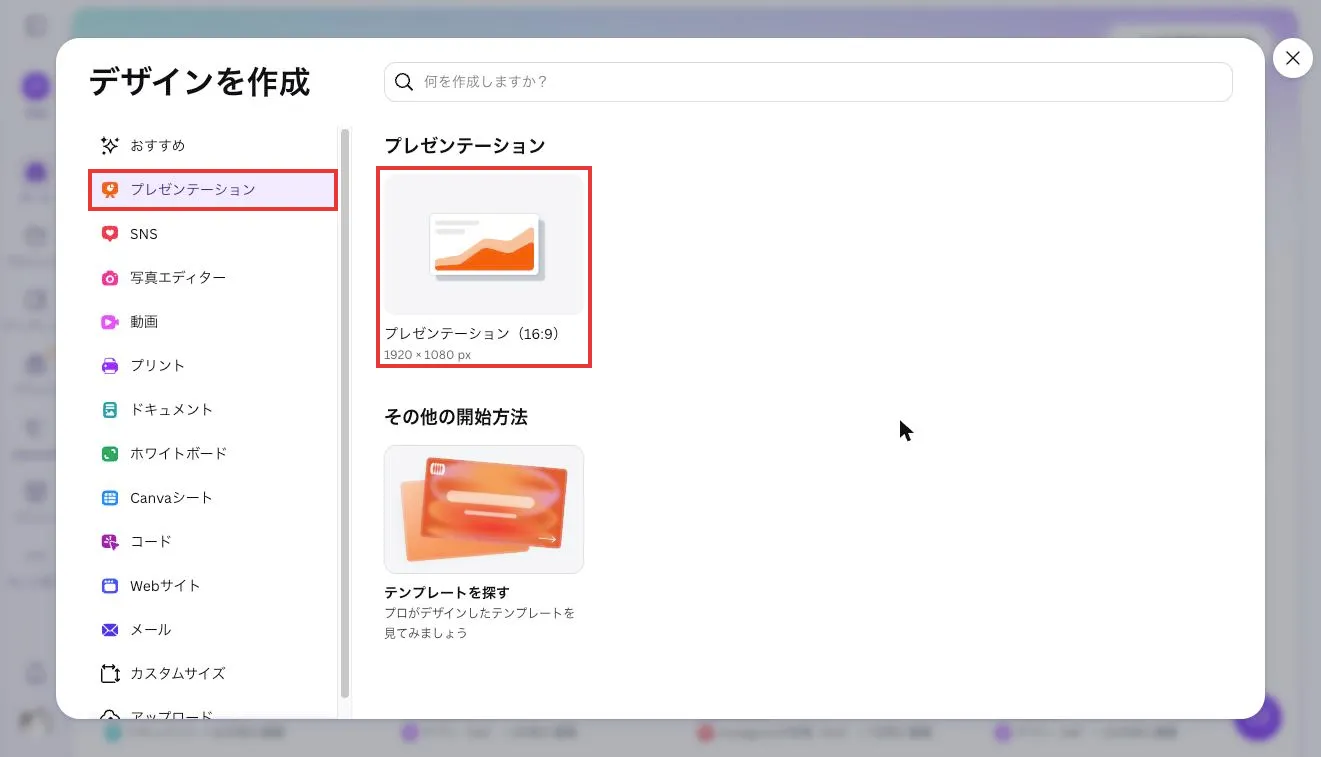
ホーム画面の左上の「作成」をクリックします
-
「プレゼンテーション」をクリックし、「プレゼンテーション(16:9)」をクリックします
-
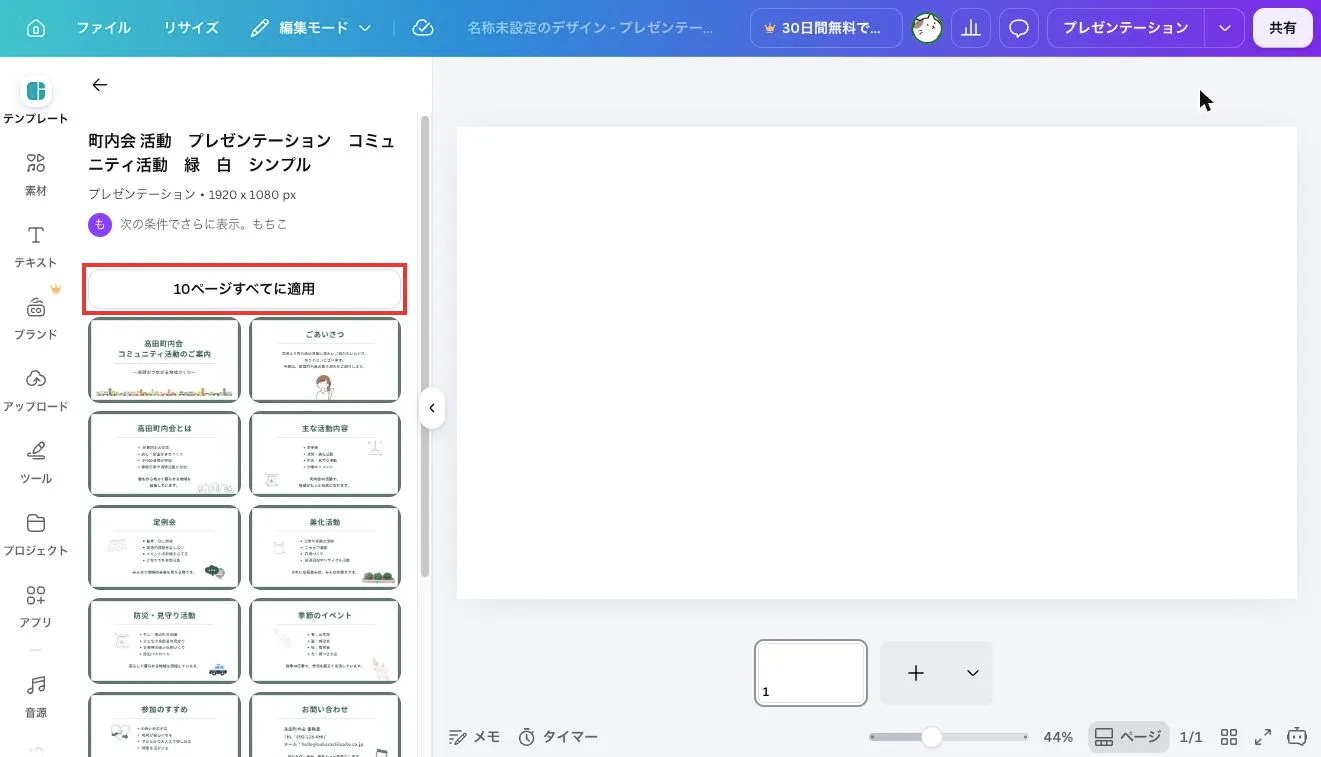
左の「テンプレート」に、プレゼンテーションのテンプレートが並びます。使いたいテンプレートをクリックし、「10ページすべてに適用」をクリックします。数字はテンプレートのページ数です
-
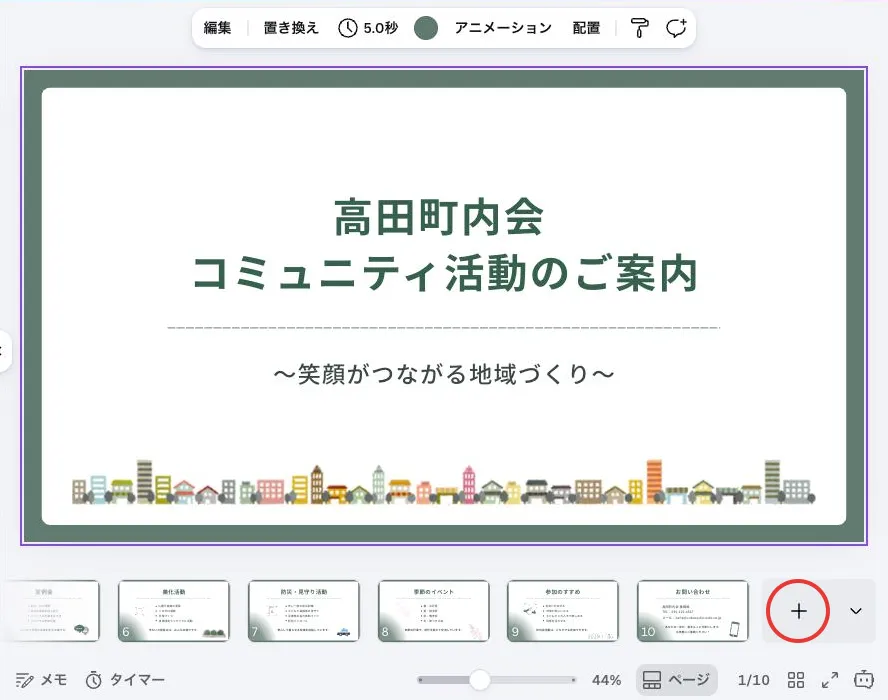
文字や写真を書き換えます
-
スライドを増やすときは、スライドの一覧の右端の「+」をクリックします
スマホ(アプリ)
-
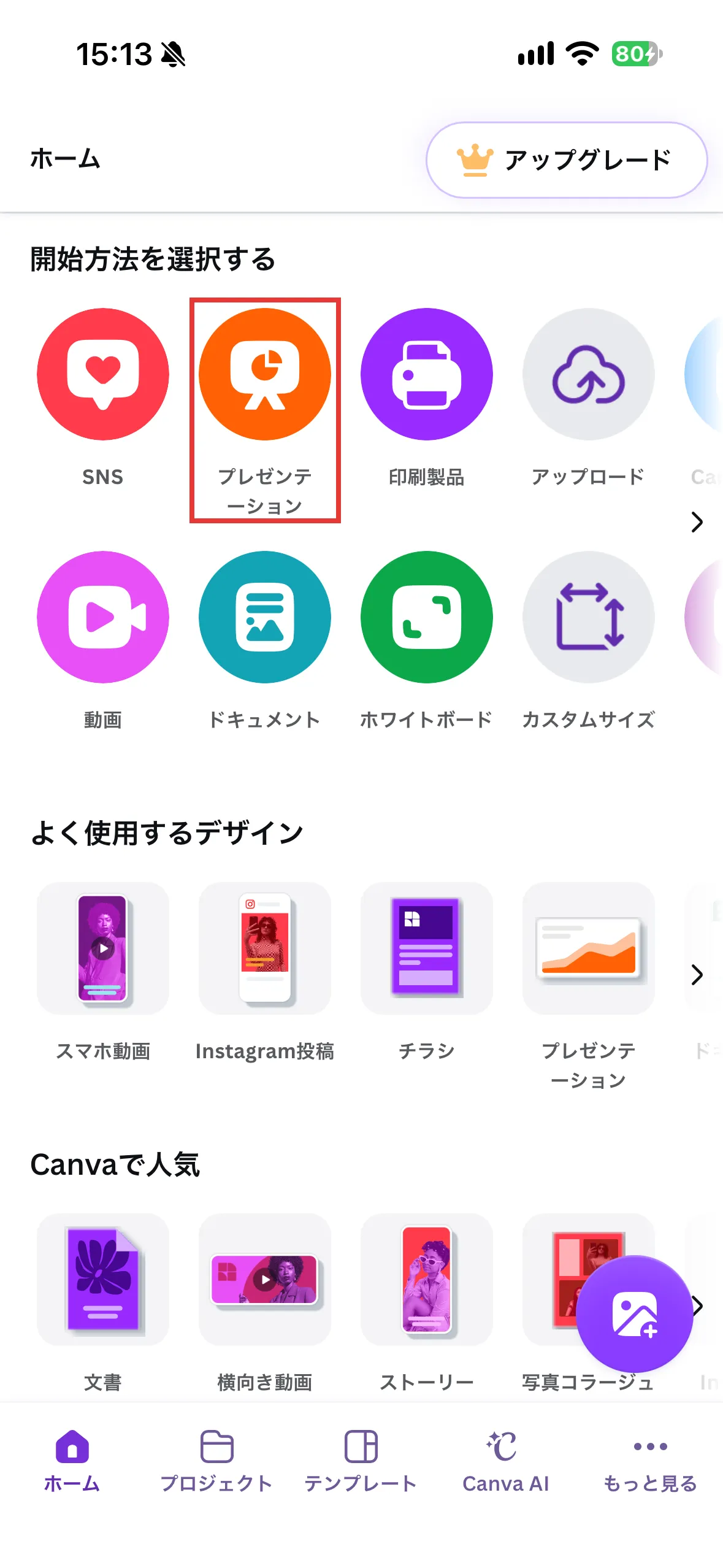
ホーム画面の「開始方法を選択する」の「プレゼンテーション」をタップします
-
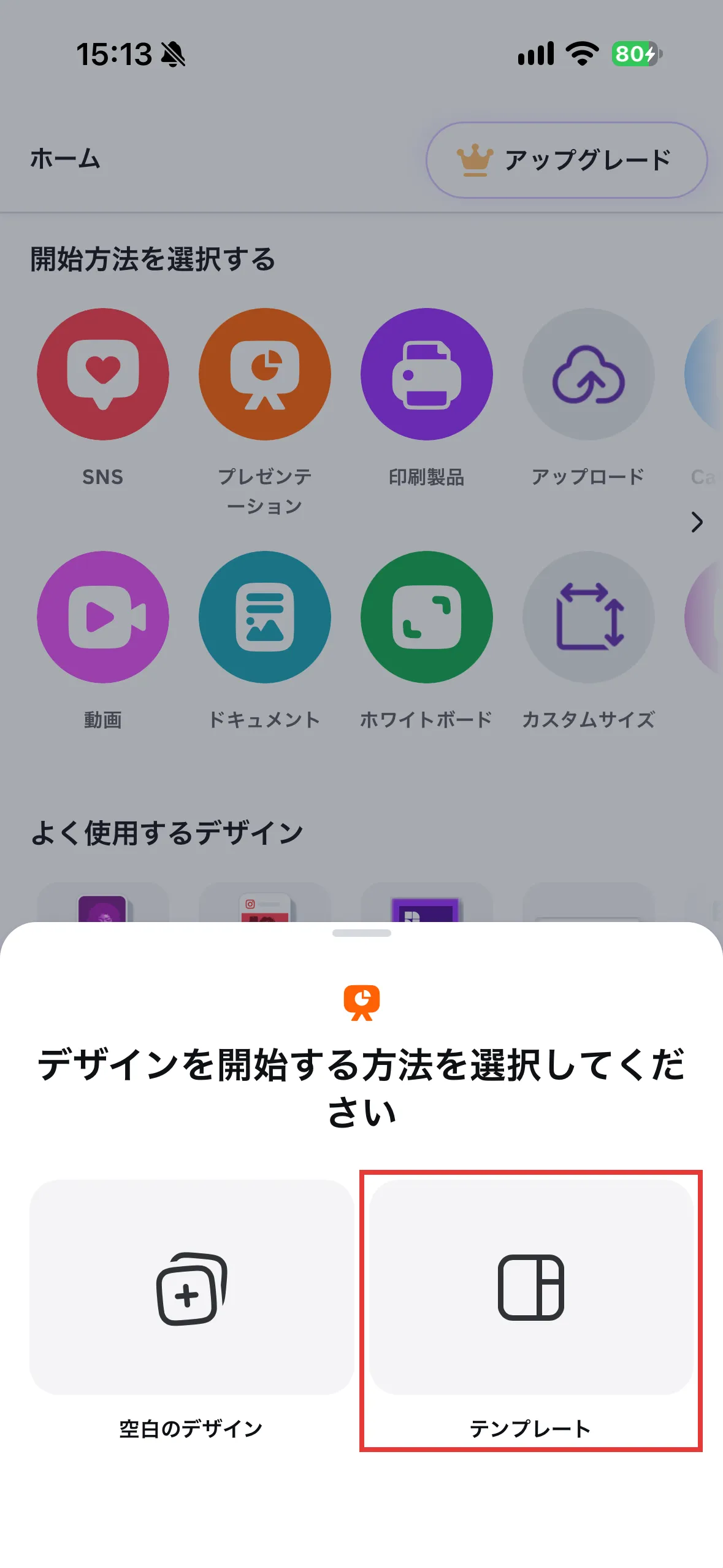
「テンプレート」をタップします
-
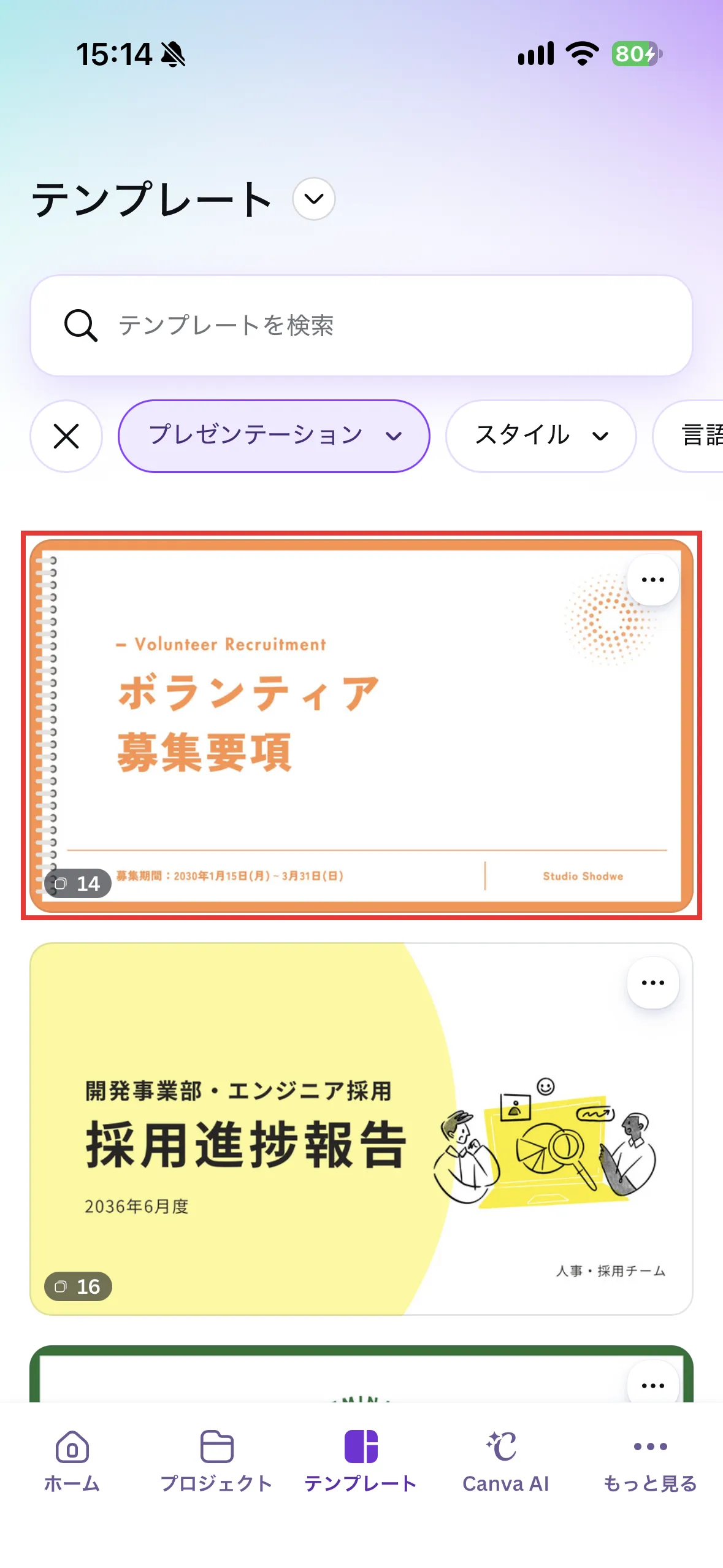
プレゼンテーションのテンプレートが並びます。使いたいテンプレートをタップすると、編集の画面が開きます
-
文字や写真をタップして選択し、書き換えます
-
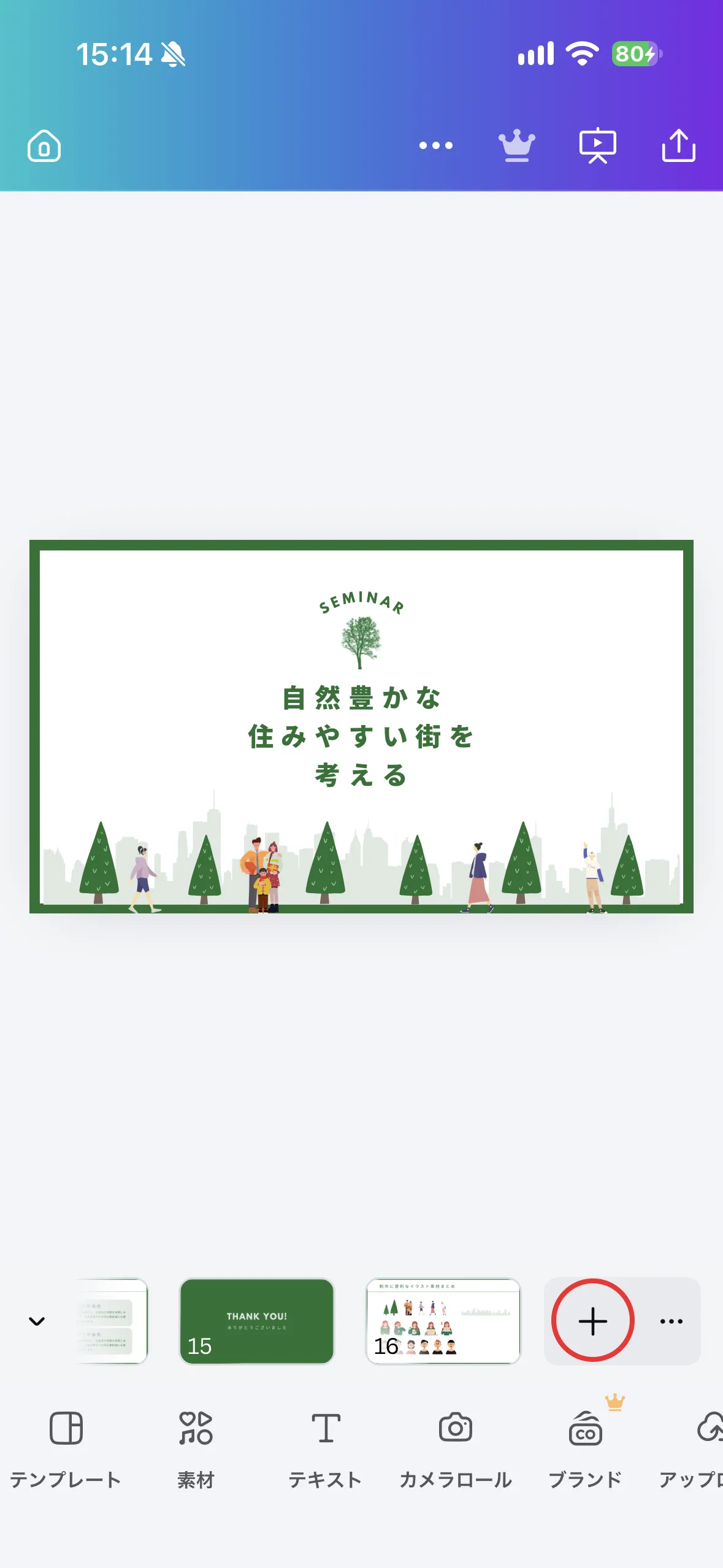
スライドを増やすときは、画面下のページの一覧の右端の「+」をタップします。一覧が出ていないときは、画面右上の「…」をタップし、「ページのサムネイルを表示」をタップします
自分用のテンプレートにして使い回す方法は、Canvaでテンプレートを作って使い回す方法にまとめました。
参考:テンプレートを使用したデザインの作成(Canvaヘルプセンター)(新しいタブで開きます)(2026-10-31 確認)
発表者メモはどこに書く?
エディターの下にある「メモ」に書きます。メモは、発表者モードで自分の画面にだけ表示されます。
パソコン
-
メモを書きたいスライドを表示します
-
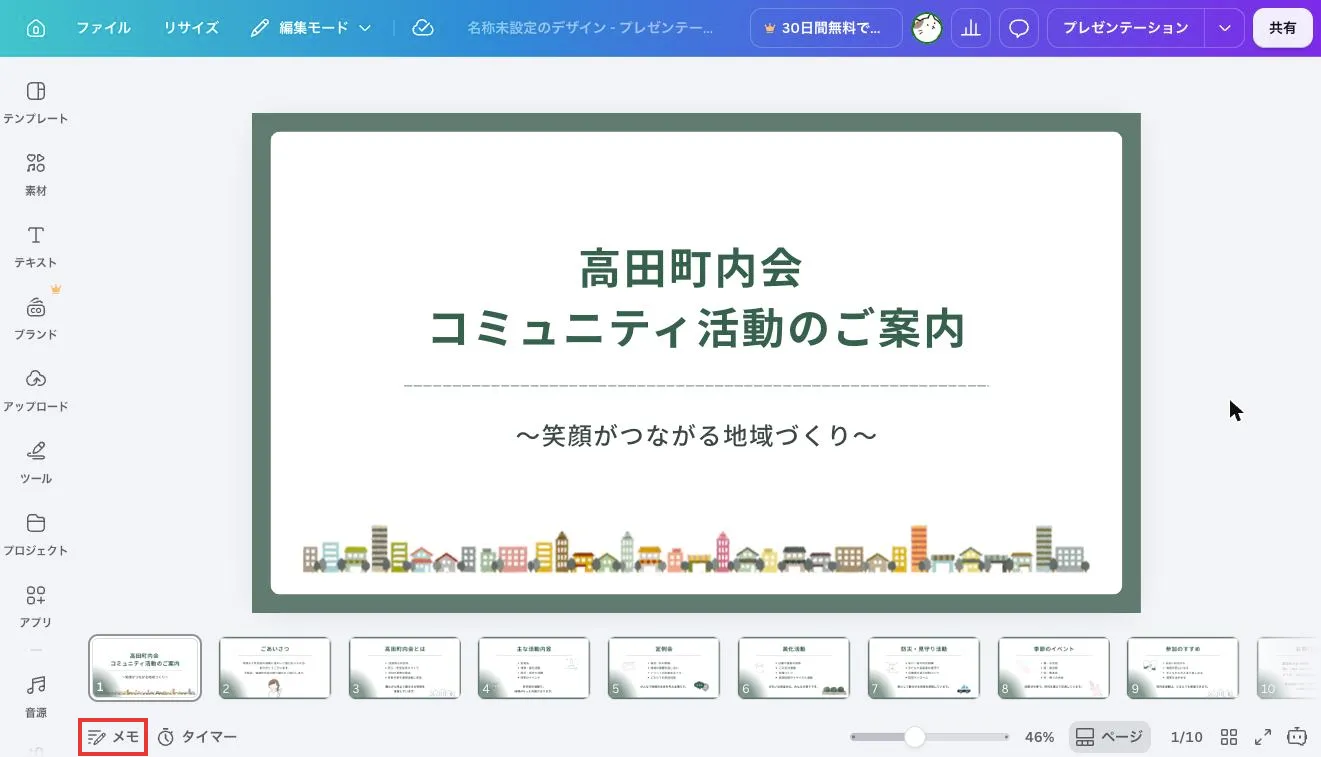
左下の「メモ」をクリックします
-
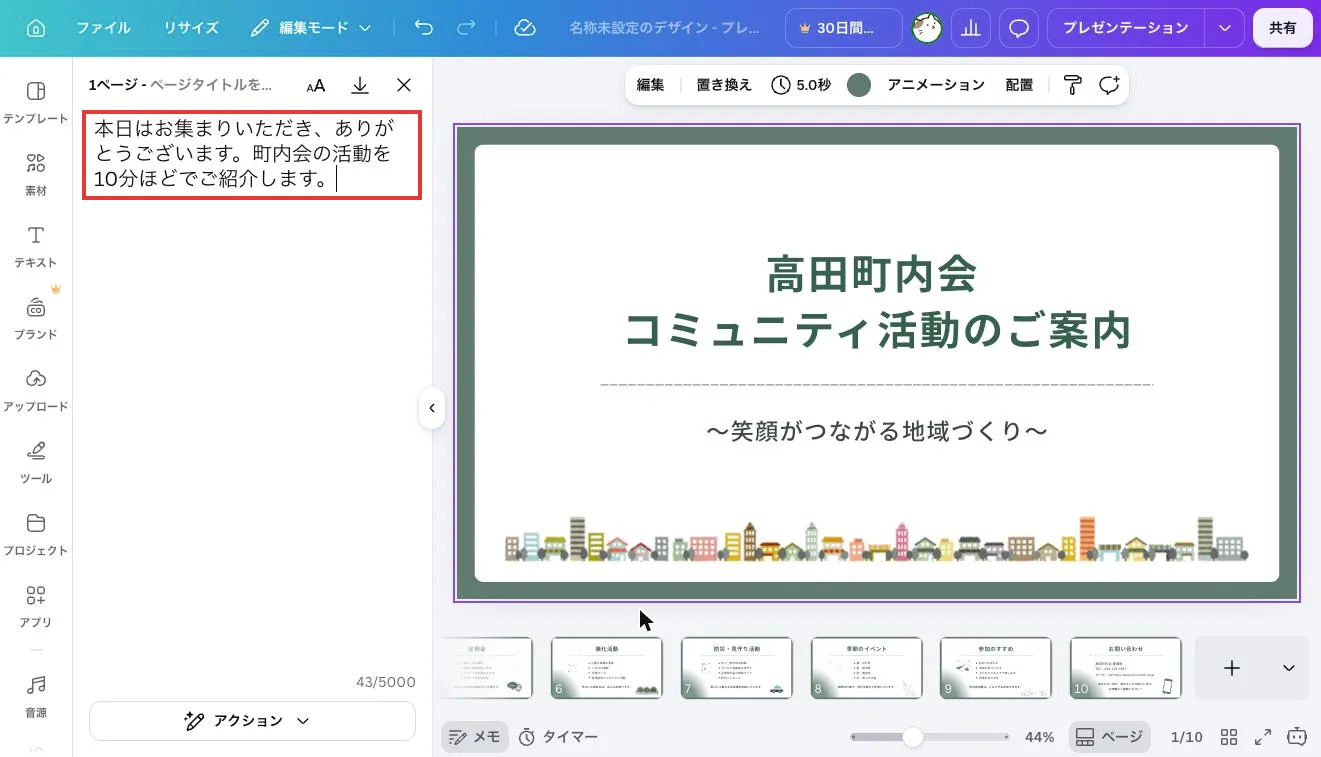
左に開いた欄に、そのスライドで話す内容を入力します
スマホ(アプリ)
-
画面下のページの一覧で、メモを書きたいスライドをタップして選択します
-
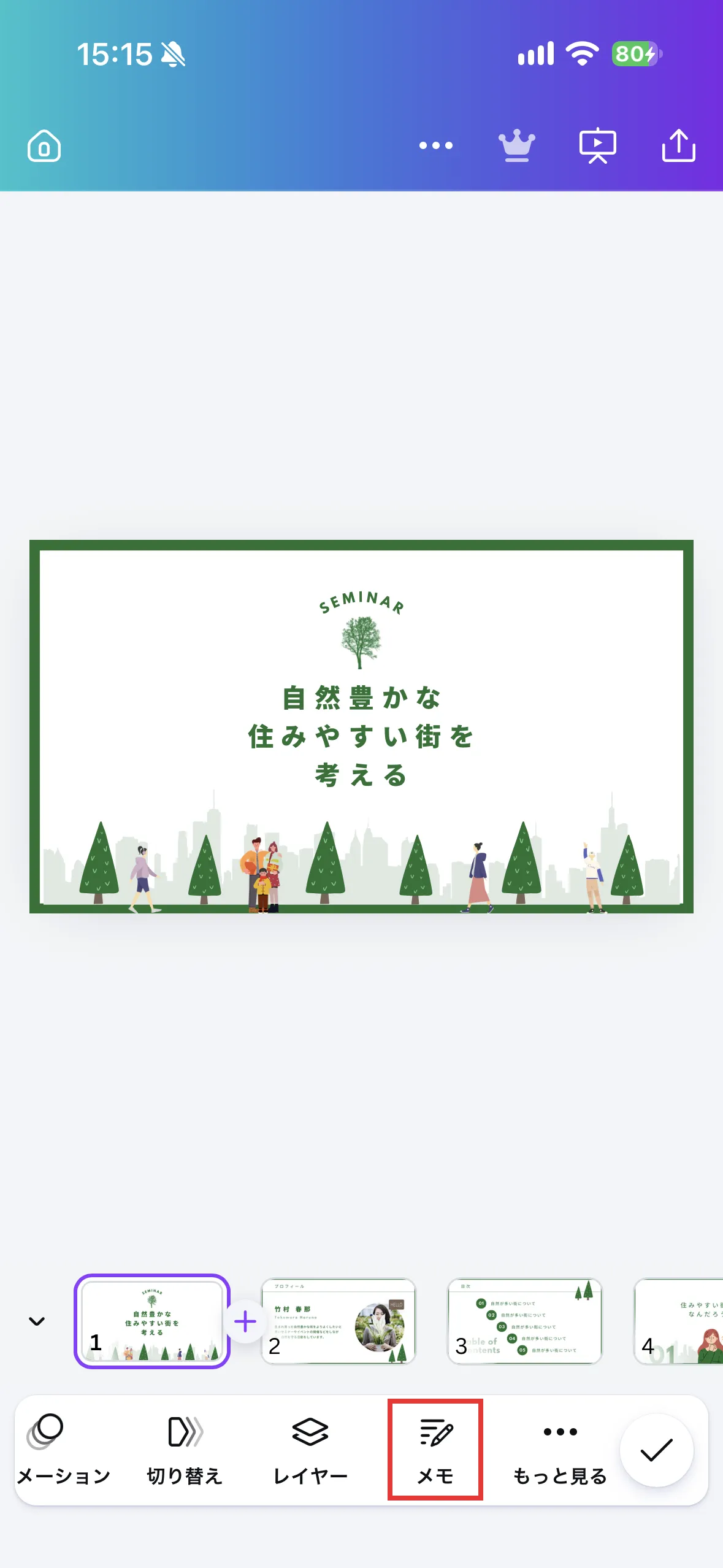
画面下のツールバーの「メモ」をタップします。見当たらないときは、ツールバーを横にスクロールします
-
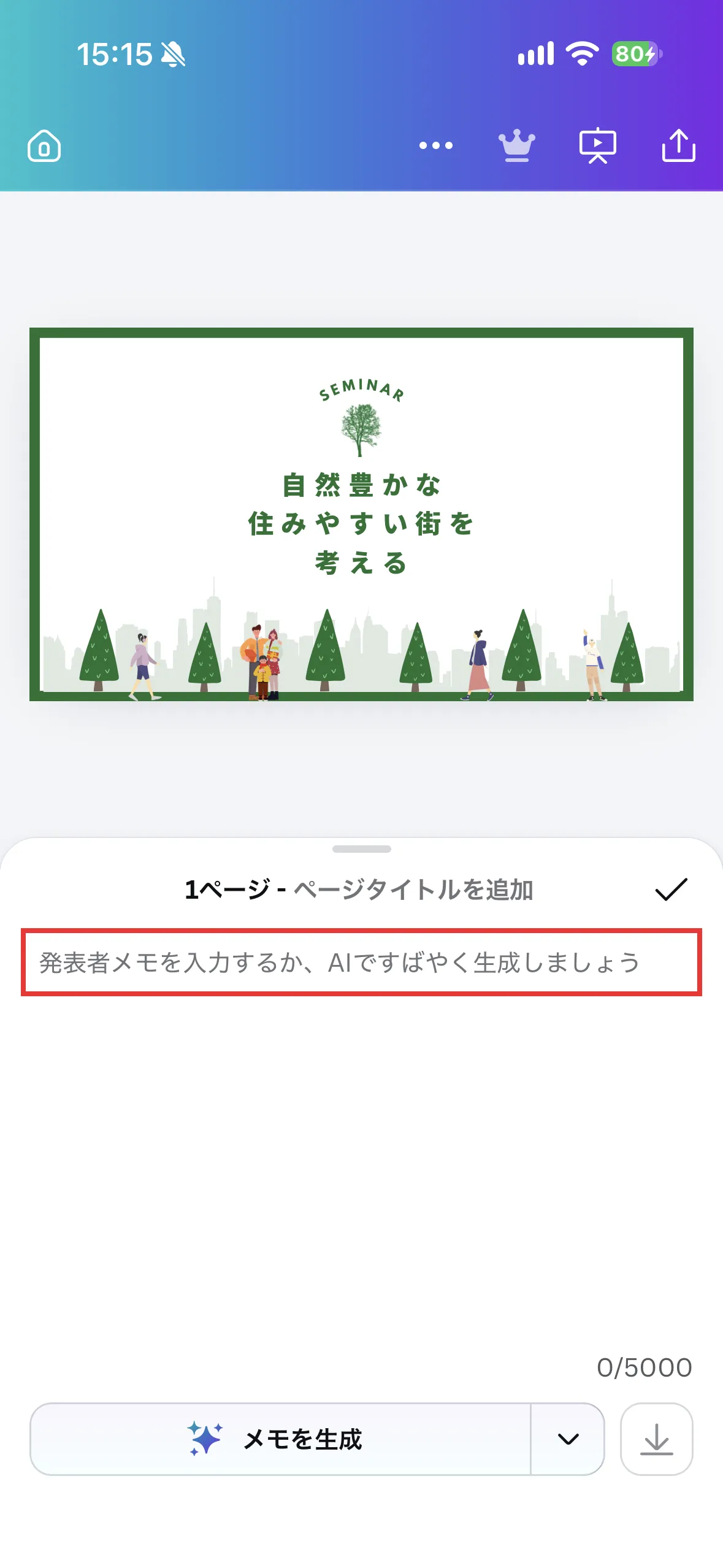
開いた欄に、そのスライドで話す内容を入力します
参考:メモ付きのデザインをダウンロードする(Canvaヘルプセンター)(新しいタブで開きます)(2026-10-31 確認)
メモを見ながら発表するには?
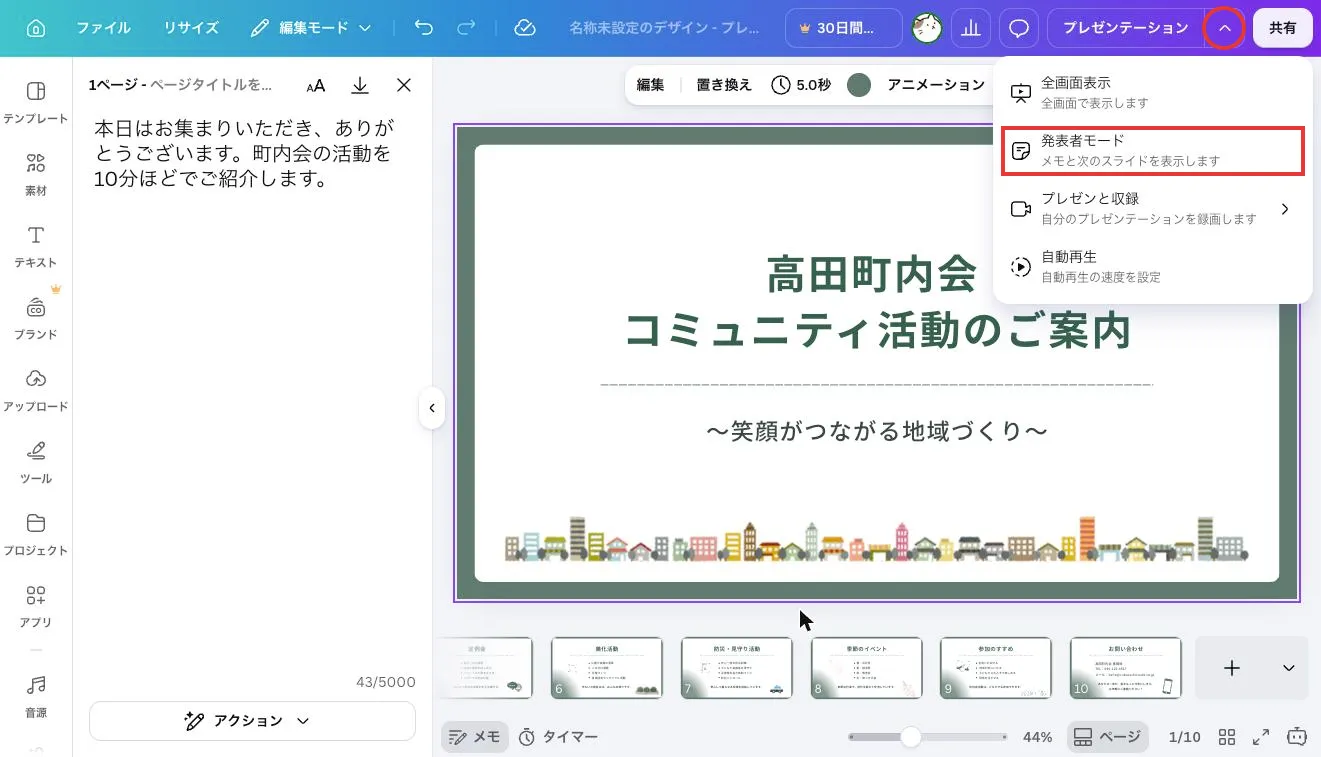
パソコンで「プレゼンテーション」の右の「∨」から「発表者モード」を選びます。「参加者ウィンドウ」と「プレゼンテーションウィンドウ」の2つが開きます。メモ・次のスライド・経過時間は、プレゼンテーションウィンドウに表示されます。
-
右上の「プレゼンテーション」の右にある「∨」をクリックします
-
一覧の「発表者モード」をクリックします
-
「参加者ウィンドウ」をプロジェクターやテレビの画面にドラッグし、「全画面表示モードにする」をクリックします
-
「プレゼンテーションウィンドウ」を手元の画面に置きます。ここは自分にだけ見えます
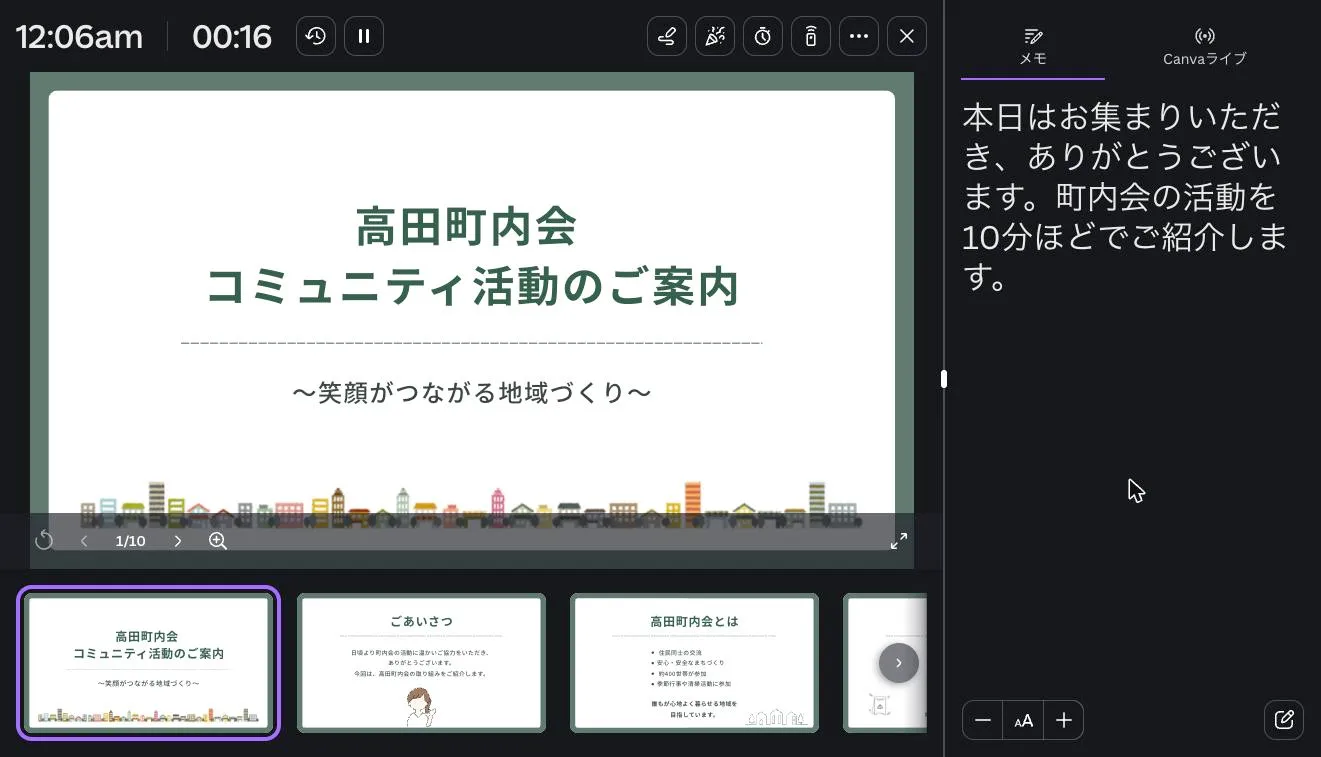
スライドの切り替えは、キーボードの左右の矢印キーです。
スマホのアプリでは、発表者モードを使えません。画面右上のスクリーンの形のアイコンをタップすると、スライドが全画面で表示されます。メモを見ながら発表するときは、パソコンを使います。

参考:プレゼンテーションモード(Canvaヘルプセンター)(新しいタブで開きます)(2026-10-31 確認)
Zoomで発表するときは?
発表者モードで開いた「参加者ウィンドウ」だけを、Zoomの「画面共有」で共有します。画面全体を共有すると、メモまで相手に見えてしまいます。
参考:プレゼンテーションモード(Canvaヘルプセンター)(新しいタブで開きます)(2026-10-31 確認)
アニメーションを付けるには?
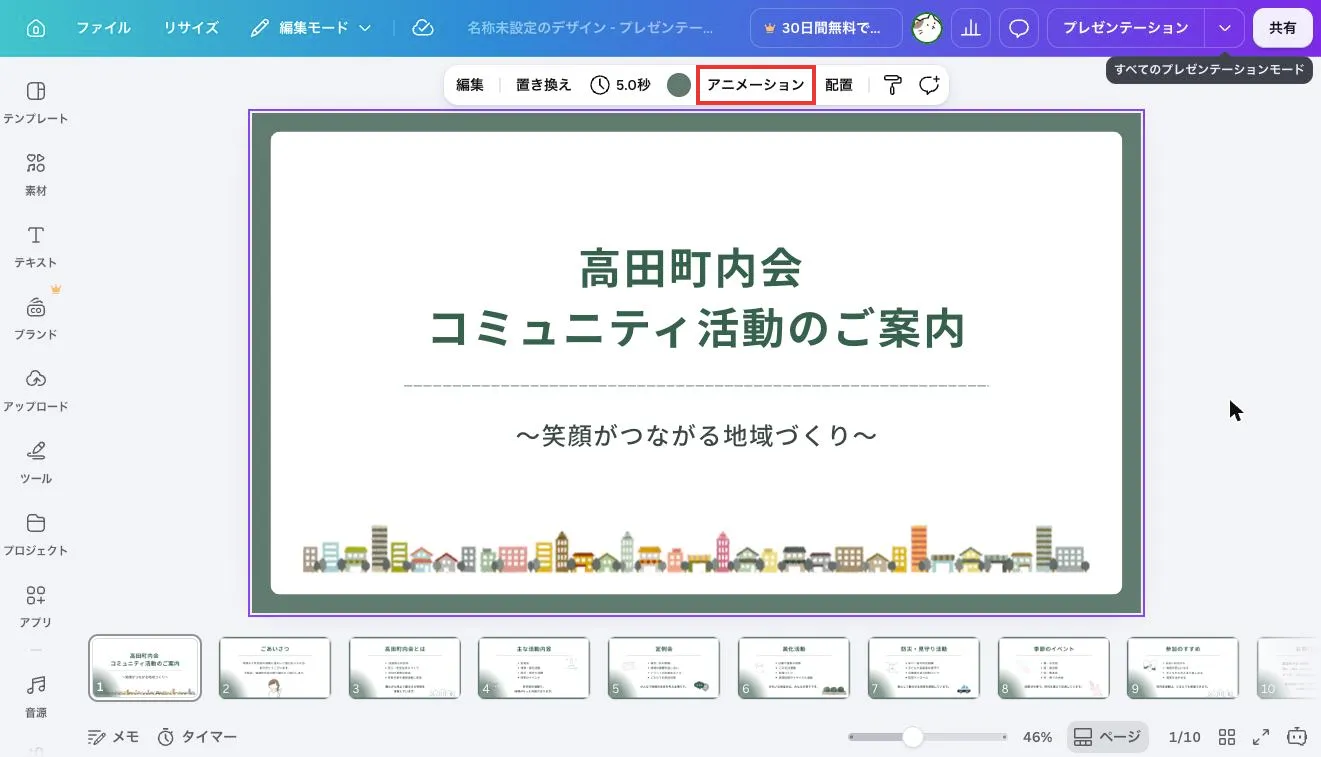
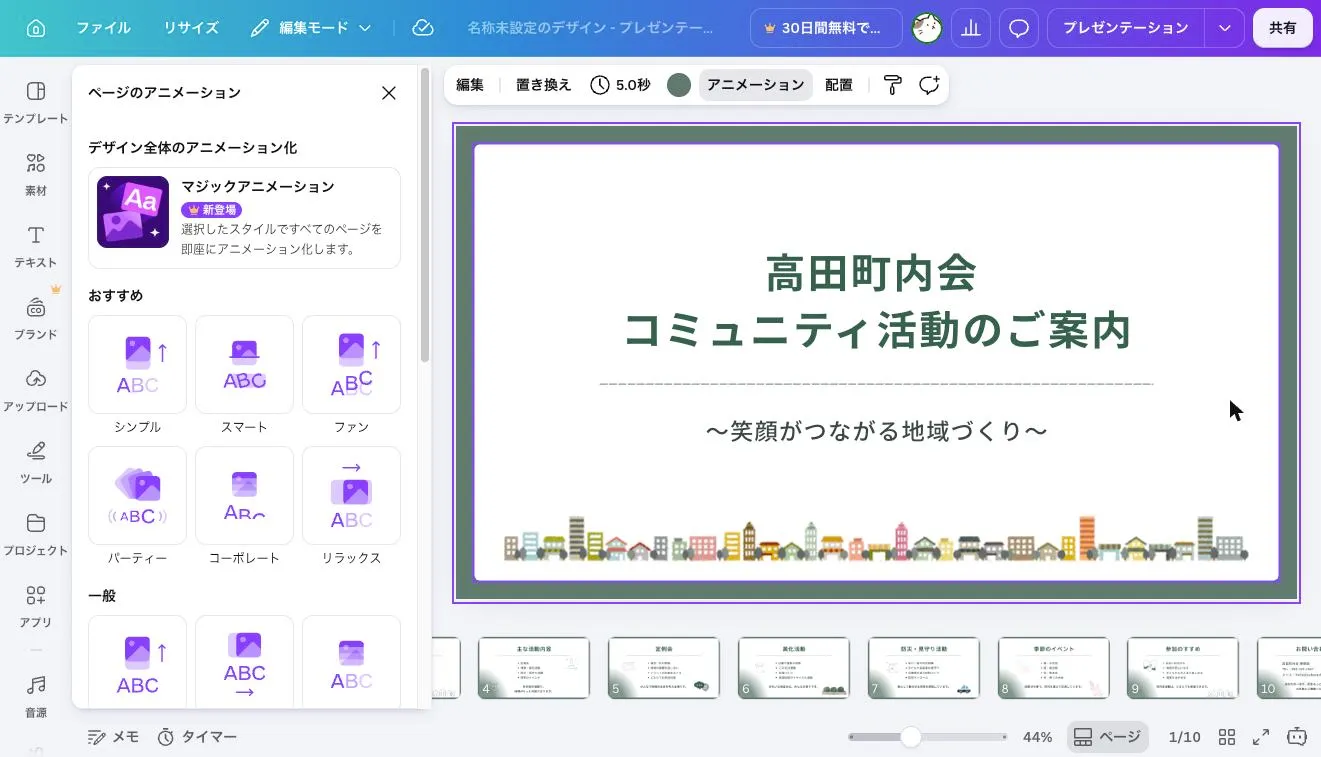
スライドや文字を選択し、ツールバーの「アニメーション」から動きを選びます。無料プランでも使えます。王冠のマークが付いた「マジックアニメーション」や、動きの「速度」「向き」の変更には、Canvaプロが必要です。
パソコン
-
アニメーションを付けたいスライド、または文字や写真をクリックして選択します
-
上のツールバーの「アニメーション」をクリックします
-
左に並んだ動きにカーソルを合わせると、動きを確かめられます。使いたい動きをクリックします
-
スライドに付けた動きをほかのスライドにもそろえるときは、一覧の下の「すべてのページに適用」をクリックします
スマホ(アプリ)
-
アニメーションを付けたいスライド、または文字や写真をタップして選択します
-
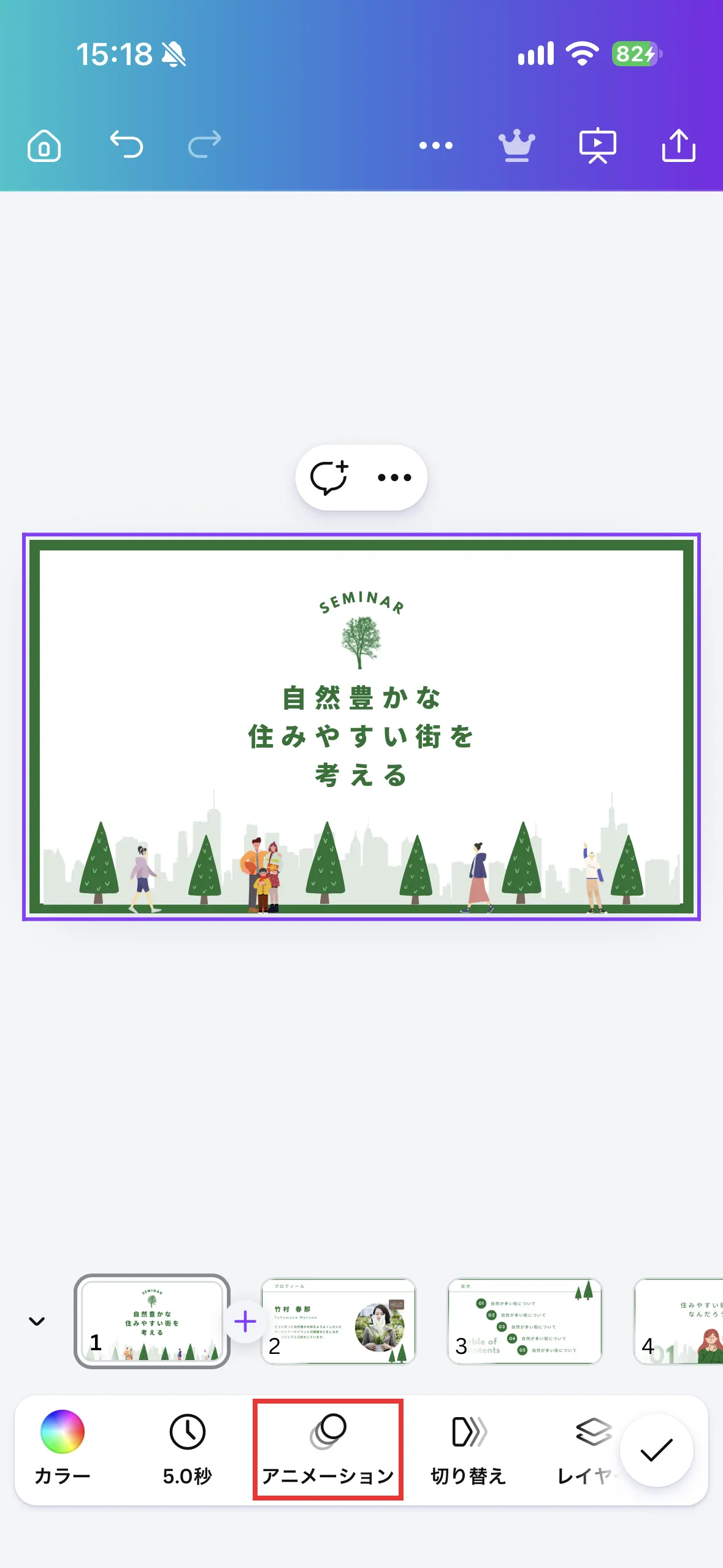
画面下のツールバーの「アニメーション」をタップします。見当たらないときは、ツールバーを横にスクロールします
-
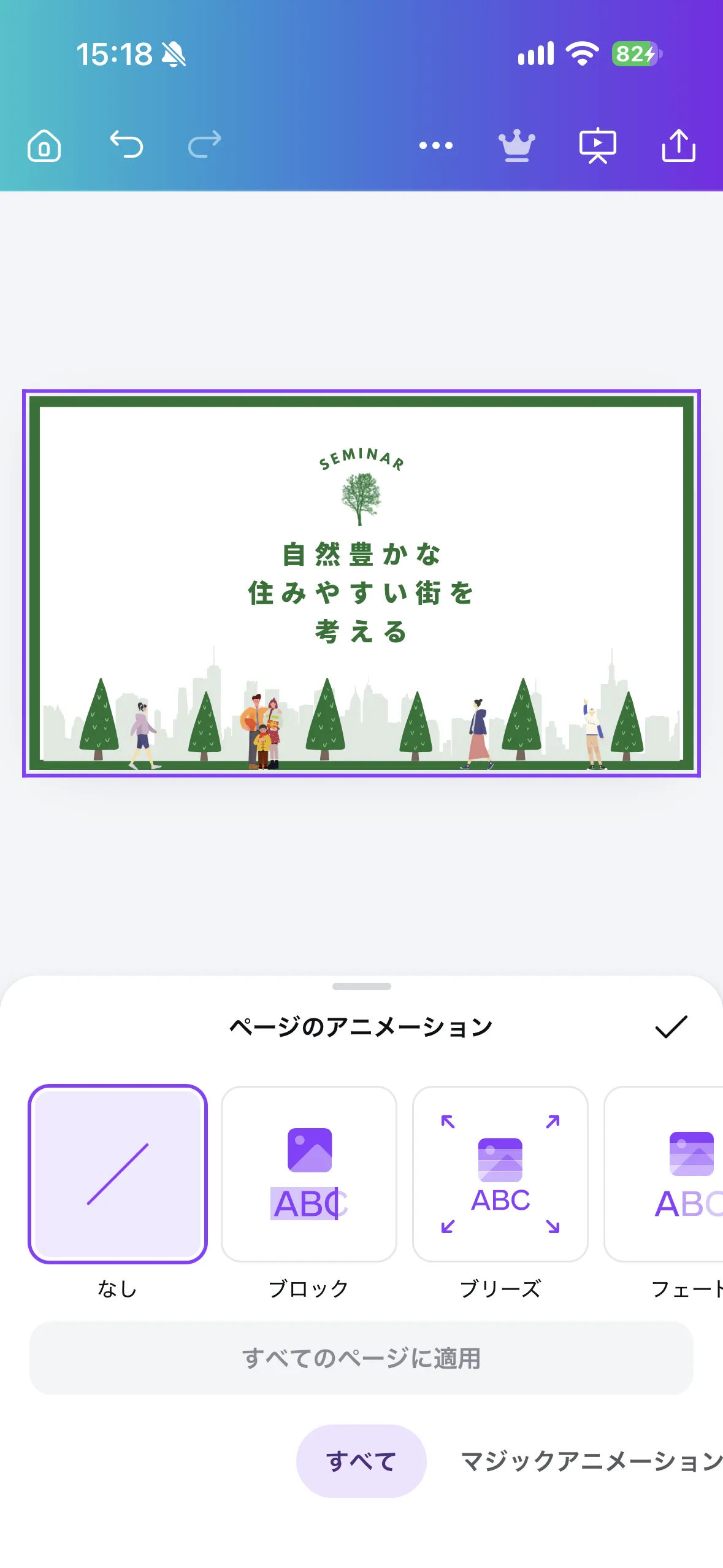
「ページのアニメーション」に並んだ動きから、使いたい動きをタップします
-
ほかのスライドにもそろえるときは、「すべてのページに適用」をタップします
参考:アニメーションを適用、変更、削除する(Canvaヘルプセンター)(新しいタブで開きます)(2026-10-31 確認)
PowerPointやPDFで保存するには?
「共有」の「ダウンロード」で、ファイルの種類に「PPTX」か「PDF」を選びます。PDFでは、メモを一緒に保存することもできます。
パソコン
-
右上の「共有」をクリックし、「ダウンロード」をクリックします
-
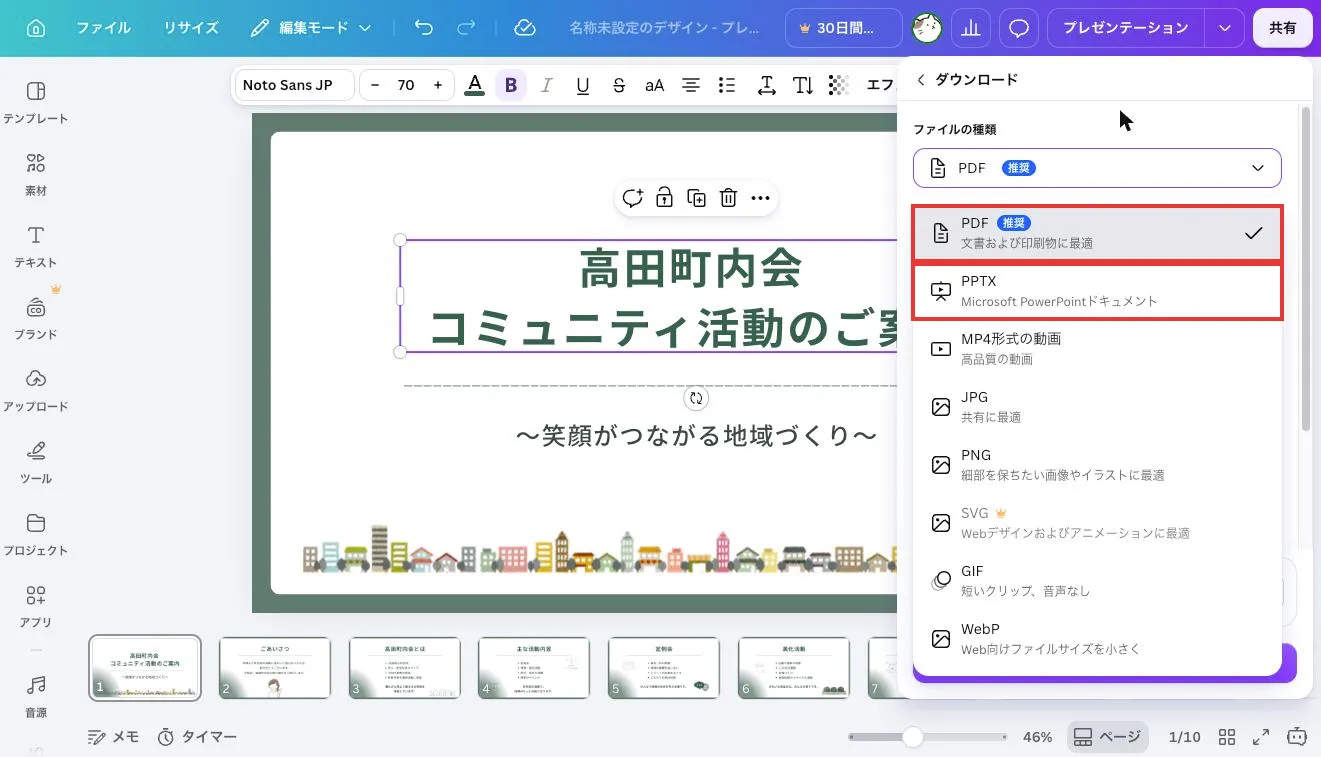
「ファイルの種類」で「PPTX」か「PDF」をクリックします
-
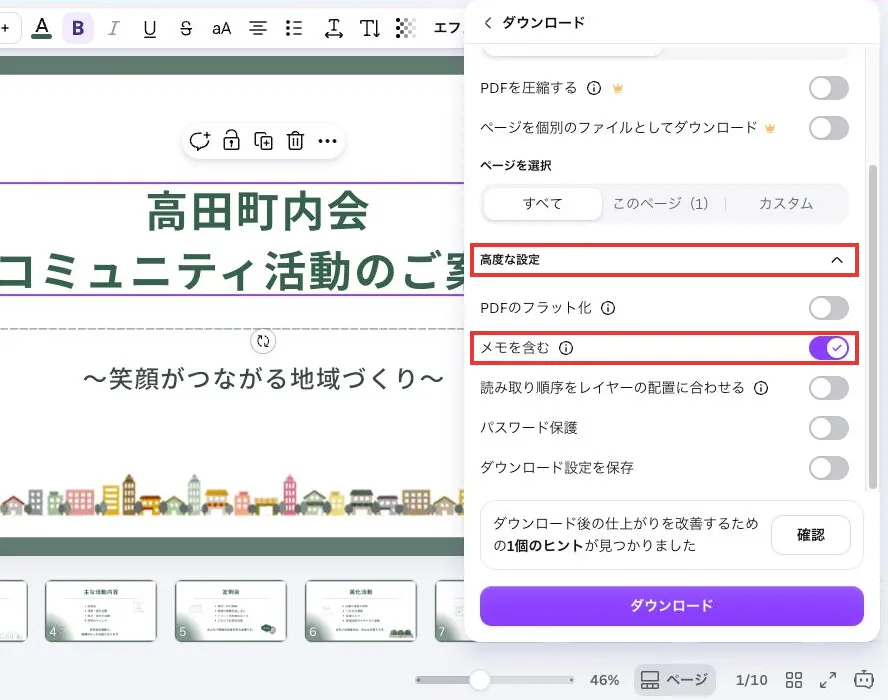
メモを一緒に保存するときは、「PDF」を選び、「高度な設定」を開いて「メモを含む」をオンにします
-
「ダウンロード」をクリックします
スマホ(アプリ)
-
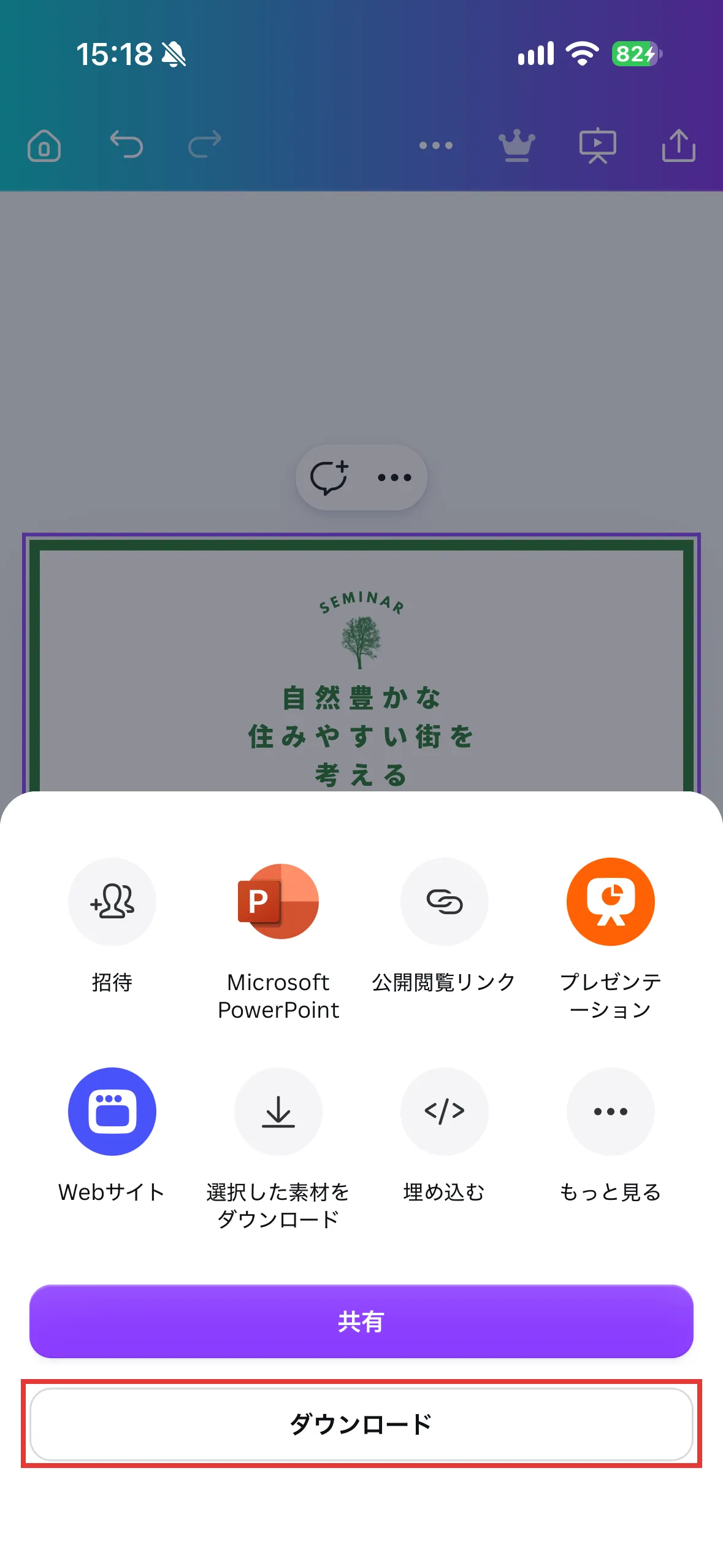
画面右上の共有のアイコンをタップし、「ダウンロード」をタップします
-
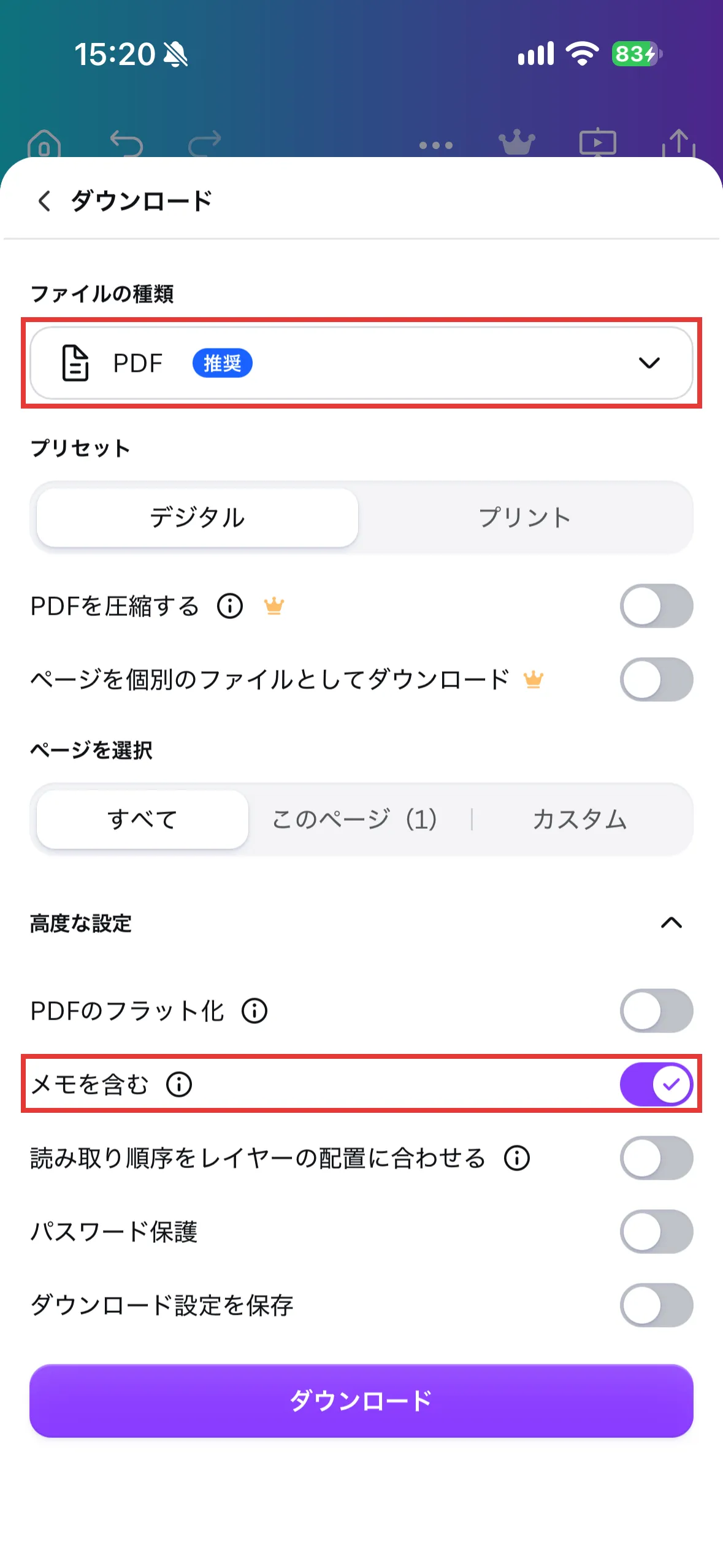
「ファイルの種類」をタップし、「PPTX」か「PDF」をタップします
-
メモを一緒に保存するときは、「PDF」を選び、「高度な設定」を開いて「メモを含む」をオンにします
-
「ダウンロード」をタップします
PPTXでダウンロードしたファイルは、PowerPointで開くと見た目が変わることがあります。アニメーションと埋め込みの動画は、PowerPointでは動きません。PowerPointで発表するなら、事前に開いて確かめておくと安心です。
保存したファイルの場所や、ダウンロードできないときの対処は、Canvaでダウンロードできないときの対処にまとめました。
参考:Canvaデザインに適したダウンロードファイルの種類を選択する(Canvaヘルプセンター)(新しいタブで開きます)(2026-10-31 確認)
参考:メモ付きのデザインをダウンロードする(Canvaヘルプセンター)(新しいタブで開きます)(2026-10-31 確認)
よくある質問
無料プランでもプレゼン資料を作れる?
作れます。資料の作成から、メモ・発表者モード・PPTXやPDFでの保存まで、無料プランでできます。王冠のマークが付いたテンプレートや素材を使うには、Canvaプロが必要です。
参考:プレゼンテーション・スライド資料を無料で作成(Canva)(新しいタブで開きます)(2026-10-31 確認)
メモは参加者に見える?
発表者モードでは、メモは「プレゼンテーションウィンドウ」にだけ表示されます。Zoomなどで画面全体を共有すると見えてしまうので、「参加者ウィンドウ」だけを共有します。
参考:プレゼンテーションモード(Canvaヘルプセンター)(新しいタブで開きます)(2026-10-31 確認)
PowerPointのファイルをCanvaで開ける?
開けます。.pptxや.pptのファイルを、パソコンのブラウザでCanvaのホーム画面にドラッグすると読み込まれます。グラフやSmartArtなどは読み込まれません。
参考:PowerPointプレゼンテーションをインポートする(Canvaヘルプセンター)(新しいタブで開きます)(2026-10-31 確認)