HOW TO
Canvaで写真を入れる方法|スマホアプリとパソコンの手順
公開日

Canvaでは、パソコンの写真は「アップロード」から、スマホの写真はアプリの「カメラロール」から、デザインに入れます。無料プランでもできます。
私も、保護猫の譲渡会のポップを作るときに、スマホで撮った猫の写真をCanvaに入れて作りました。
写真はどうやって入れる?
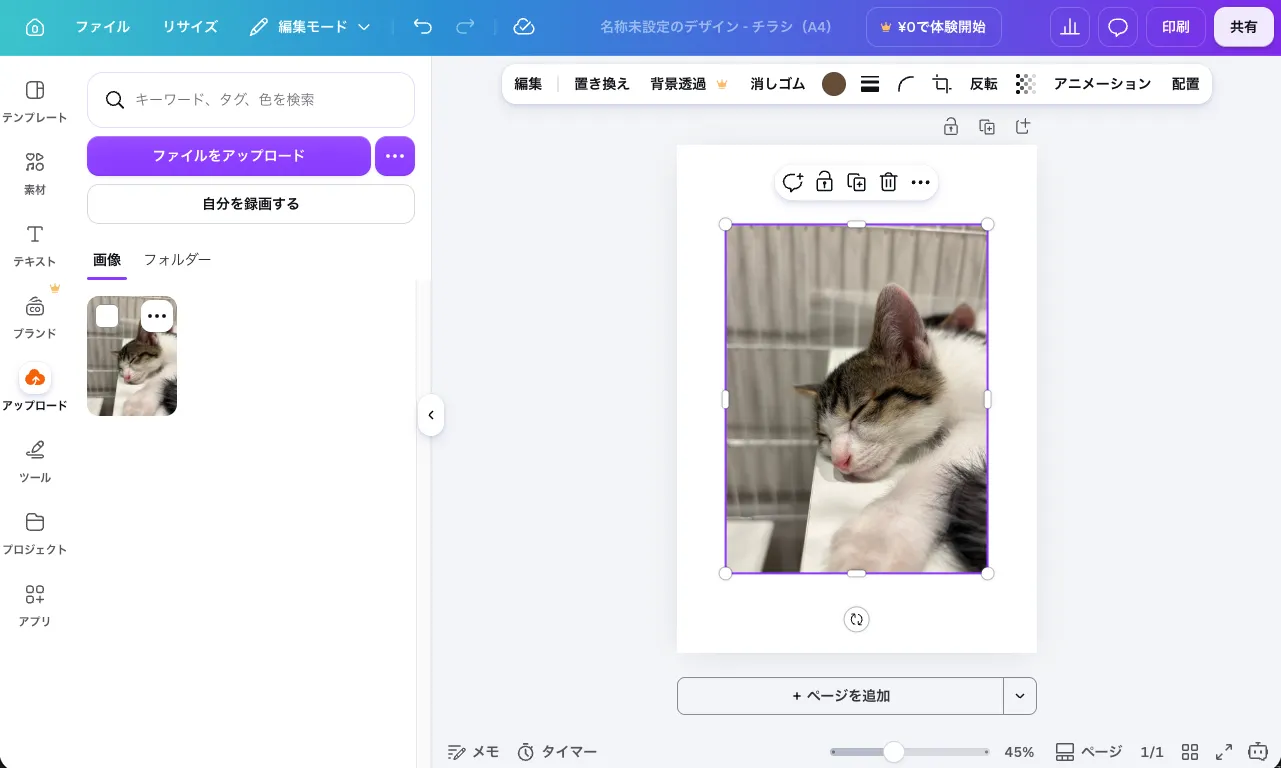
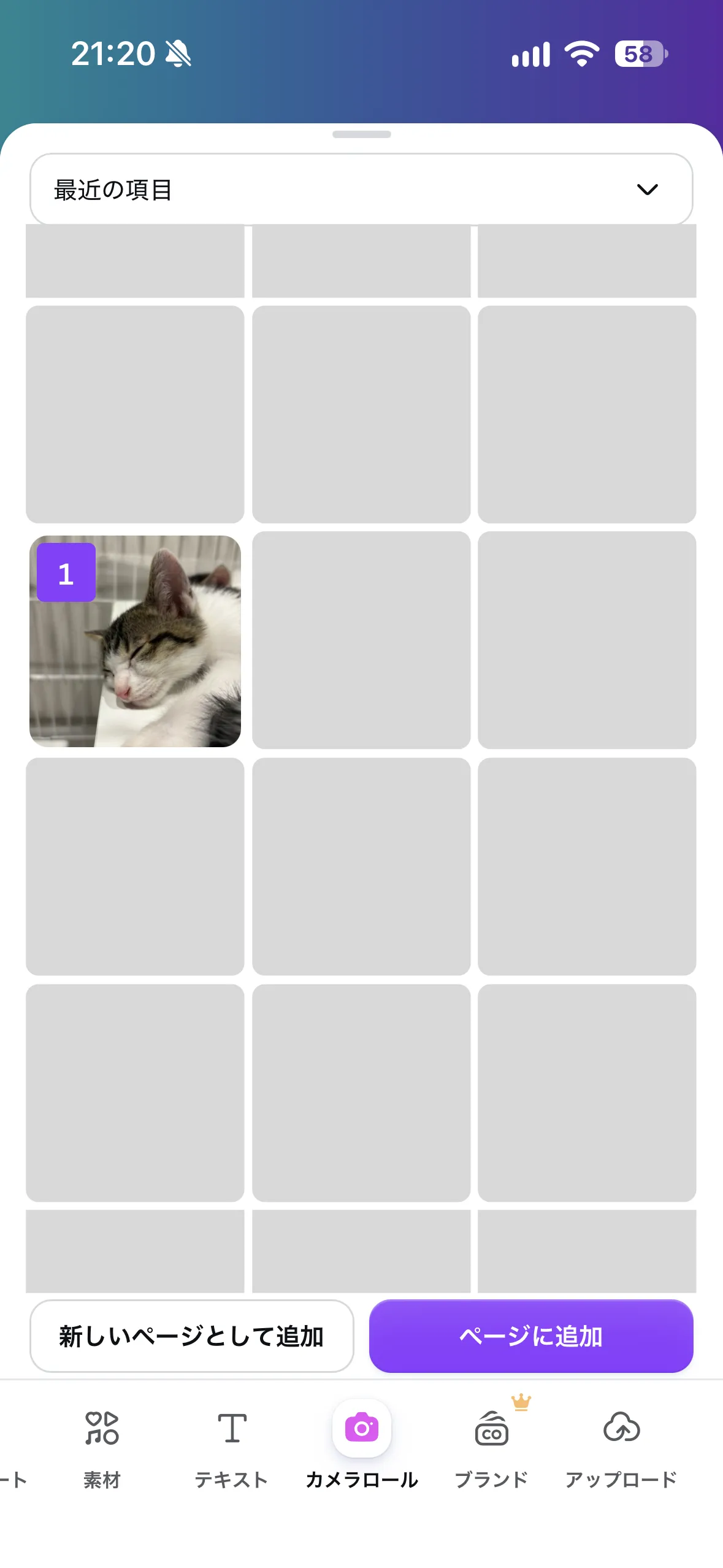
パソコンでは、写真をアップロードしてからクリックします。スマホのアプリでは、「カメラロール」で写真を選択して「ページに追加」をタップします。
パソコン
- 左のメニューの「アップロード」をクリックします
- 「ファイルをアップロード」をクリックして、パソコンの中の写真を選択します
- アップロードされた写真をクリックすると、デザインに入ります
写真のファイルを、画面にドラッグ&ドロップしてもアップロードできます。
スマホ(アプリ)
- 画面下の「カメラロール」をタップします
- 写真へのアクセスを許可するか聞かれたら、許可します
- 入れたい写真をタップして選択します
- 「ページに追加」をタップすると、デザインに入ります
参考:デバイスからメディアをアップロードする(Canvaヘルプセンター)(新しいタブで開きます)(2026-09-28 確認)
スマホで撮った写真を、パソコンのCanvaで使える?
使えます。スマホのアプリで入れた写真は、同じアカウントでログインしたパソコンのCanvaでも、「アップロード」に表示されます。
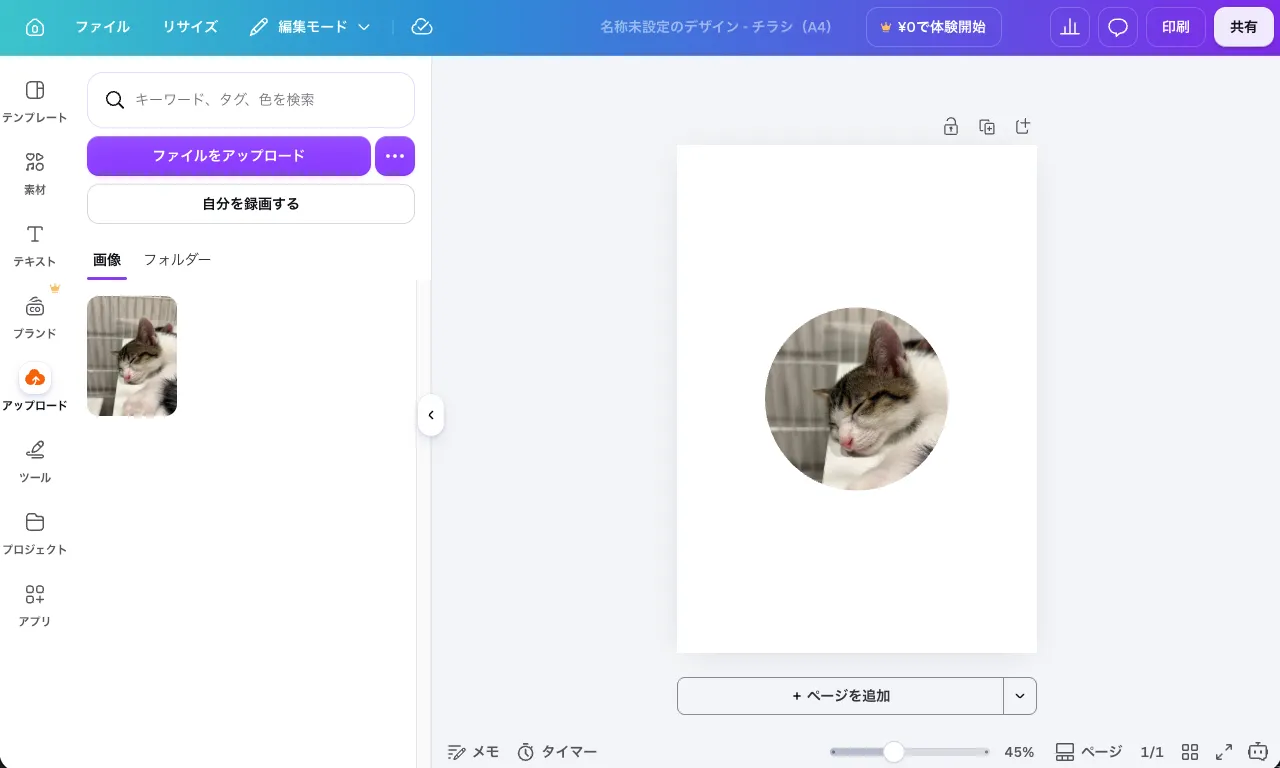
譲渡会のポップでは、スマホのアプリで猫の写真を入れてから、画面が大きくて編集しやすいパソコンで仕上げました。
写真の大きさや位置はどう変える?
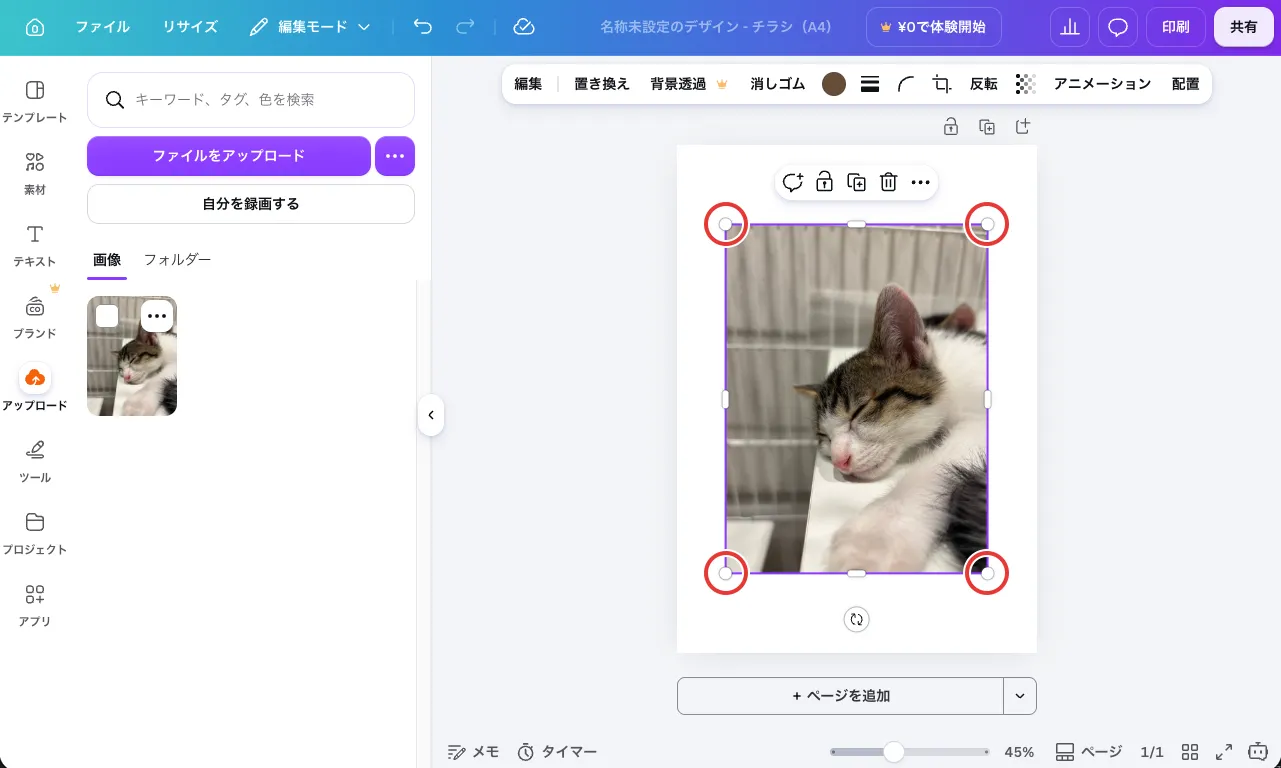
写真を選択してから、四隅の丸をドラッグすると大きさが、写真の中ほどをドラッグすると位置が変わります。
パソコン
-
デザインに入れた写真をクリックして選択します
-
四隅の丸をドラッグすると、大きさが変わります
-
写真の中ほどをドラッグすると、位置が変わります
スマホ(アプリ)
-
デザインに入れた写真をタップして選択します
-
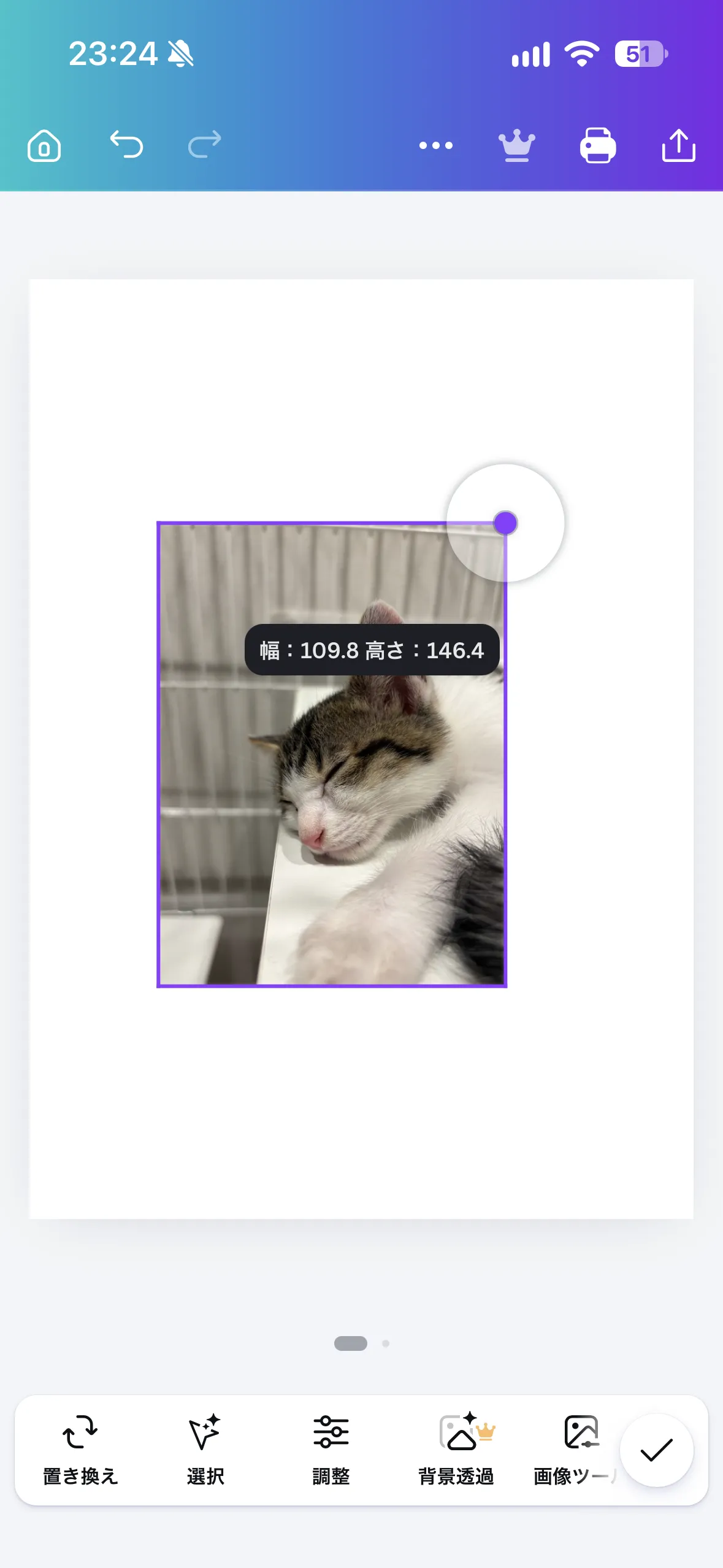
四隅の丸をドラッグすると、大きさが変わります。ドラッグしている間は、幅と高さが表示されます
-
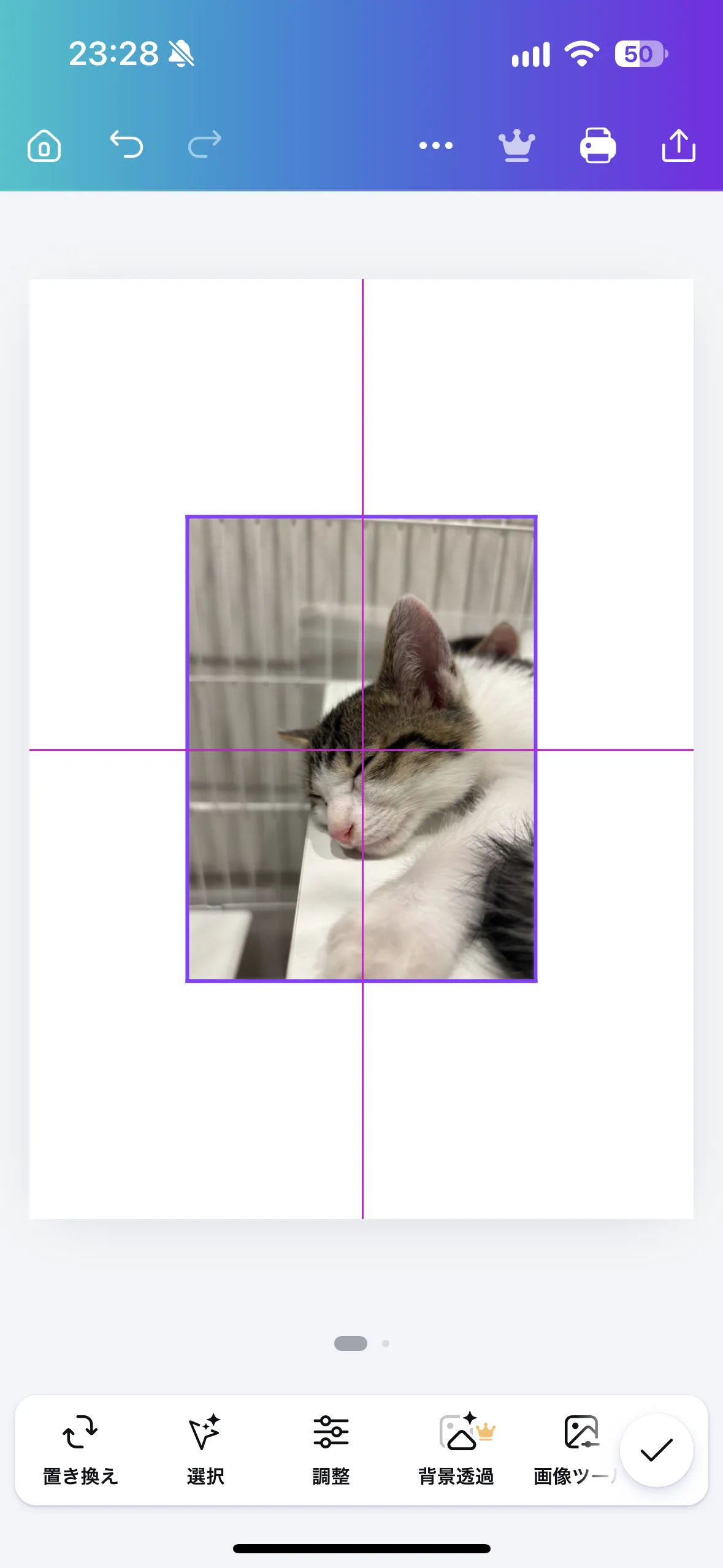
写真の中ほどをドラッグすると、位置が変わります。ページの真ん中に来ると、縦と横の線が表示されます
写真を丸や四角の枠に入れるには?
「フレーム」という枠をデザインに置いて、その上に写真を重ねると、写真が枠の形に切り抜かれます。
パソコン
-
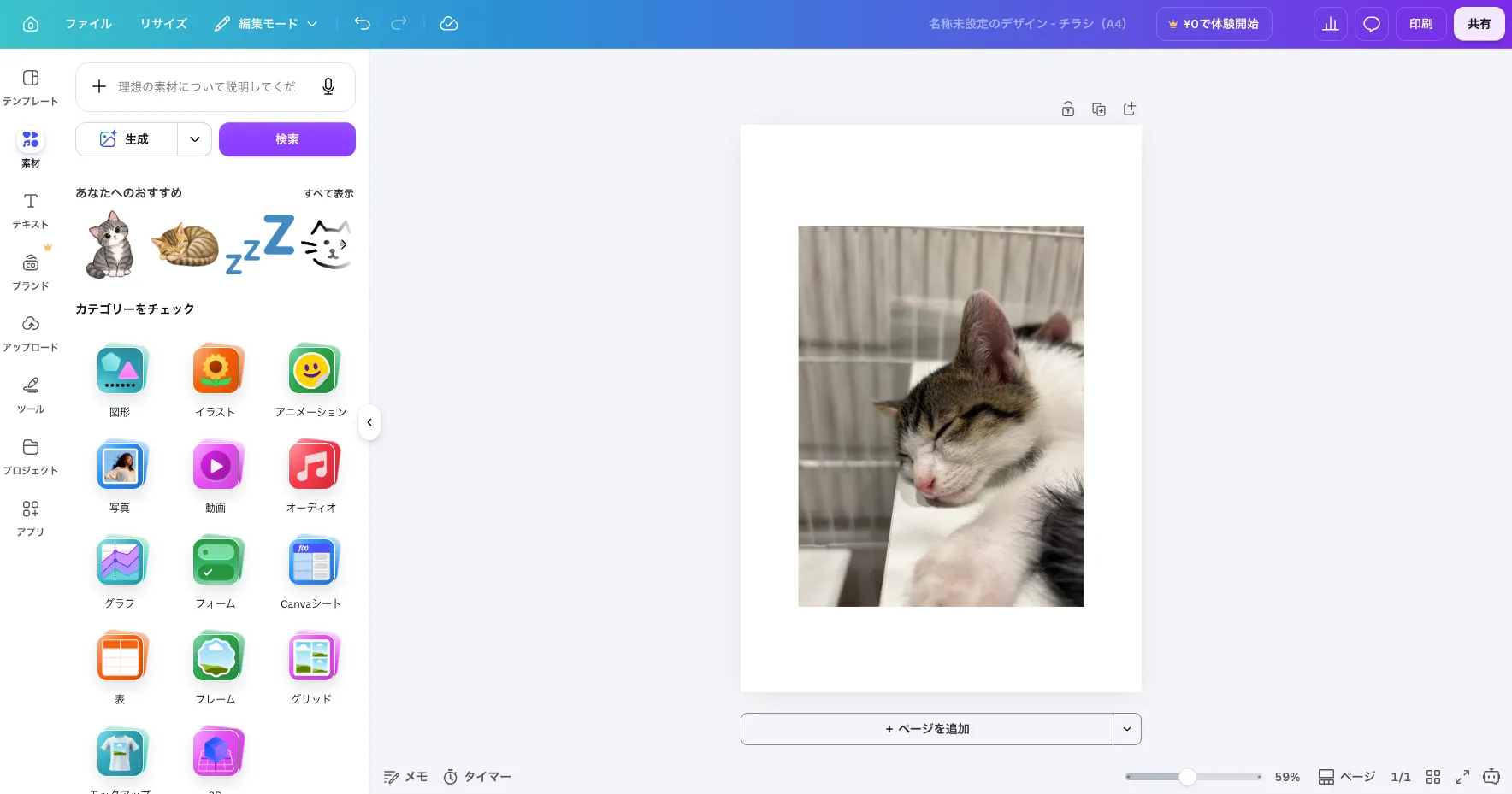
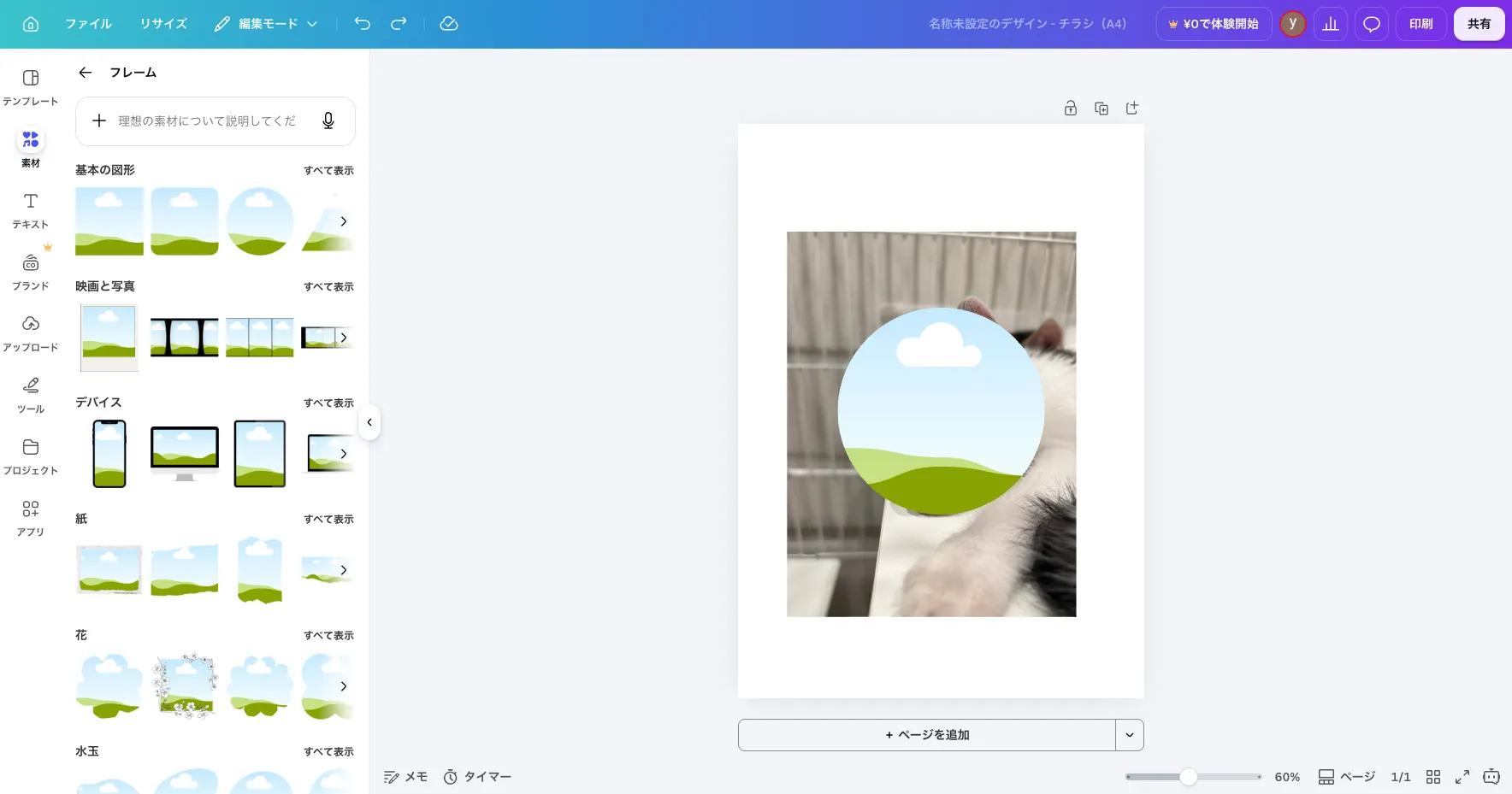
左のメニューの「素材」をクリックします
-
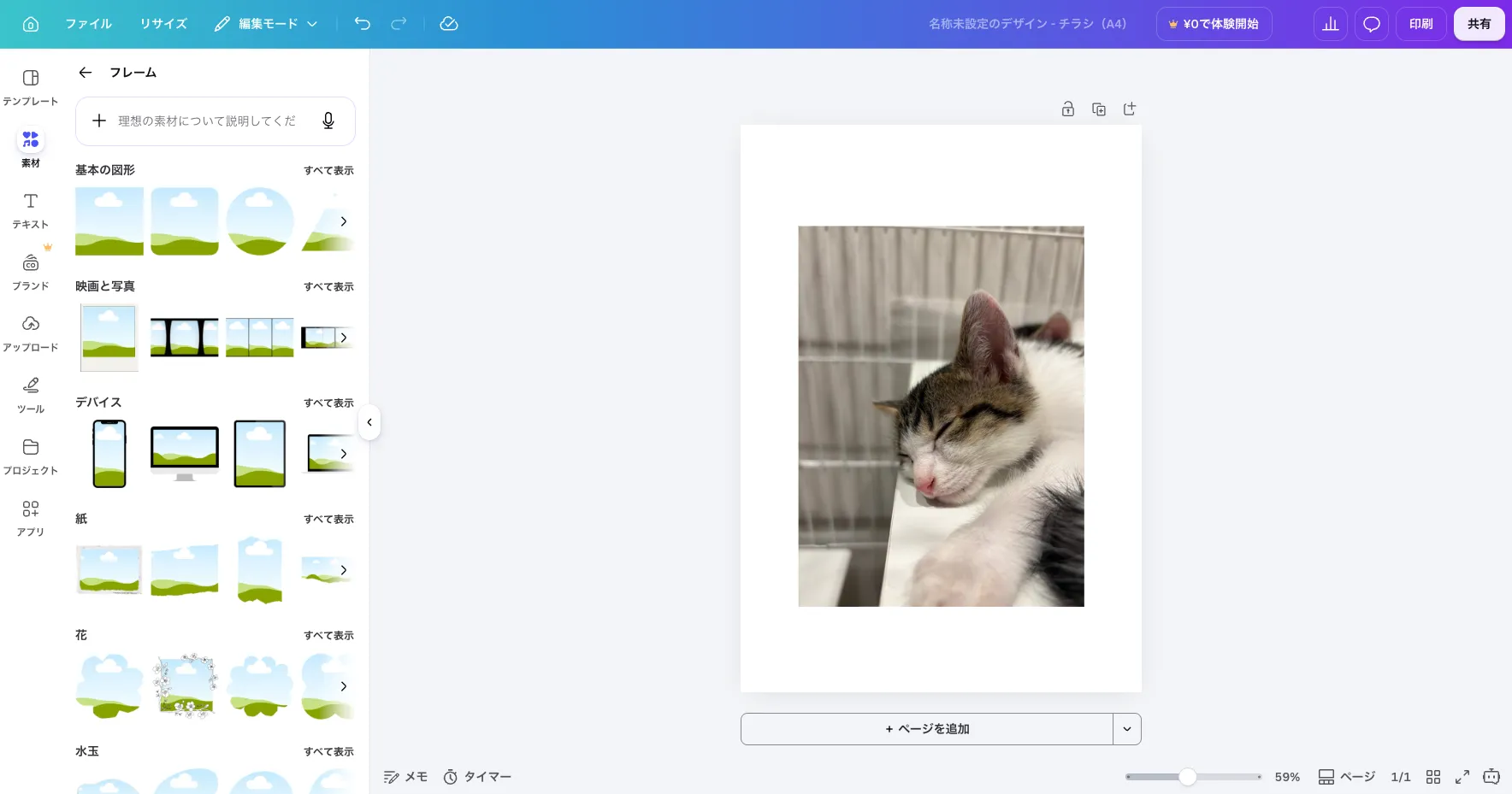
「フレーム」をクリックします
-
使いたい形のフレームをクリックすると、ページにフレームが入ります
-
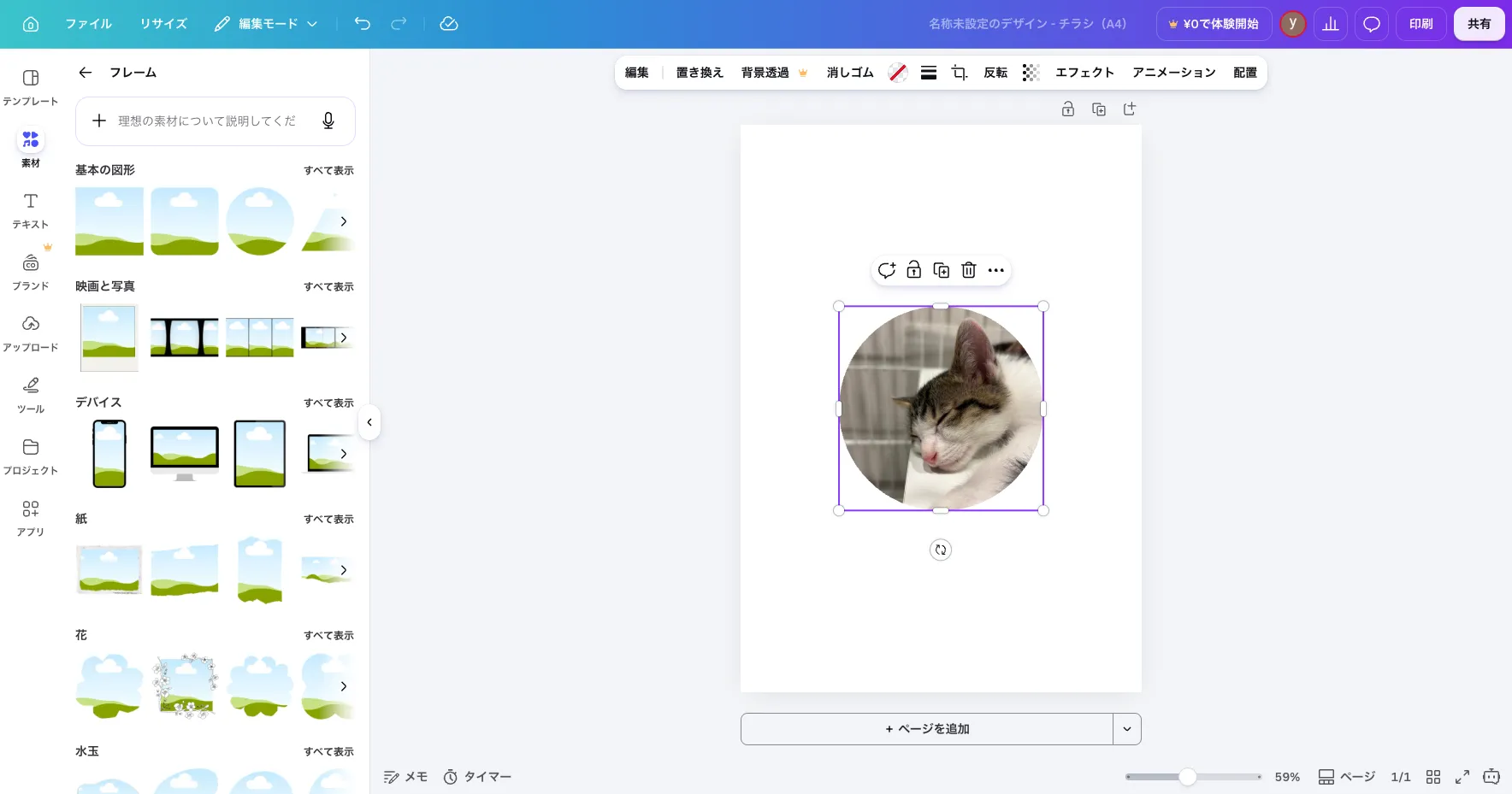
写真をクリックして選択し、フレームの上までドラッグします
写真が、フレームの形に切り抜かれます。
スマホ(アプリ)
-
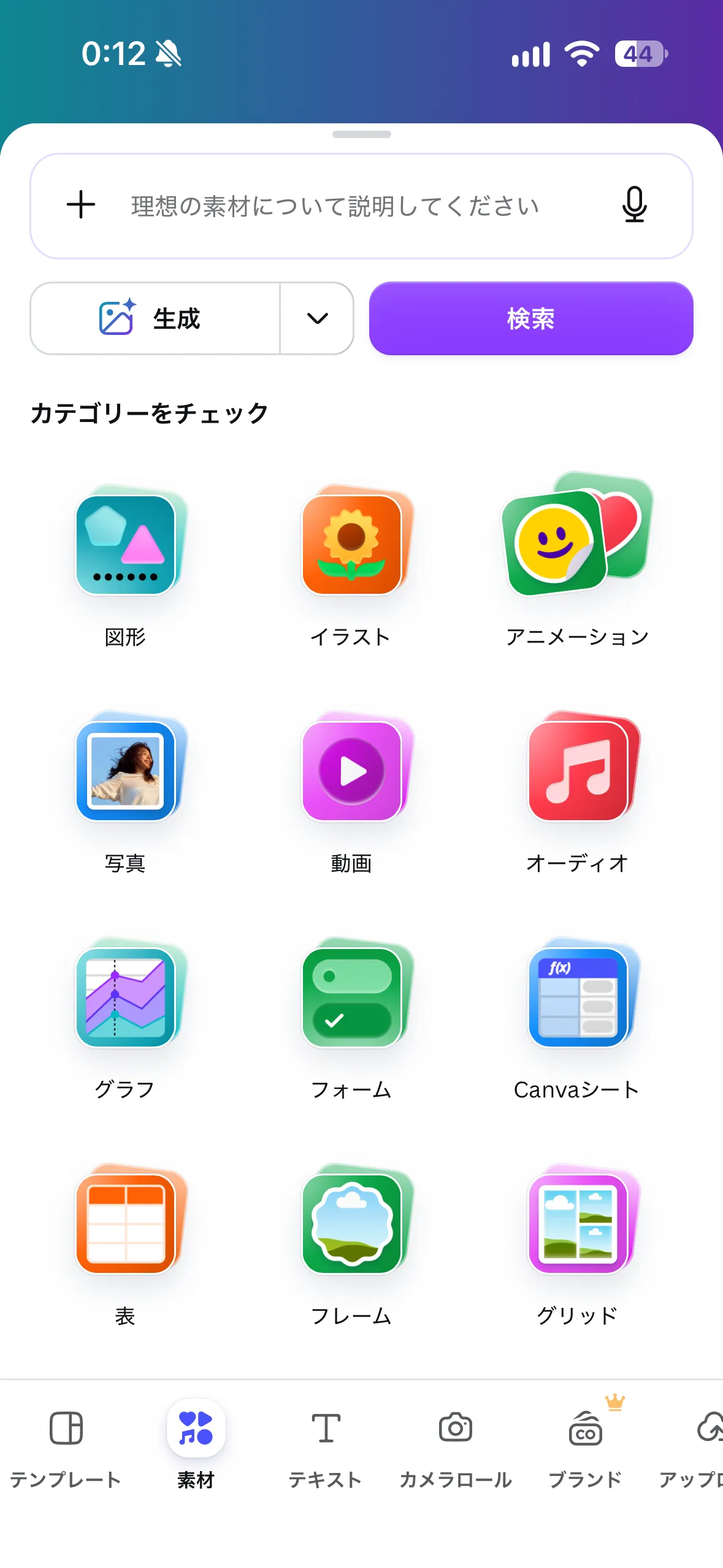
画面下の「素材」をタップします
-
「フレーム」をタップします
-
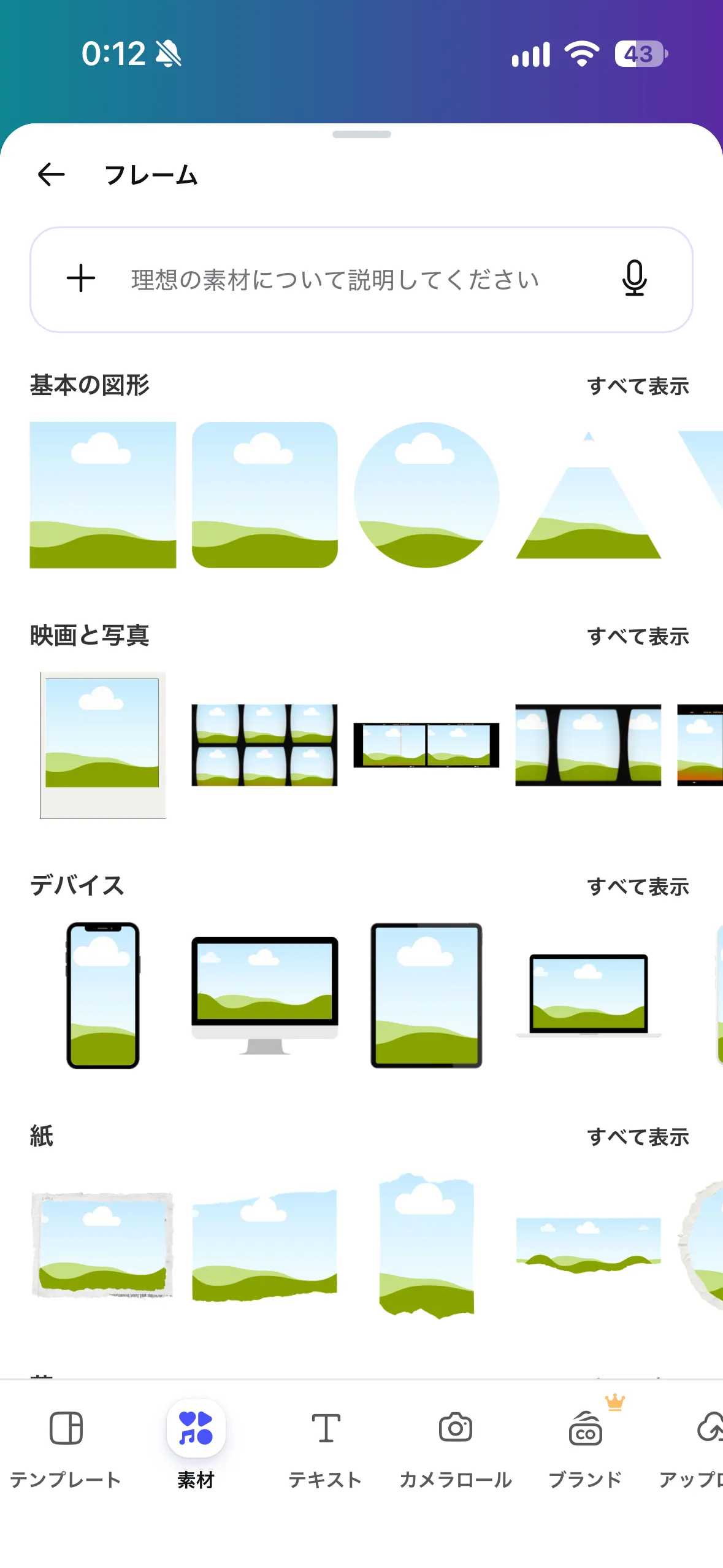
使いたい形のフレームをタップすると、ページにフレームが入ります
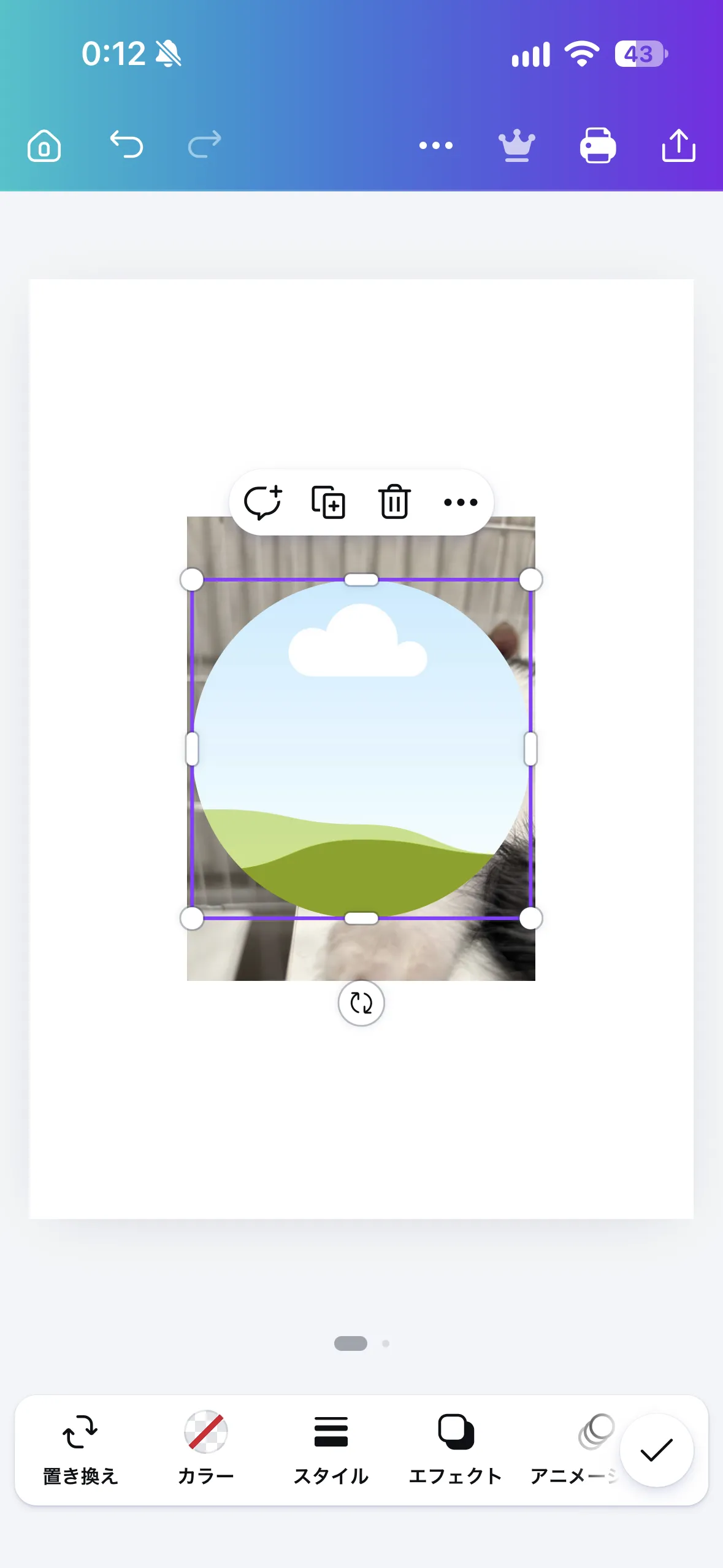
-
写真をタップして選択し、フレームの上までドラッグして指を離します
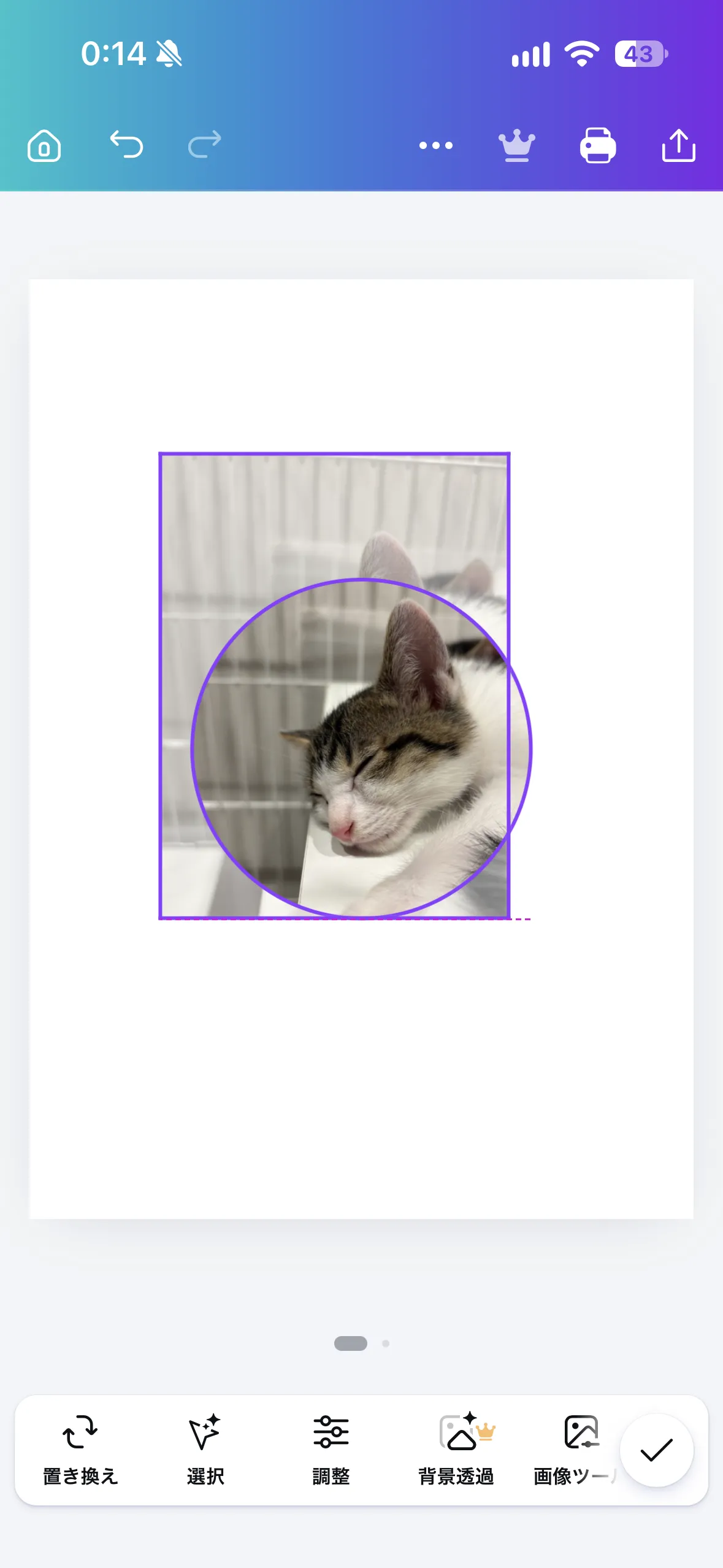
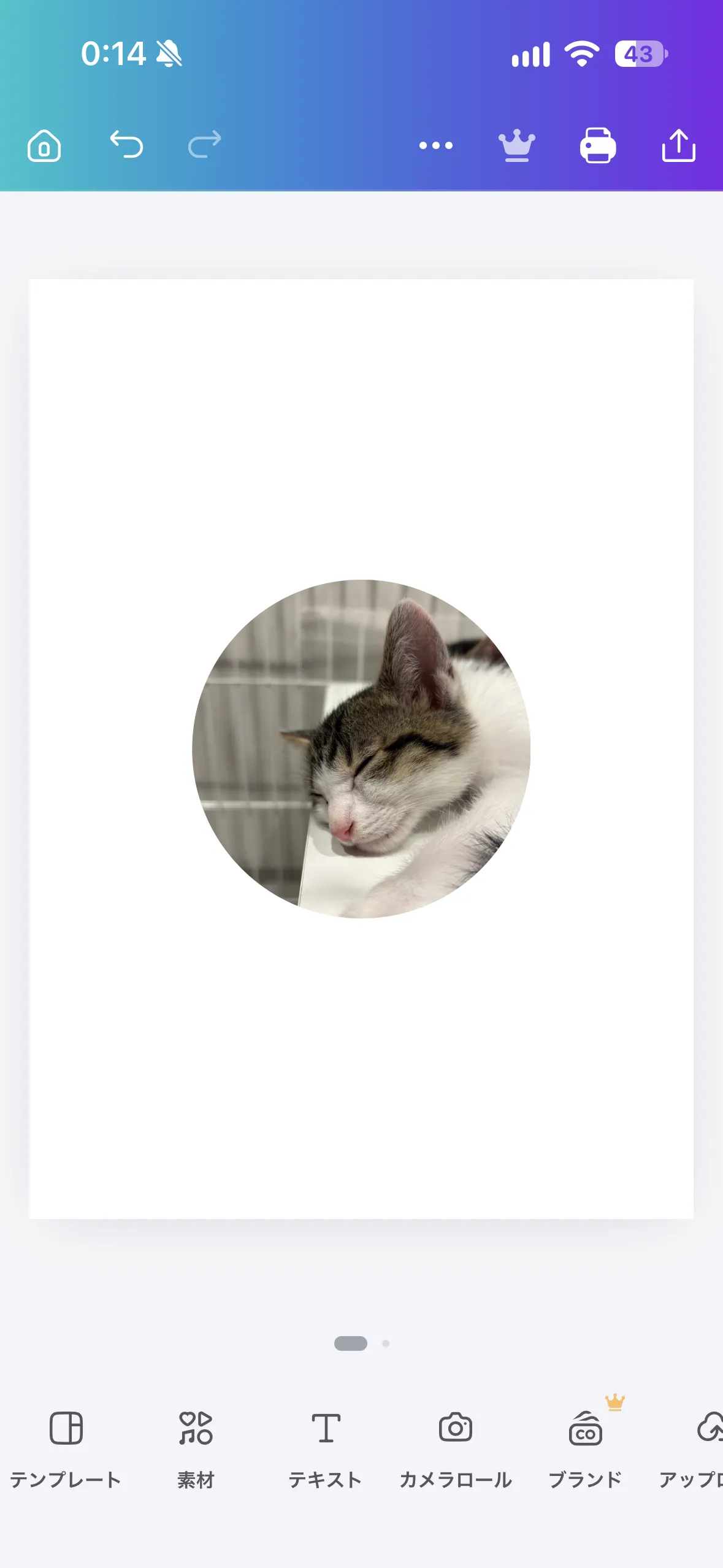
写真が、フレームの形に切り抜かれます。
参考:フレームに合わせて画像や動画を切り抜きする(Canvaヘルプセンター)(新しいタブで開きます)(2026-09-28 確認)
写真が入らないときは?
写真の形式と大きさを確かめます。Canvaにアップロードできる写真は、次のとおりです。
| 形式 | 大きさ |
|---|---|
| JPEG、PNG、HEIC/HEIF、WebP(静止画のみ) | 50MB未満、2億5000万ピクセル(横×縦)まで |
| SVG | 3MB未満 |
iPhoneで撮った写真(HEIC)も、そのままアップロードできます。
参考:Canvaのファイルアップロード形式と要件を確認する(Canvaヘルプセンター)(新しいタブで開きます)(2026-09-28 確認)
よくある質問
無料プランでも写真を入れられる?
入れられます。無料プランでは、アップロードした写真や動画を合わせて5GBまで保存できます。
参考:デバイスからメディアをアップロードする(Canvaヘルプセンター)(新しいタブで開きます)(2026-09-28 確認)