HOW TO
Canvaでデザインを共有する方法|スマホアプリとパソコンの手順
公開日
Canvaのデザインは、「共有」から「リンクをコピー」して、LINEやメールで送ると共有できます。無料プランで使える機能です。
相手は、Canvaにログインしていなくても、リンクからデザインを見たり直したりできます。
デザインを共有するには?
「共有」を開き、アクセスレベルを「リンクを知っている全員」にして、「リンクをコピー」します。コピーしたリンクを、LINEやメールに貼り付けて送ります。
パソコン
-
共有したいデザインを開きます
-
画面右上の「共有」をクリックします
-
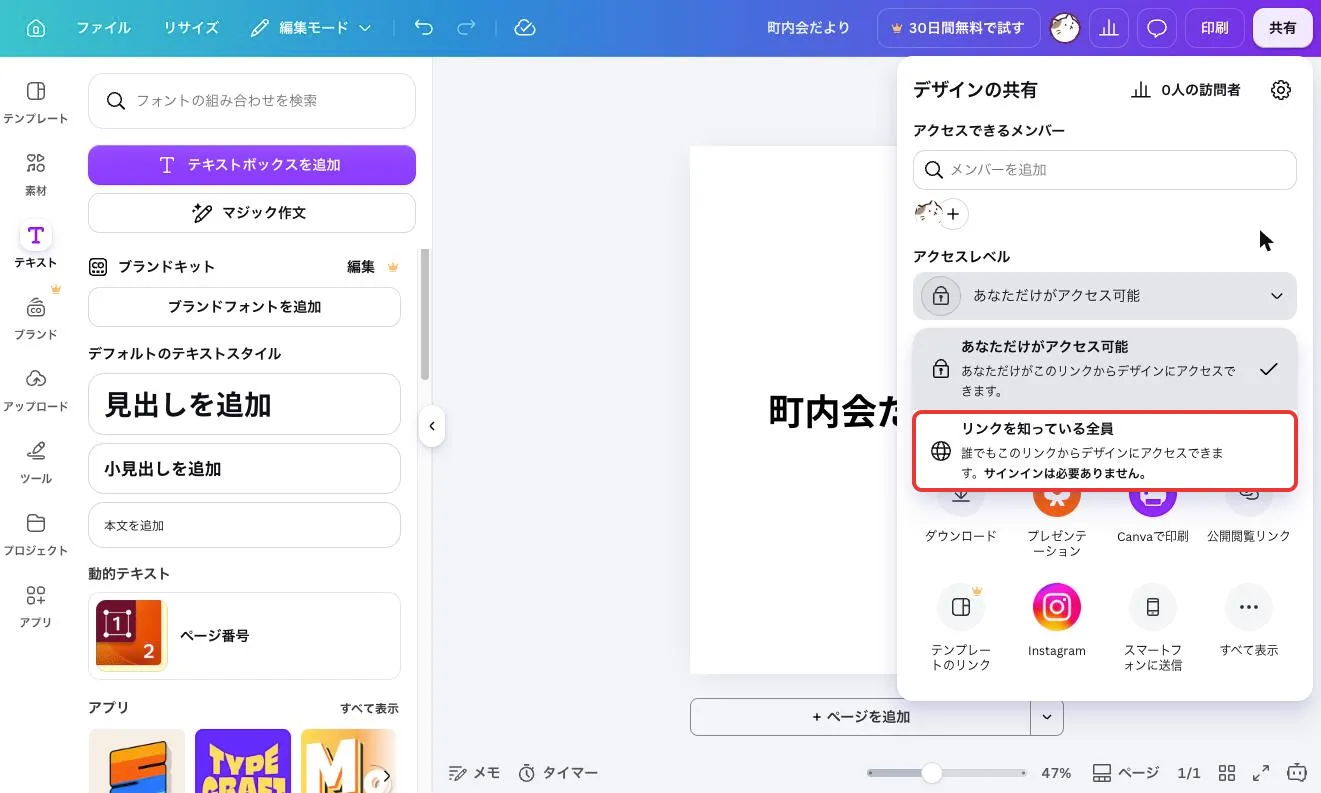
「アクセスレベル」の「あなただけがアクセス可能」をクリックして、「リンクを知っている全員」をクリックします
-
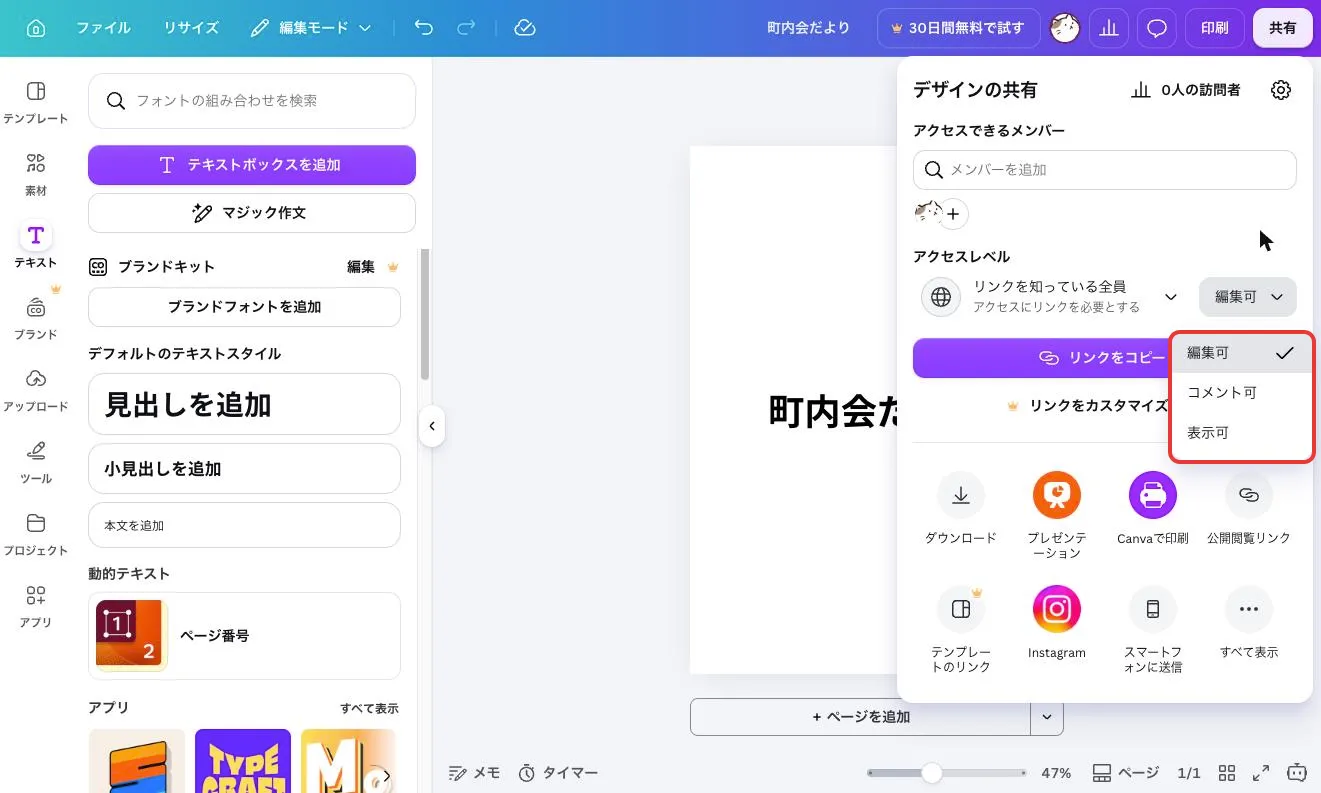
右に出る「編集可」をクリックして、「編集可」「コメント可」「表示可」から選びます
-
「リンクをコピー」をクリックします
スマホ(アプリ)
-
共有したいデザインを開きます
-
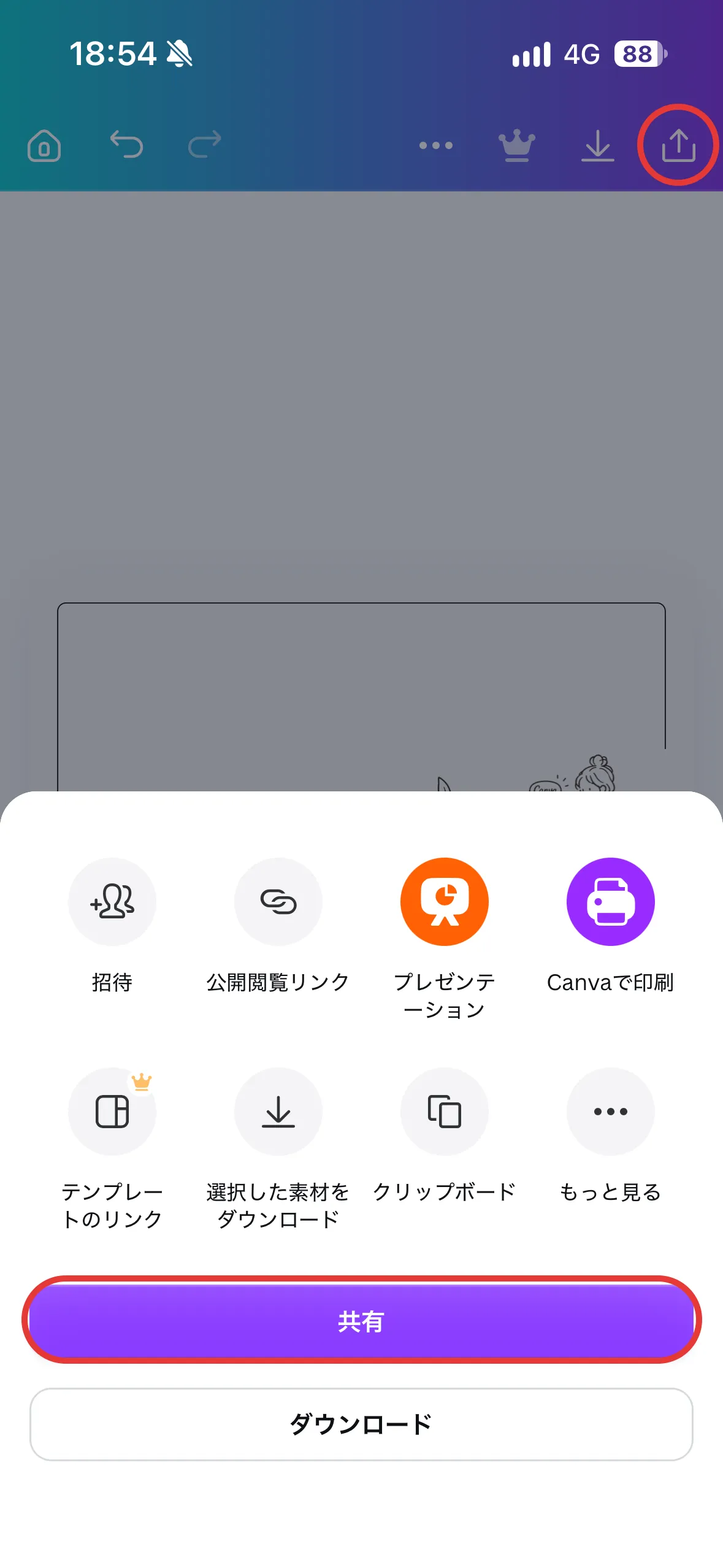
画面右上の共有のアイコンをタップします
-
「共有」をタップします
-
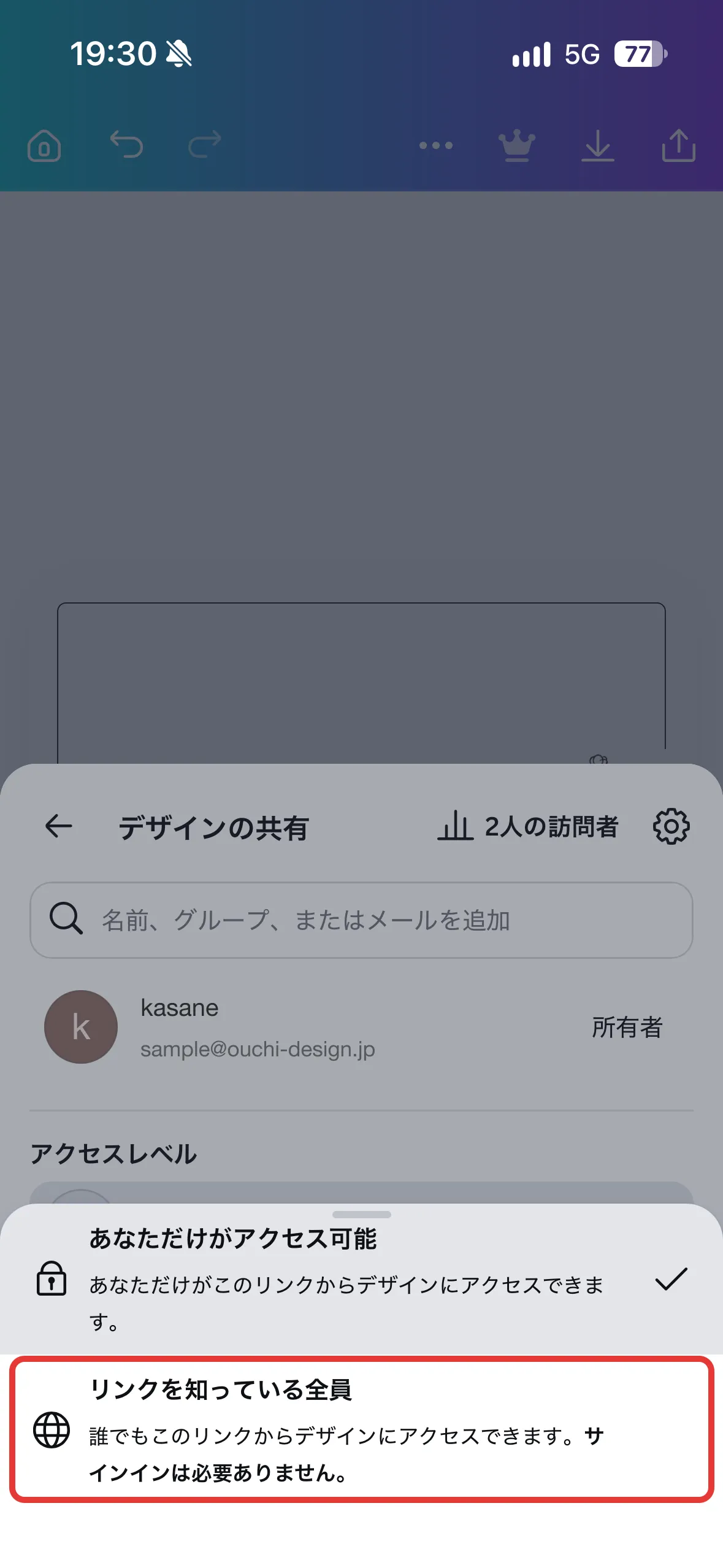
「アクセスレベル」をタップして、「リンクを知っている全員」をタップします
-
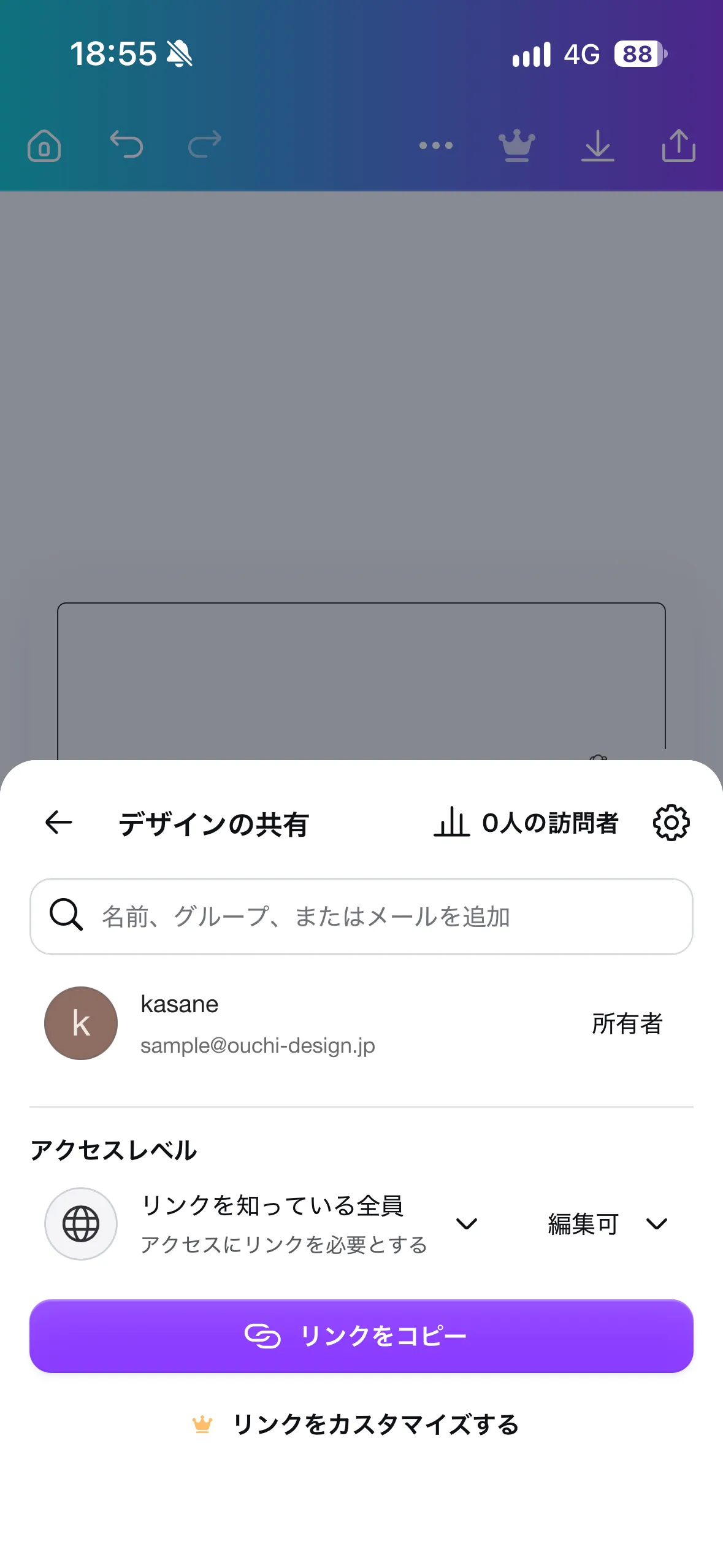
右の権限をタップして、「編集可」などから選びます
-
「リンクをコピー」をタップします
参考:メールまたはリンクでデザインを共有する(Canvaヘルプセンター)(新しいタブで開きます)(2026-09-30 確認)
権限はどれを選べばいい?
見てもらうだけなら「表示可」、意見をもらうなら「コメント可」、一緒に直すなら「編集可」を選びます。
| 権限 | 相手ができること |
|---|---|
| 表示可 | デザインを見ることはできるが、直すことはできない |
| コメント可 | コメントを残すことはできるが、デザインを直すことはできない |
| 編集可 | デザインを直すことができ、変更内容を保存できる |
参考:Canvaで共有権限を設定する(Canvaヘルプセンター)(新しいタブで開きます)(2026-09-30 確認)
メールアドレスで相手を追加するには?
「共有」を開き、相手のメールアドレスを入れて、権限を選んで「共有」します。相手には、共有を知らせるメールが届きます。
パソコン
-
画面右上の「共有」をクリックします
-
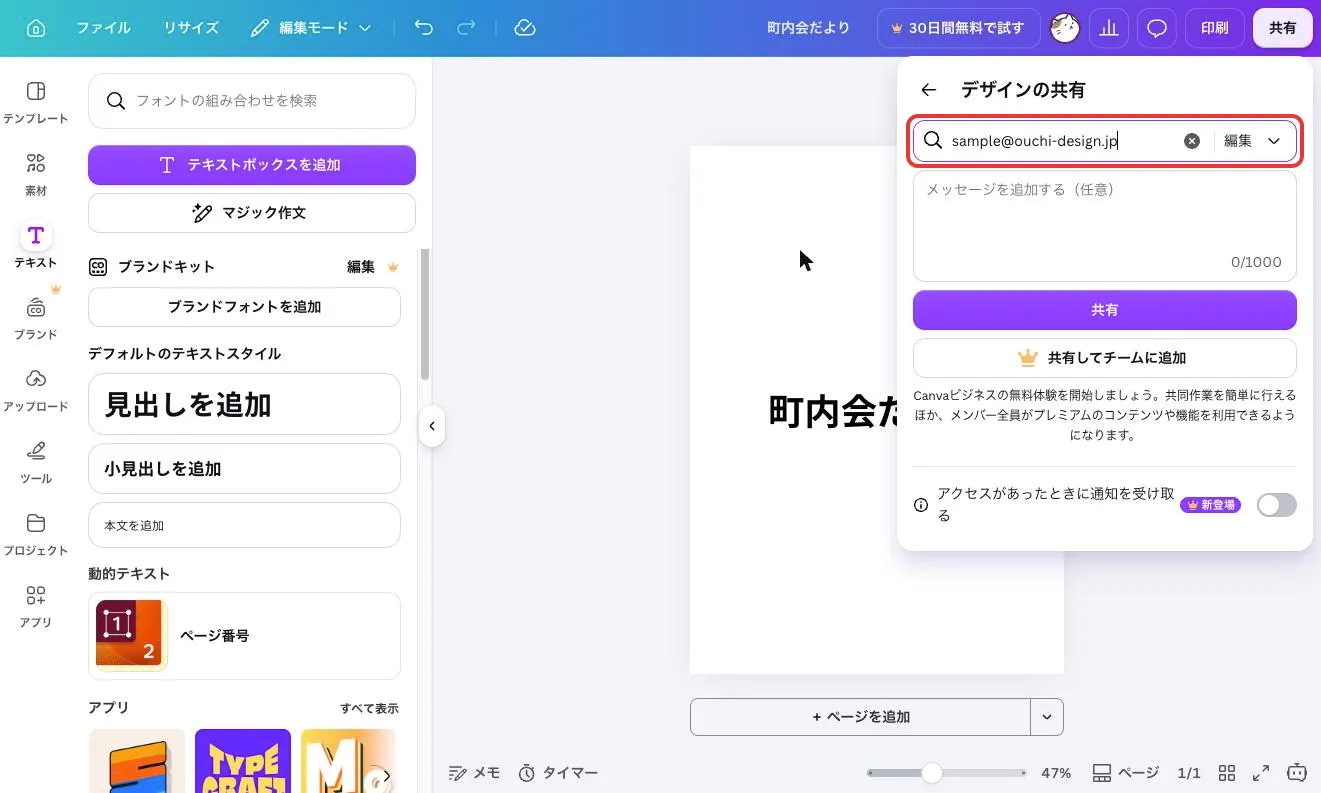
「アクセスできるメンバー」の「メンバーを追加」の欄に、相手のメールアドレスを入力します
-
右の「編集」などの権限を選んで、「共有」をクリックします
スマホ(アプリ)
-
画面右上の共有のアイコンをタップして、「共有」をタップします
-
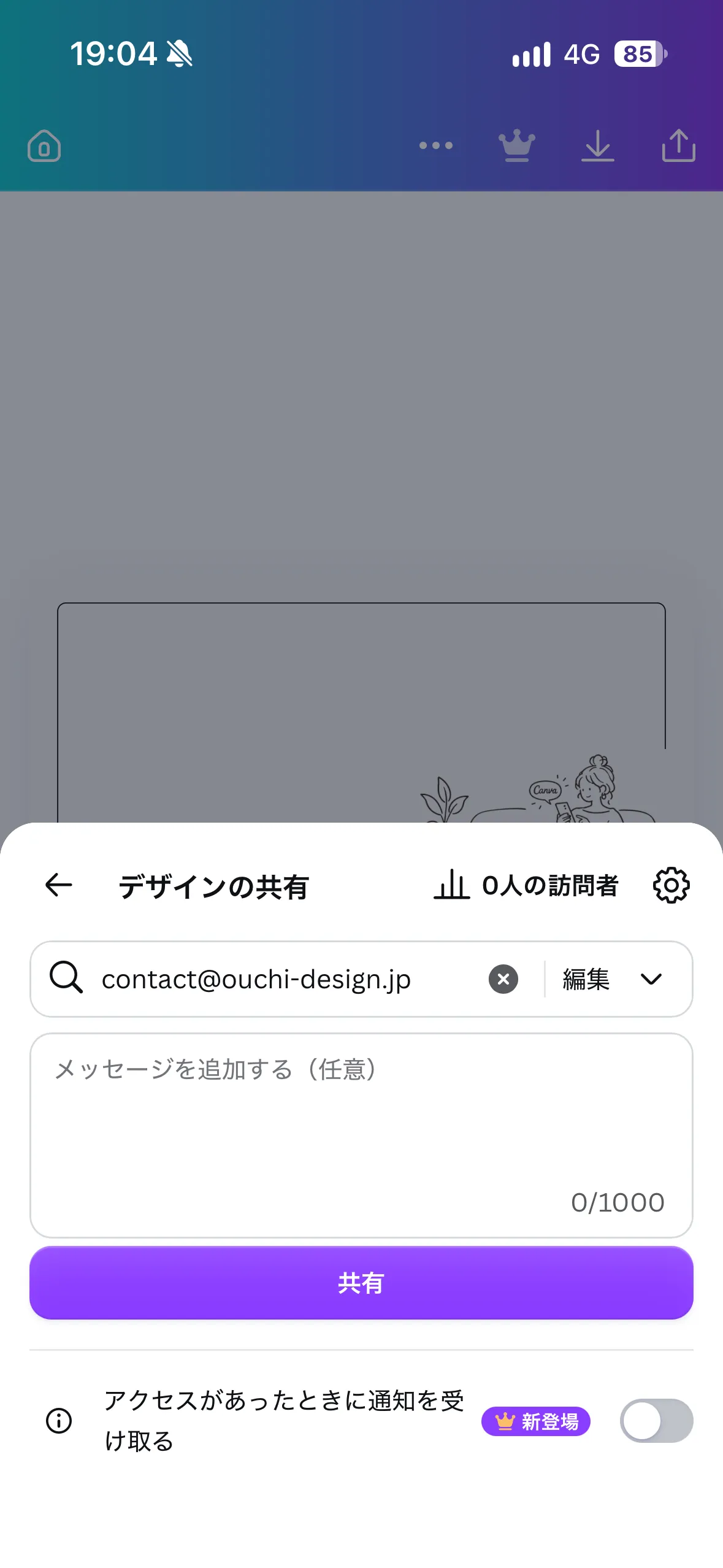
「名前、グループ、またはメールを追加」の欄に、相手のメールアドレスを入力します
-
右の「編集」などの権限を選んで、「共有」をタップします
参考:メールまたはリンクでデザインを共有する(Canvaヘルプセンター)(新しいタブで開きます)(2026-09-30 確認)
相手がCanvaを使っていなくても大丈夫?
大丈夫です。リンクを受け取った人は、Canvaにログインしなくても「ゲスト」として使えます。デザインを見られるほか、「編集可」のリンクなら直すこともできます。
ゲストはコメントの書き込み、ダウンロード、印刷ができません。コメントを書くには、Canvaに登録するかログインします。
参考:Canvaで作成したデザインを他の人と共有して共同作業を行う(Canvaヘルプセンター)(新しいタブで開きます)(2026-09-30 確認)
共有されたデザインはどこにある?
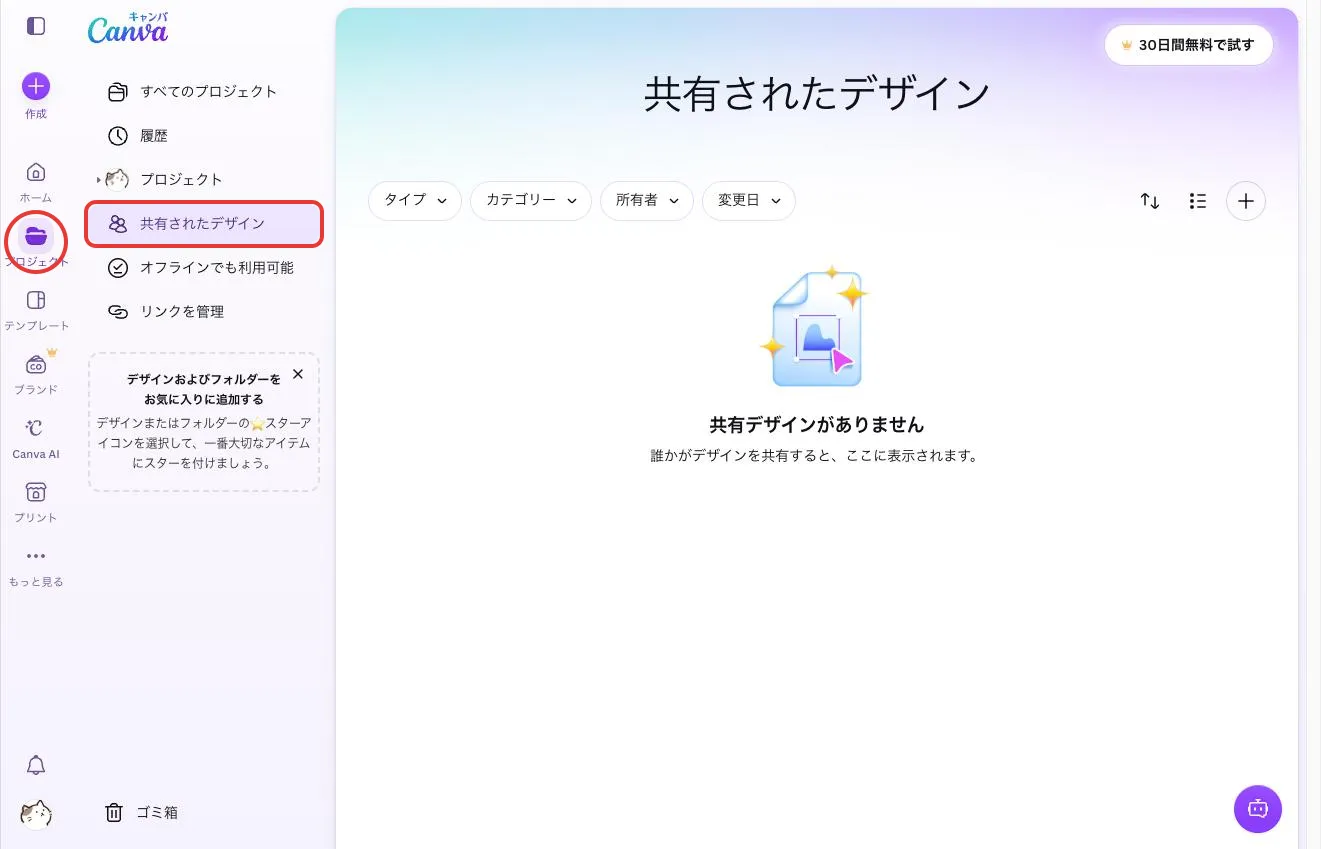
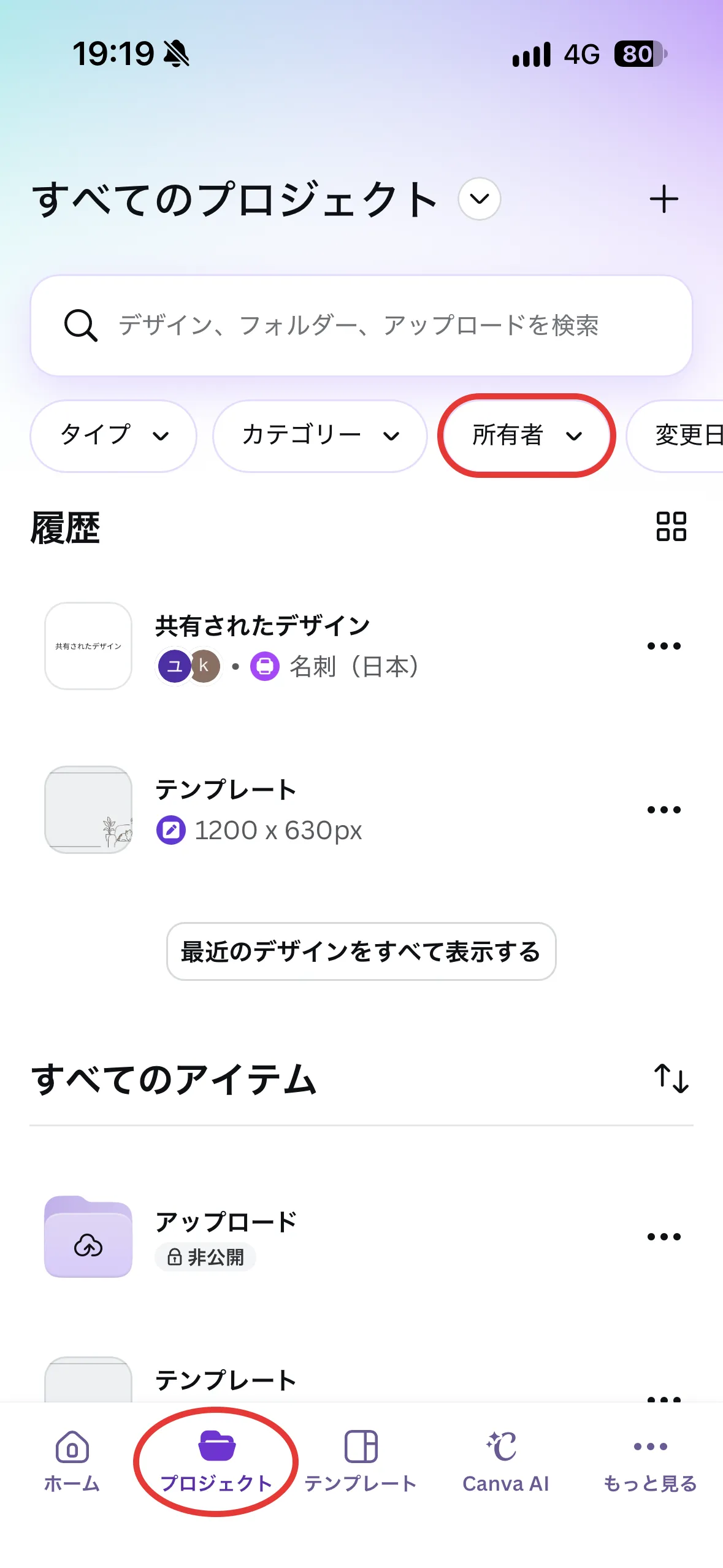
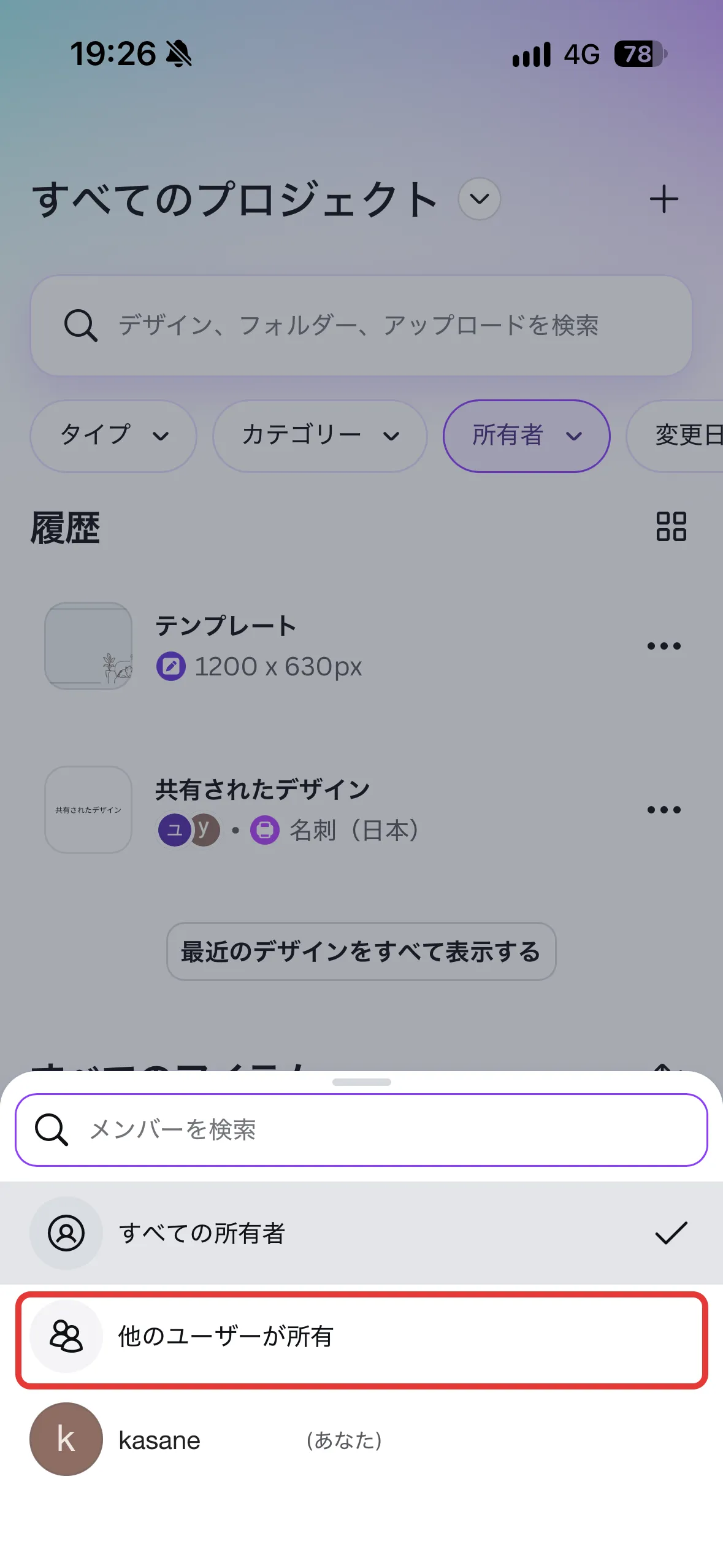
届いたメールのリンクから開きます。あとで探すときは、「プロジェクト」から探します。
パソコン
-
画面の左の「プロジェクト」をクリックします
-
「共有されたデザイン」をクリックします
スマホ(アプリ)
-
画面下の「プロジェクト」をタップします
-
上の「所有者」をタップします
-
「他のユーザーが所有」をタップします
一度開いたデザインは、「プロジェクト」の「履歴」にも表示されます。
メールが届かないときは、迷惑メールのフォルダを確かめるか、共有した人にリンクを送ってもらいます。
参考:共有デザインが届かなかった(Canvaヘルプセンター)(新しいタブで開きます)(2026-09-30 確認)
コメントを付けるには?
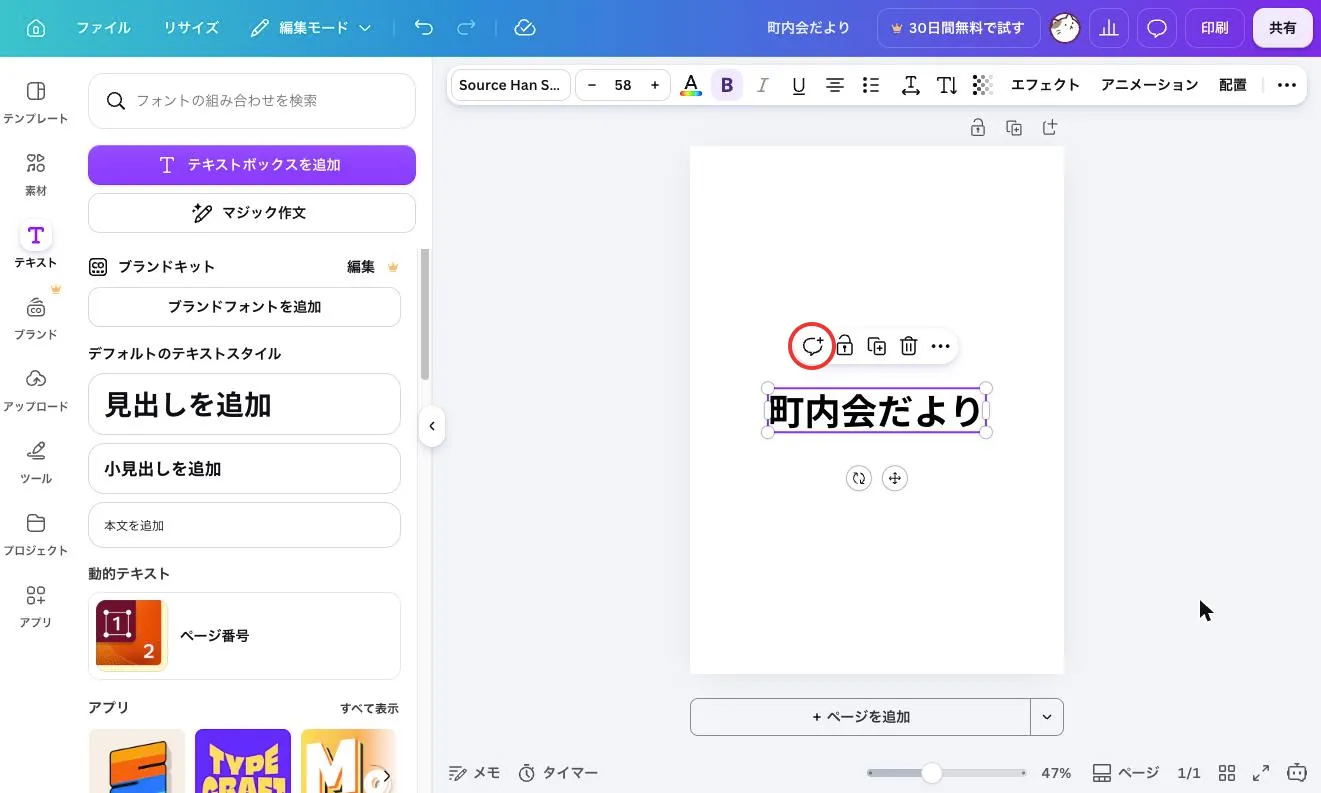
コメントを付けたい文字や写真を選択して、コメントのアイコンから書き込みます。
パソコン
-
コメントを付けたい文字や写真をクリックして選択します
-
上に出るツールバーの、コメントを追加するアイコンをクリックします
-
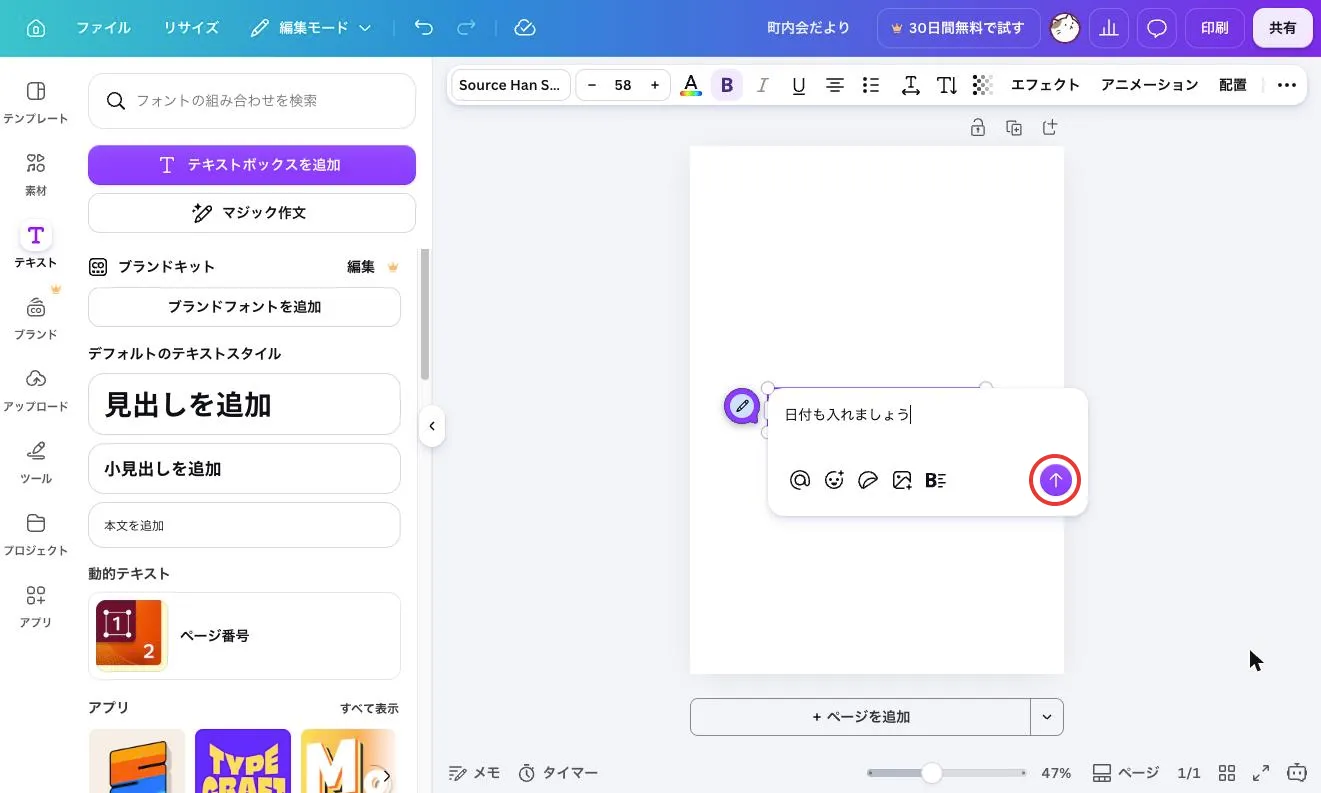
コメントを入力して、右下の矢印のボタンをクリックします
スマホ(アプリ)
-
コメントを付けたい文字や写真をタップして選択します
-
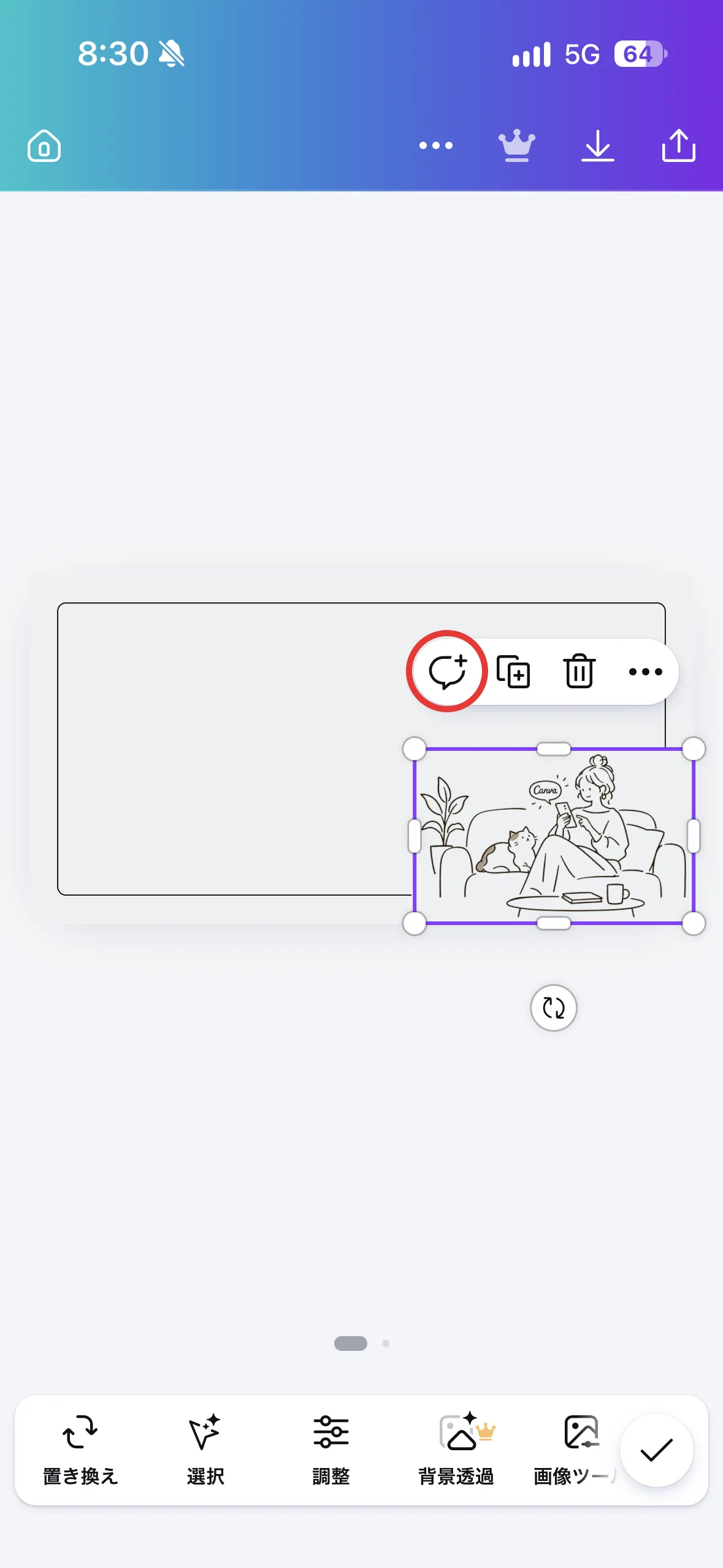
上に出るツールバーの、コメントのアイコンをタップします
-
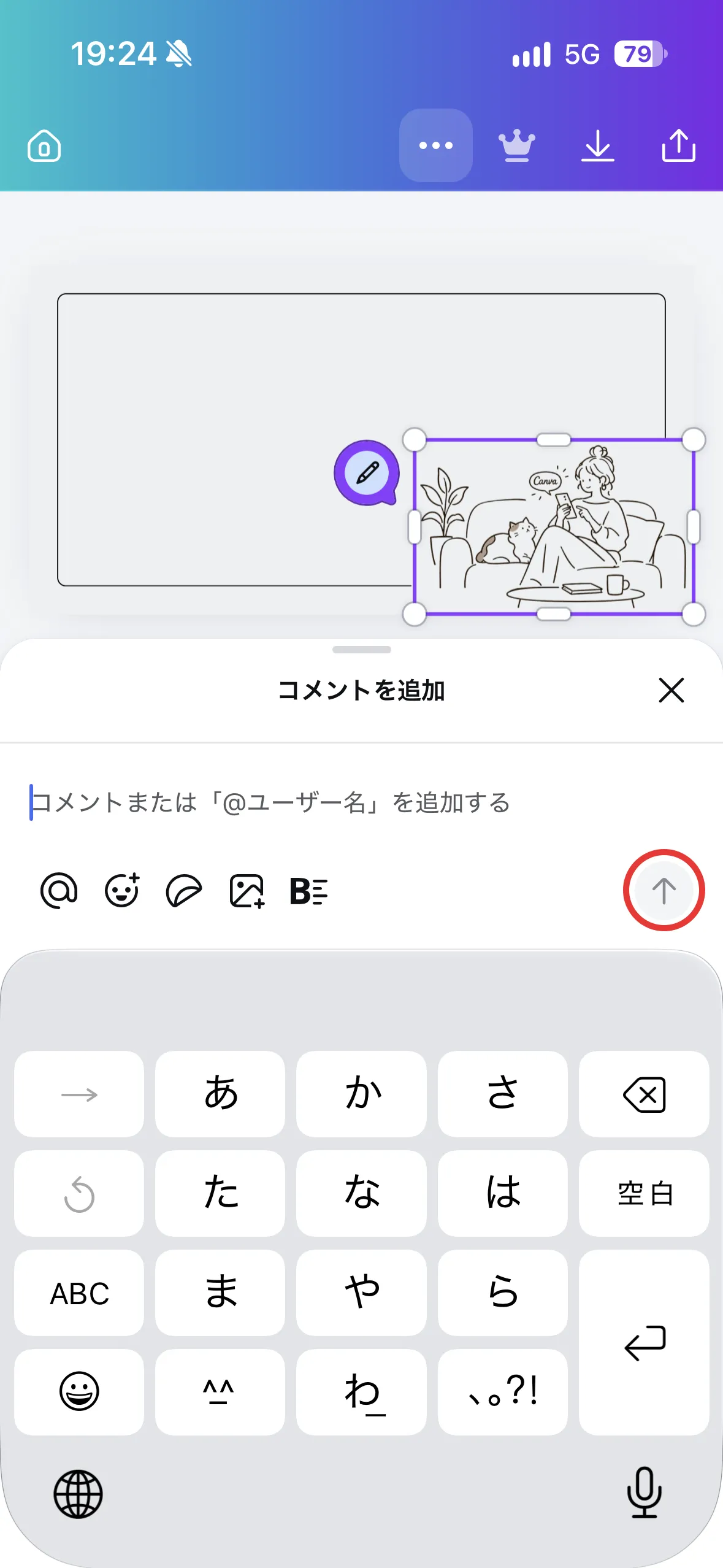
「コメントを追加」の欄にコメントを入力して、右の矢印のボタンをタップします
参考:コメントの追加、削除、および解決(Canvaヘルプセンター)(新しいタブで開きます)(2026-09-30 確認)
共有する前に、気をつけることは?
共有する前に、デザインのコピーを作っておきます。無料プランでは「バージョン履歴」を使えないため、ほかの人が直したあとで前の状態に戻せません。
非表示にしたページや、切り抜いて見えなくした部分も、相手に見られることがあります。個人の名前や連絡先などが残っていないかも確かめます。
参考にしたCanvaヘルプセンターのページは、次の2つです。
- 古いバージョンのデザインをレビューおよび復元する(Canvaヘルプセンター)(新しいタブで開きます)(2026-09-30 確認)
- メールまたはリンクでデザインを共有する(Canvaヘルプセンター)(新しいタブで開きます)(2026-09-30 確認)
共有をやめるには?
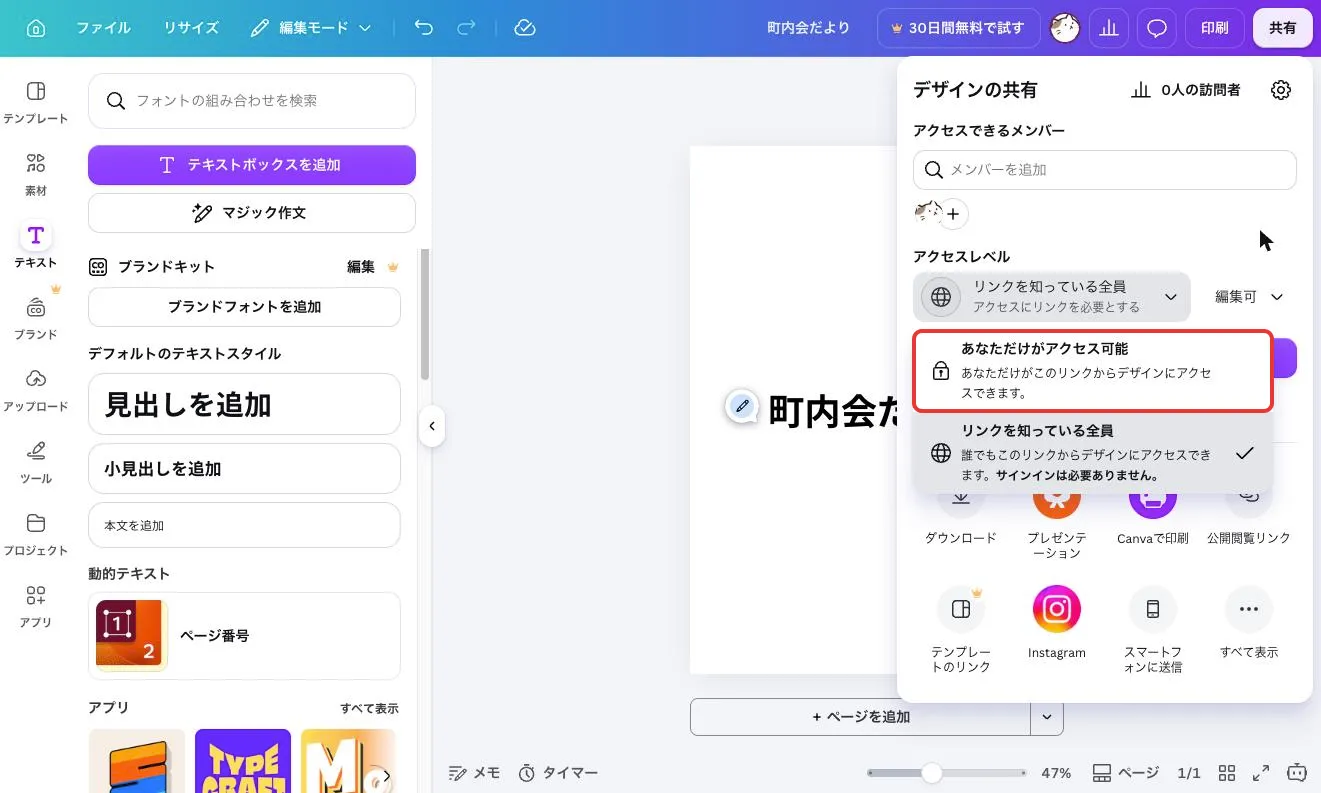
リンクでの共有をやめるときは、アクセスレベルを「あなただけがアクセス可能」に戻します。
パソコン
-
画面右上の「共有」をクリックします
-
「アクセスレベル」の「リンクを知っている全員」をクリックして、「あなただけがアクセス可能」をクリックします
スマホ(アプリ)
-
画面右上の共有のアイコンをタップして、「共有」をタップします
-
「アクセスレベル」をタップして、「あなただけがアクセス可能」をタップします
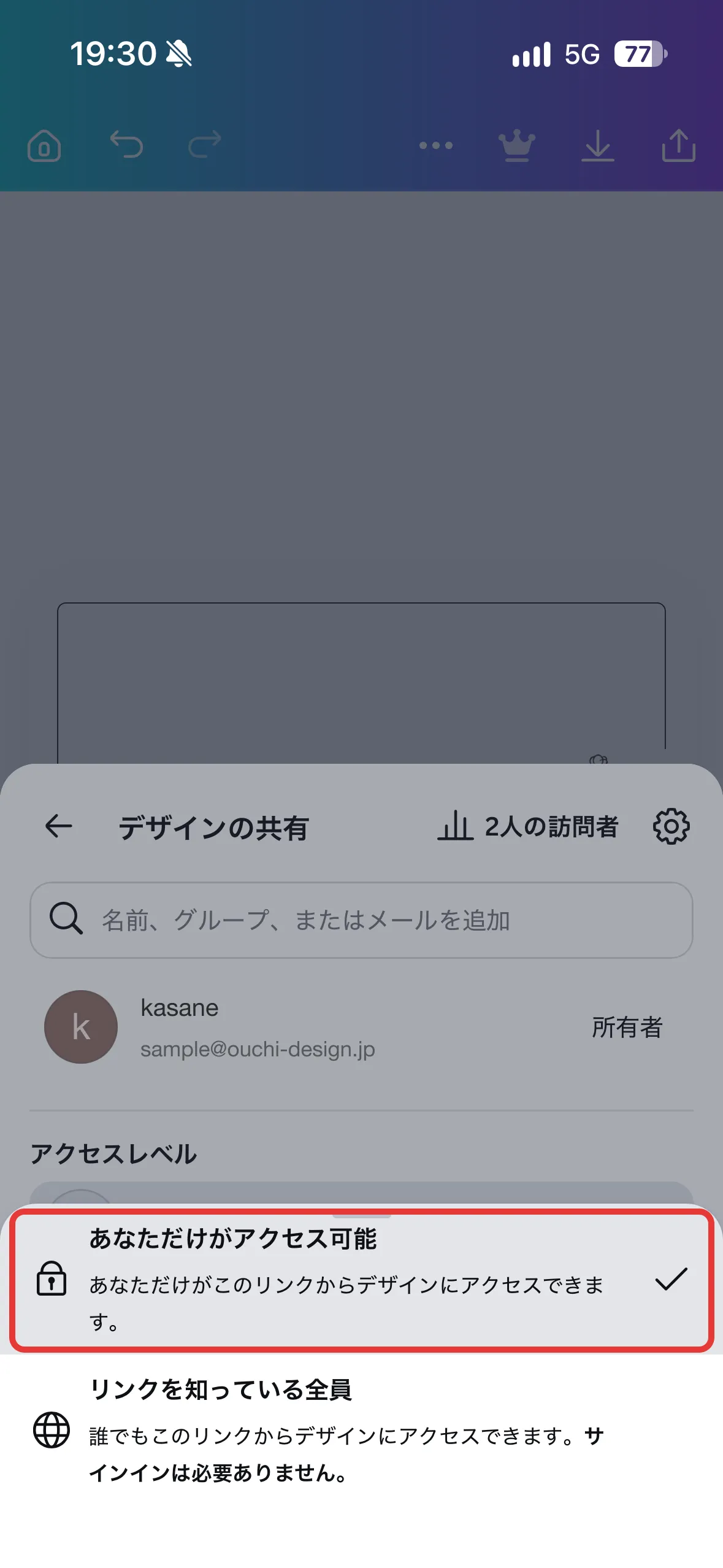
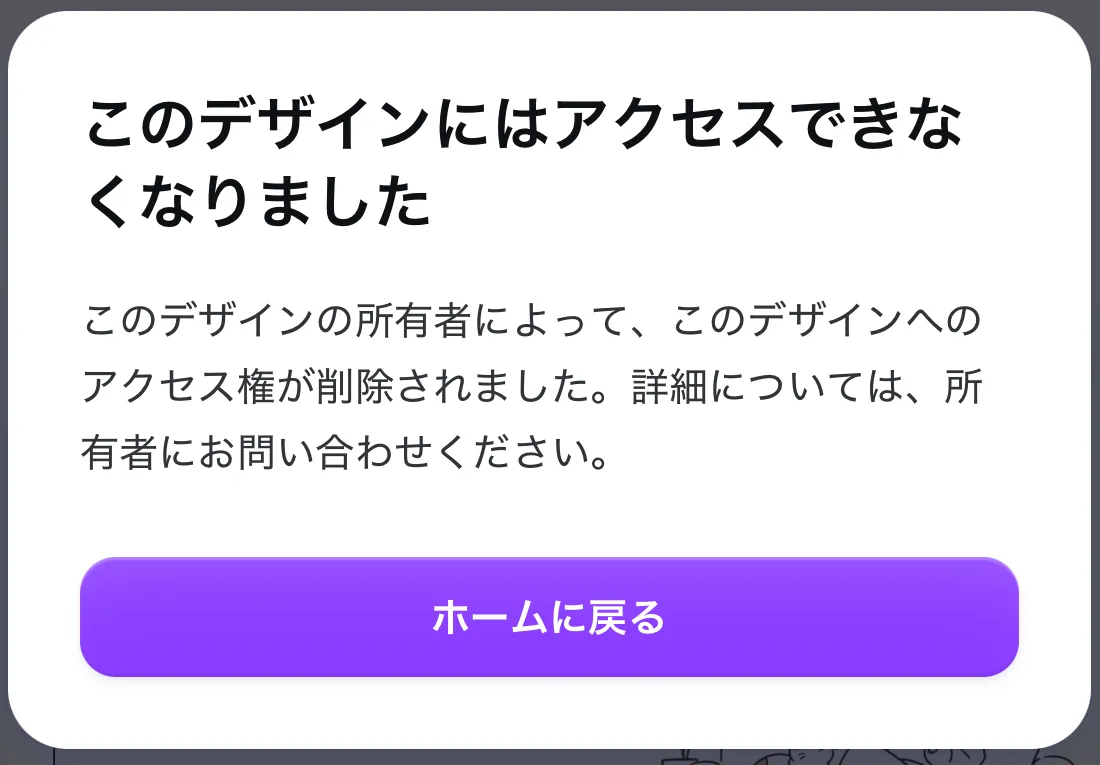
戻したあとは、前に送ったリンクを開いても「このデザインにはアクセスできなくなりました」と表示されます。
参考:メールまたはリンクでデザインを共有する(Canvaヘルプセンター)(新しいタブで開きます)(2026-09-30 確認)
よくある質問
無料プランでも共有できる?
できます。Canvaの公式サイトでは、リンクの共有や権限の設定、共同編集を無料プランで使えると案内しています。
参考:無料のファイル共有サービス・クラウド共有ツール(Canva)(新しいタブで開きます)(2026-09-30 確認)
「テンプレートのリンク」は無料プランで使える?
使えません。テンプレートのリンクは、Canvaプロなどの有料プランの機能です。
参考:デザインをテンプレートのリンクとして共有する(Canvaヘルプセンター)(新しいタブで開きます)(2026-09-30 確認)