HOW TO
Canvaでダウンロードできないときの対処|スマホとパソコンの保存方法
公開日
Canvaのデザインは、パソコンでは「共有」→「ダウンロード」、スマホのアプリでは画面の上のダウンロードのアイコンで保存できます。 ダウンロードできないときは、まず有料素材が入っていないか、ネットにつながっているかを確認しましょう。
ダウンロード(保存)はどうやる?
パソコンでは右上の「共有」、スマホのアプリでは上の「…」から「ダウンロード」を開き、ファイルの種類を選んでダウンロードします。
パソコン
-
画面右上の「共有」をクリックします
-
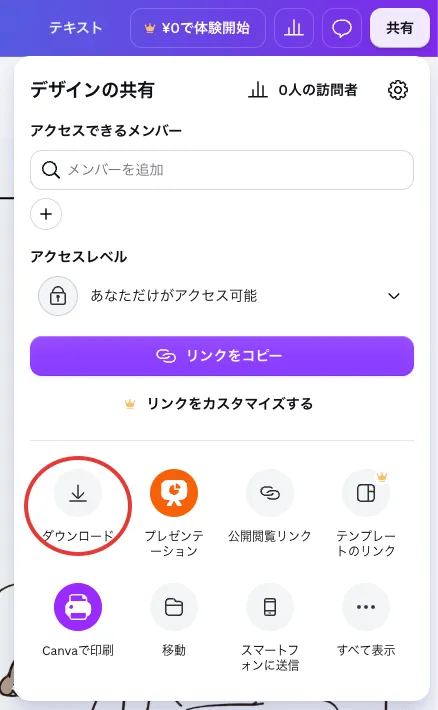
「ダウンロード」をクリックします
-
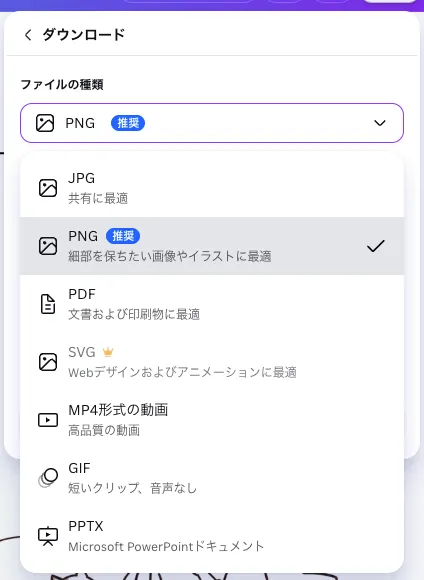
「ファイルの種類」をクリックして、使いたい種類をクリックします
-
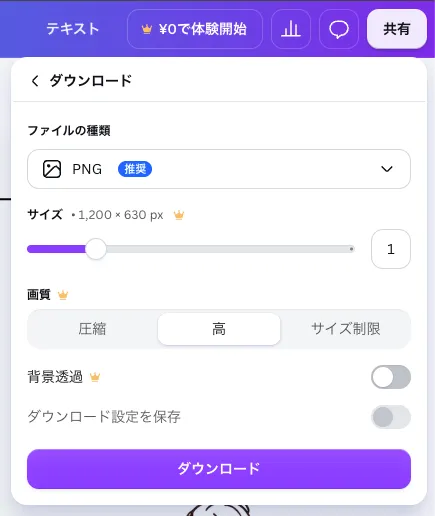
「ダウンロード」をクリックします
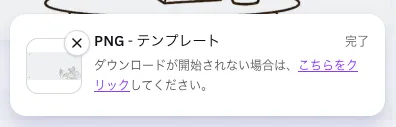
「完了」と表示されたら、ダウンロードは終わりです。ダウンロードが始まらないときは、「こちらをクリック」をクリックします。
スマホ(アプリ)
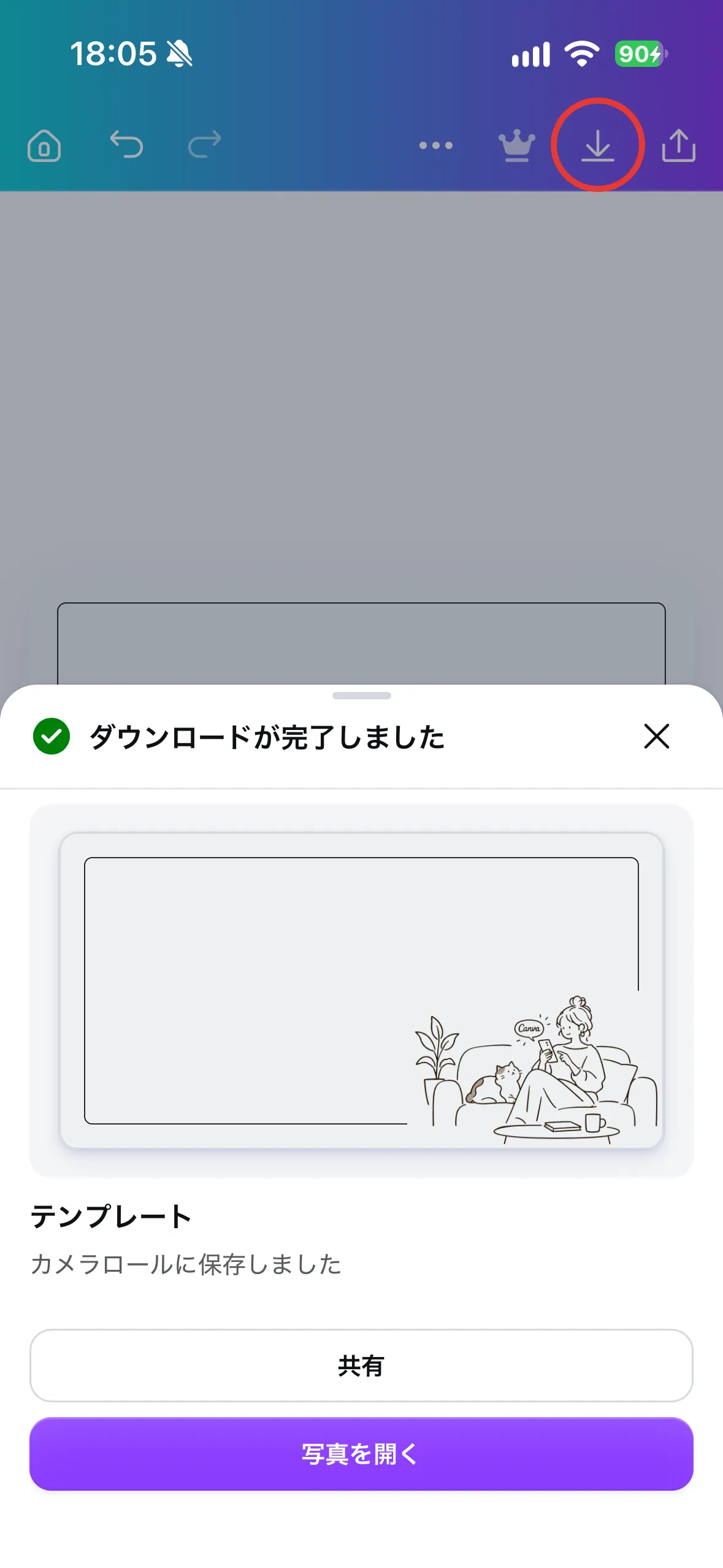
画面の上のダウンロードのアイコンをタップすると、すぐに画像として保存されます。
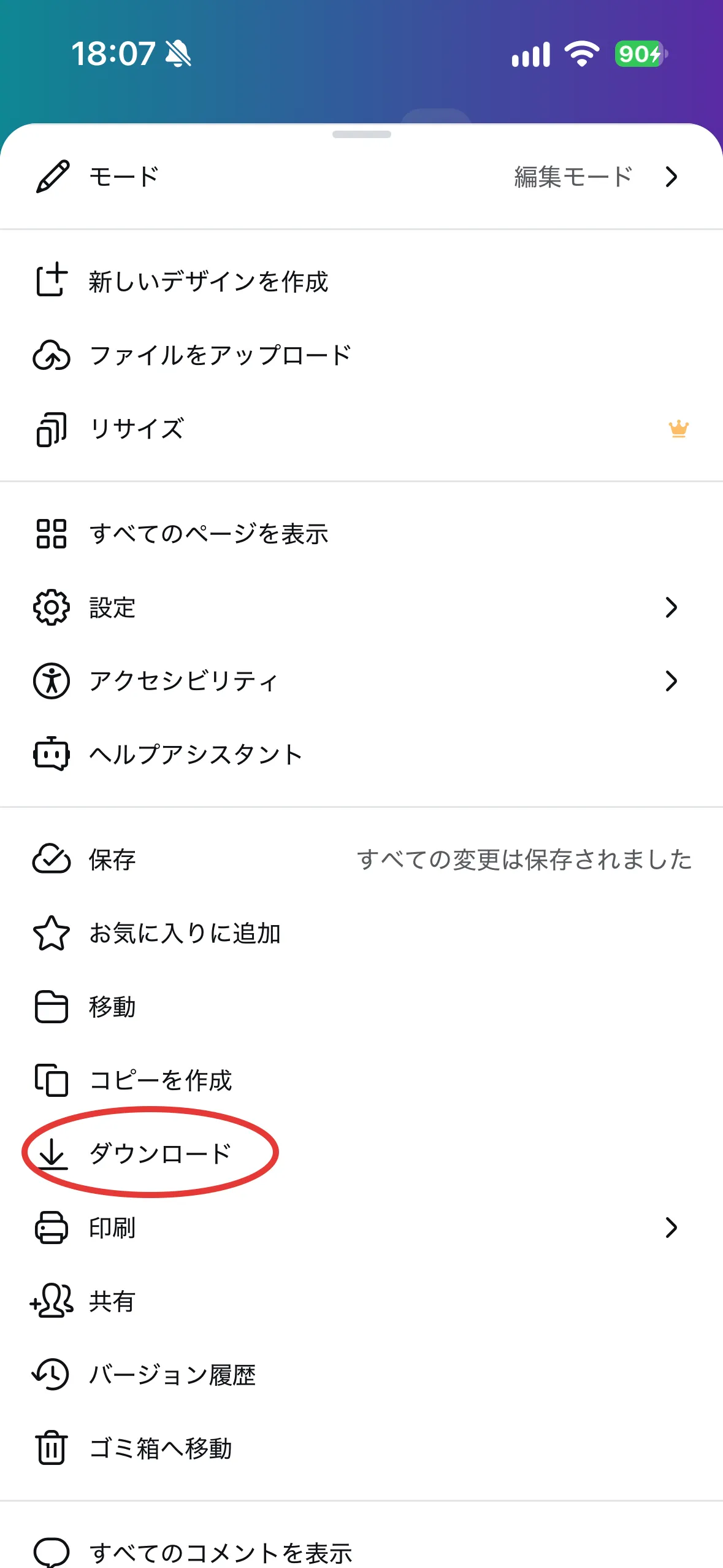
ファイルの種類を選ぶときは、「…」から保存します。
-
画面の上の「…」をタップします
-
「ダウンロード」をタップします
-
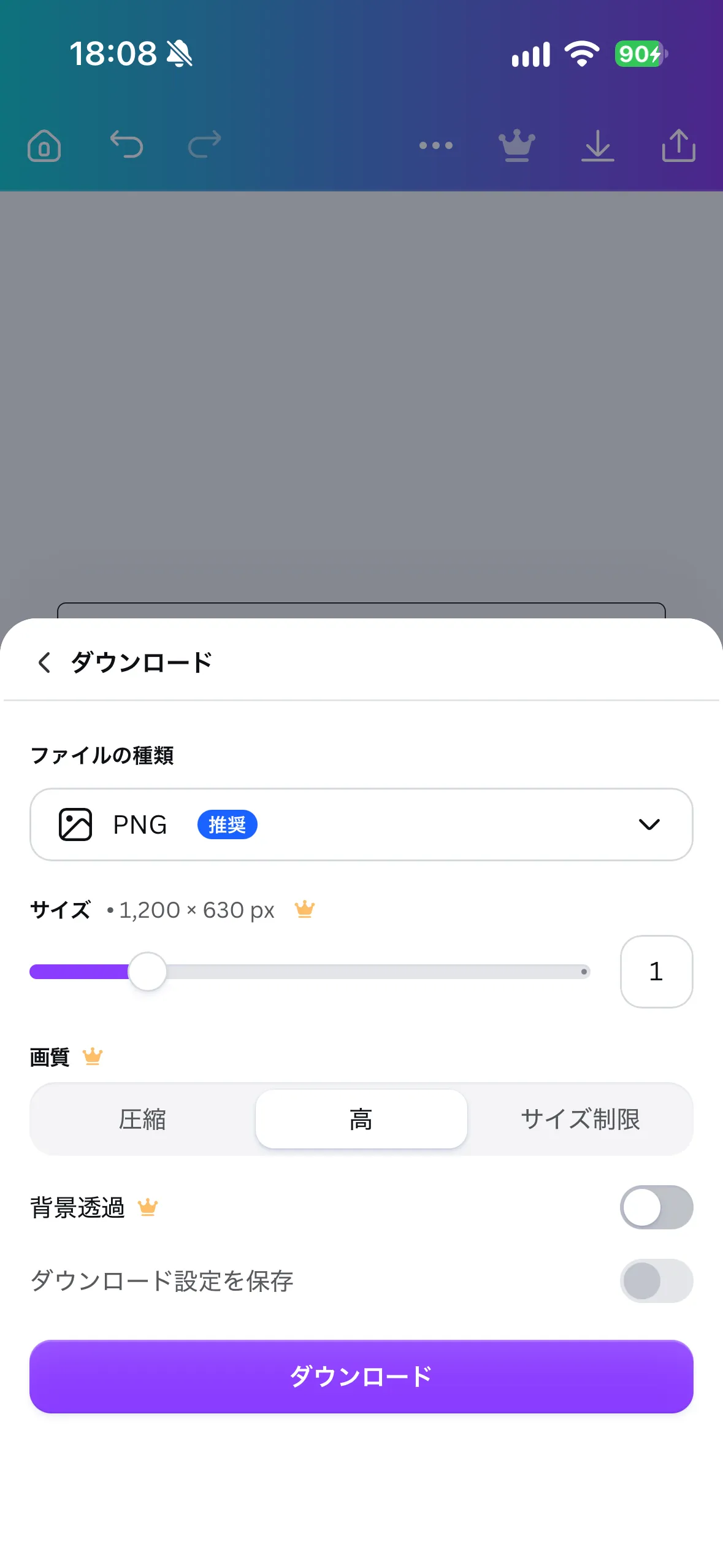
「ファイルの種類」をタップして、使いたい種類をタップします
-
「ダウンロード」をタップします
ページが複数あるデザインでは、すべてのページか、一部のページかを選べます。
参考:デザインをデバイスにダウンロードまたは保存する(Canvaヘルプセンター)(新しいタブで開きます)(2026-09-29 確認)
どのファイルの種類を選べばいい?
LINEやインスタに載せるならJPGかPNG、印刷するならPDFの「プリント」を選びます。
| 使いみち | ファイルの種類 |
|---|---|
| LINEやインスタに載せる | JPG |
| 文字やイラストをくっきり見せる | PNG |
| メールで送って、画面で見てもらう | PDFの「デジタル」 |
| 印刷する | PDFの「プリント」 |
PDFを選ぶと、「プリセット」で「デジタル」か「プリント」を選べます。
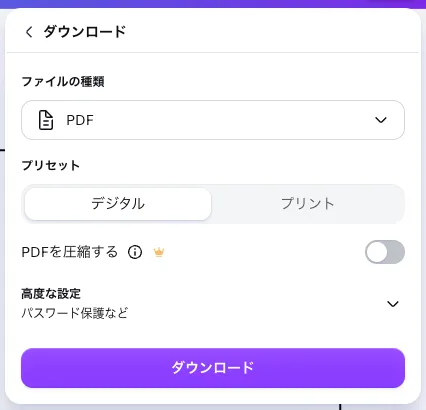
背景透過、画質やサイズの変更、SVGのダウンロードはCanvaプロなどの有料プランの機能です。
参考:Canvaデザインに適したダウンロードファイルの種類を選択する(Canvaヘルプセンター)(新しいタブで開きます)(2026-09-29 確認)
ダウンロードしたファイルはどこにある?
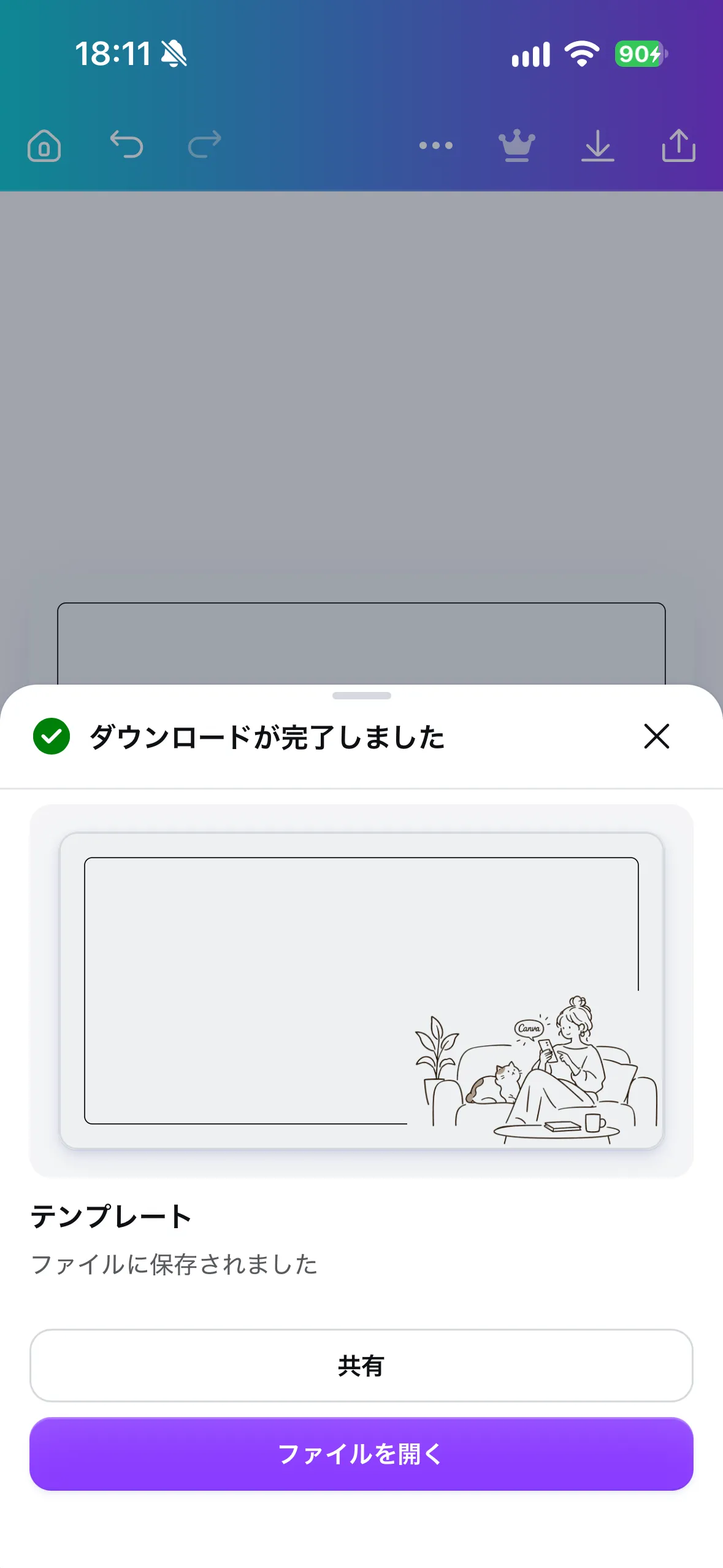
パソコンではブラウザの「ダウンロード」フォルダ、iPhoneのアプリではPNG・JPGはカメラロール、PDFはファイルに保存されます。
パソコン
保存先はブラウザの設定によって異なり、ダウンロード先を選択する場合もあります。
スマホ(アプリ)
ダウンロードが終わると、保存先が表示されます。
ダウンロードできないときは?
表示された内容で、原因の見当がつきます。何も表示されずに止まるときは、ネットの接続とページの数を確かめます。
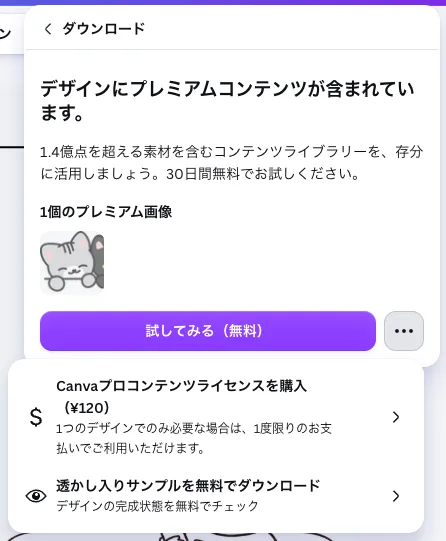
「デザインにプレミアムコンテンツが含まれています」と表示される
デザインに有料素材が入っています。どの素材が有料かは、同じ画面に表示されます。無料プランのまま、透かしのない状態では保存できません。次のどれかを選びます。
- 有料素材を削除して、無料の素材に替える
- 「…」→「Canvaプロコンテンツライセンスを購入」で、そのデザインで使う分だけ購入する(画像1個で120円でした。2026-09-29 時点)
- 「…」→「透かし入りサンプルを無料でダウンロード」で、透かしの入った状態で保存する
- 「試してみる(無料)」をクリックして、Canvaプロを30日間無料で試す
Canvaプロの無料期間が終わると料金がかかります。続けないときは無料期間が終わる前にキャンセルする必要があります。
参考:
- 有料素材が含まれるデザインのダウンロード(Canvaヘルプセンター)(新しいタブで開きます)(2026-09-29 確認)
- Canvaプランをキャンセルする(Canvaヘルプセンター)(新しいタブで開きます)(2026-09-29 確認)
「ダウンロード」のボタンに「修正」と表示される
「修正」を開くと、ダウンロードできない理由が表示されます。例えば、写真や動画がまだアップロード中のときは、アップロードが終わるのを待ってから、もう一度ダウンロードします。
参考:デザインをデバイスにダウンロードまたは保存する(Canvaヘルプセンター)(新しいタブで開きます)(2026-09-29 確認)
何度もダウンロードしていたら、できなくなった
ダウンロードの回数の上限に達した可能性があります。上限は、1日に500件か、5分ごとに75件です(Canvaエンタープライズは1日に1,000件)。
上限は、毎日決まった時刻ではなく、24時間後に戻ります。例えば、午後3時に上限に達したら、翌日の午後3時からダウンロードできます。今のダウンロードの回数を確かめる画面は、見当たりません(2026-09-29 時点)。
参考:デザインや動画をダウンロードできません(Canvaヘルプセンター)(新しいタブで開きます)(2026-09-29 確認)
読み込みが終わらない・「問題が発生しました」と表示される
次の順に試します。
- ネットにつながっているかを確かめます
- パソコンではページを再読み込みし、スマホではアプリを最新にします
- ページが多いデザインは、10ページ以内に分けてダウンロードします
- パソコンでは、別のブラウザ(Chrome、Edge、Safari、Firefox)で試します
スマホのアプリでできないときは、同じアカウントでログインしたパソコンのCanvaからもダウンロードできます。
参考:デザインや動画をダウンロードできません(Canvaヘルプセンター)(新しいタブで開きます)(2026-09-29 確認)
印刷するときは、どの形式で保存する?
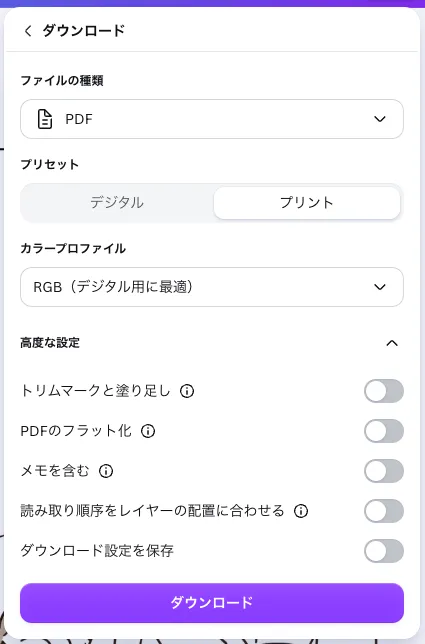
PDFの「プリント」で保存します。家のプリンターで印刷するときも、PDFでダウンロードしてから印刷します。
印刷会社に頼むときは、会社の指定に合わせて、「高度な設定」の「トリムマークと塗り足し」をオンにします。
参考:
- 個人用プリンターを使ってデザインを印刷する(Canvaヘルプセンター)(新しいタブで開きます)(2026-09-29 確認)
- 余白、塗り足し、定規、トリムマークの使用(Canvaヘルプセンター)(新しいタブで開きます)(2026-09-29 確認)
よくある質問
無料プランでもダウンロードできる?
できます。有料素材が入っていなければ、PNG、JPG、PDFなどで保存できます。背景透過、画質やサイズの変更、SVGのダウンロードは、Canvaプロなどの有料プランが必要です。
参考:Canvaデザインに適したダウンロードファイルの種類を選択する(Canvaヘルプセンター)(新しいタブで開きます)(2026-09-29 確認)
背景を透明にしてダウンロードできる?
Canvaプロなどの有料プランでできます。無料プランではできません。
参考:透過背景のデザインをダウンロードする(Canvaヘルプセンター)(新しいタブで開きます)(2026-09-29 確認)