HOW TO
Canvaで背景を透過する方法|保存すると白くなるときの対処
公開日
Canvaの「背景透過」は、2つの操作を指すことがあります。画面では、どちらも「背景透過」という名前です。
- 写真の背景を消して、人や物だけを残す(写真を選んだときの「背景透過」。公式ヘルプでは「背景リムーバ」)
- デザインの背景を透明にして、ファイルに保存する(ダウンロードの「背景透過」)
写真を切り抜いてデザインに置くだけなら、1つ目だけで足ります。作ったロゴやイラストを背景なしで資料に貼りたいときは、2つ目も必要です。
写真の背景を消すには?
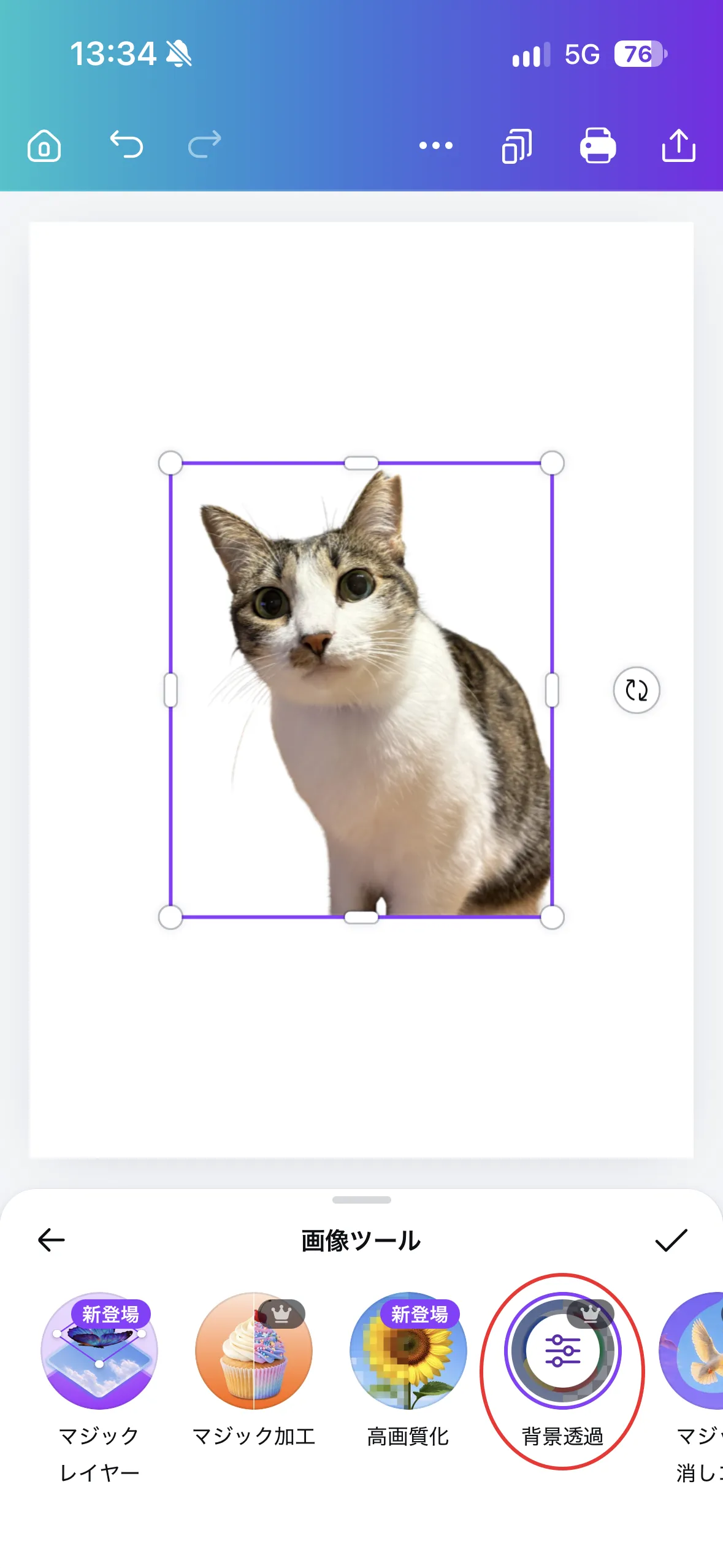
写真を選択して、ツールバーの「背景透過」を選びます。背景が消えて、人や物だけが残ります。
パソコン
-
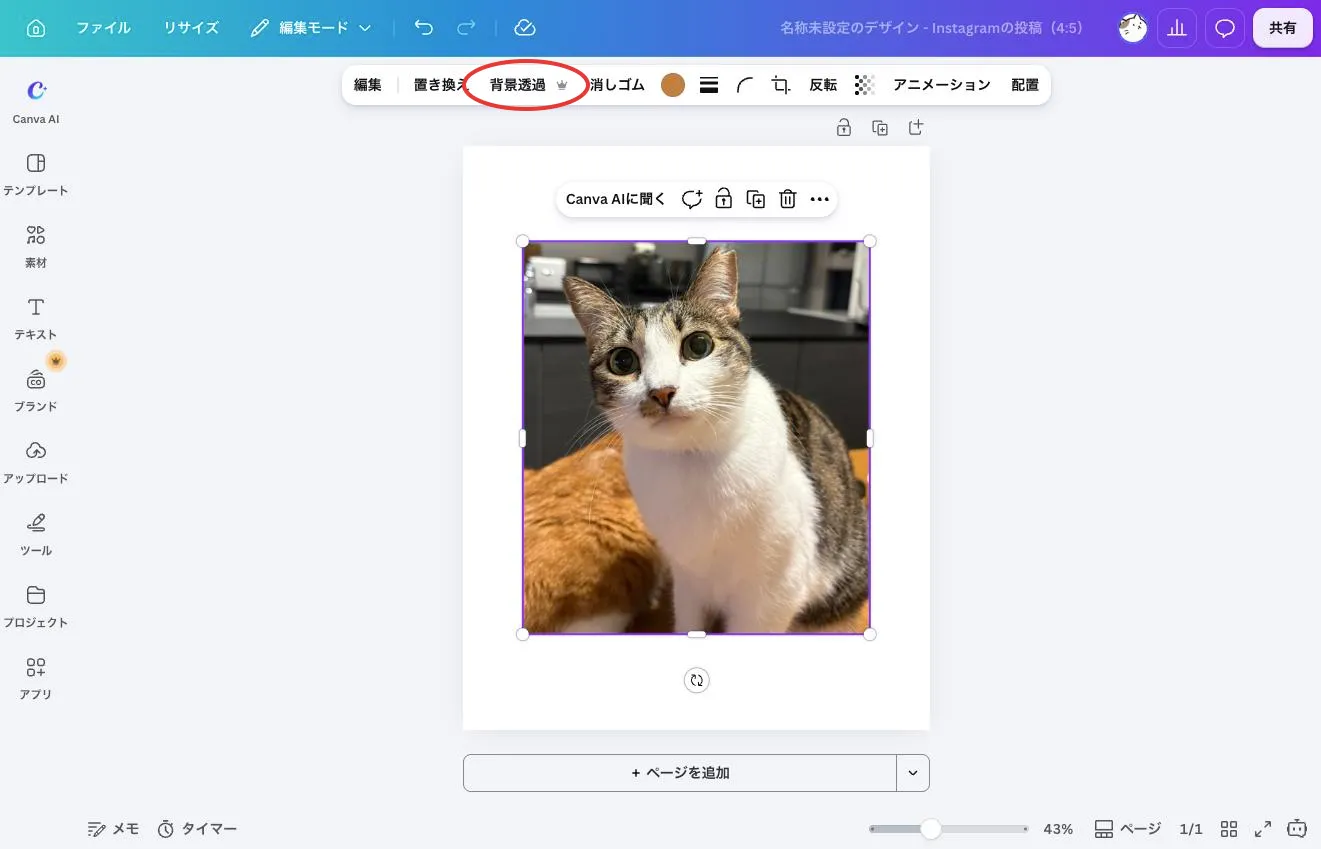
背景を消したい写真をクリックして選択します
-
上のツールバーの「背景透過」をクリックします
-
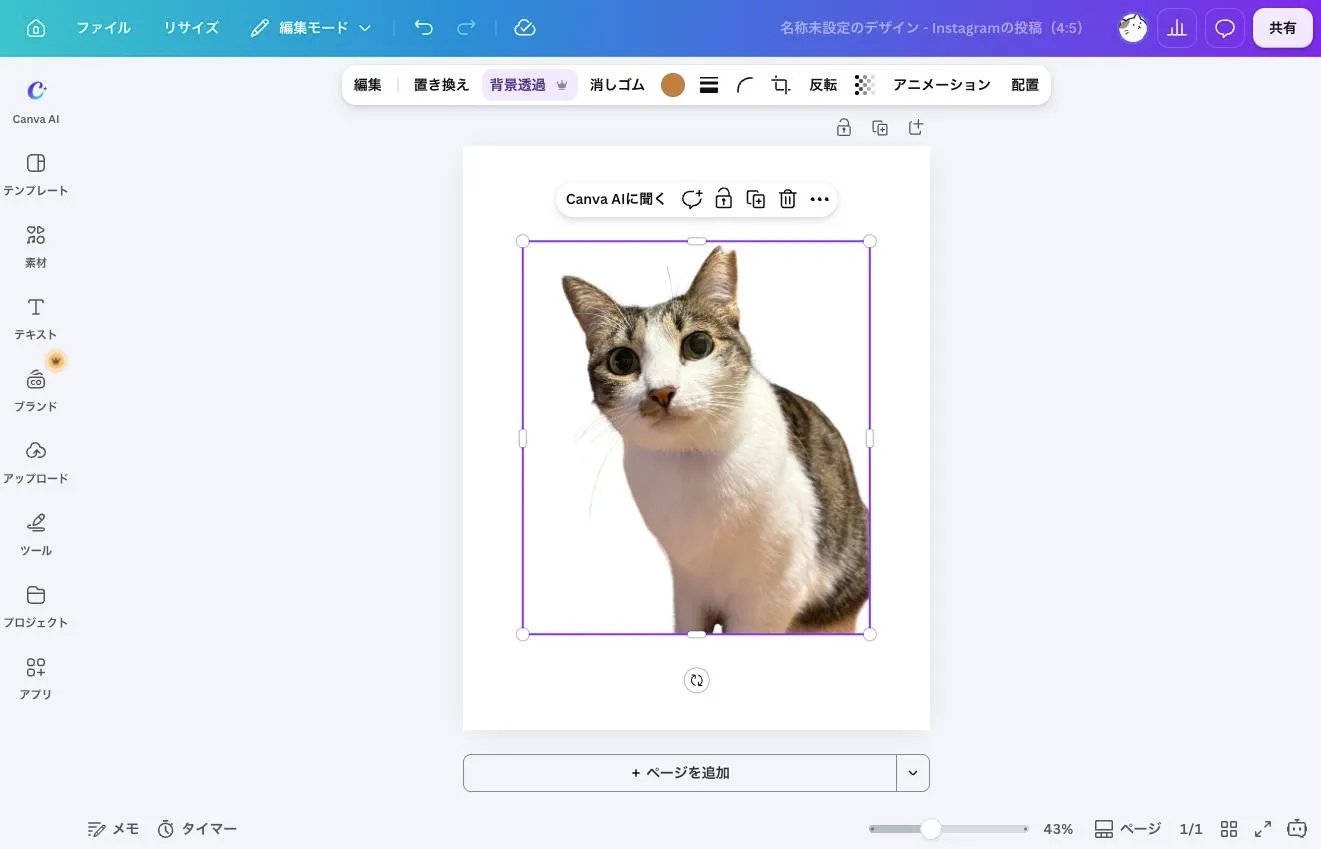
少し待つと、背景が消えます
スマホ(アプリ)
-
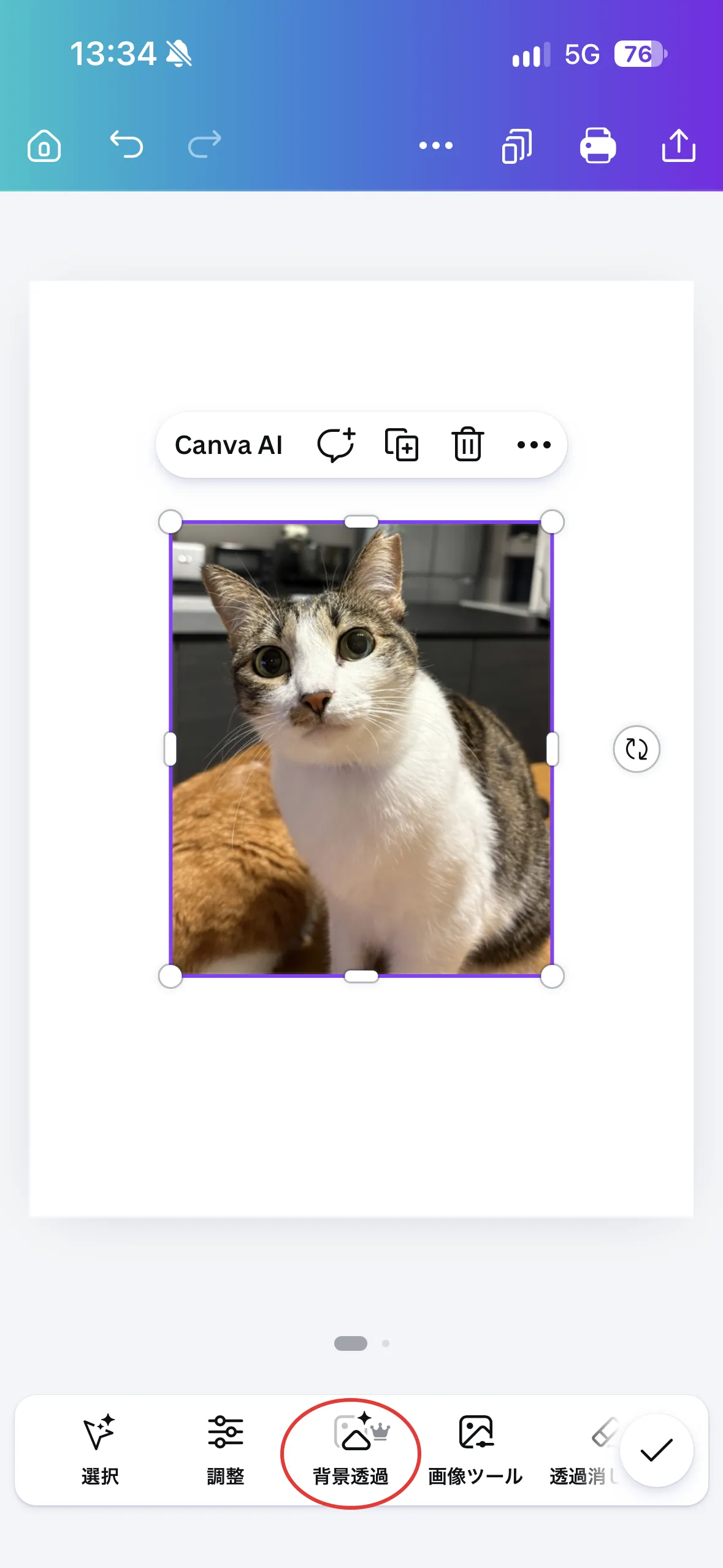
背景を消したい写真をタップして選択します
-
画面下のツールバーの「背景透過」をタップします
-
少し待つと、背景が消えます
参考:写真と動画の背景を削除する(Canvaヘルプセンター)(新しいタブで開きます)(2026-10-07 確認)
背景を透明にして保存するには?
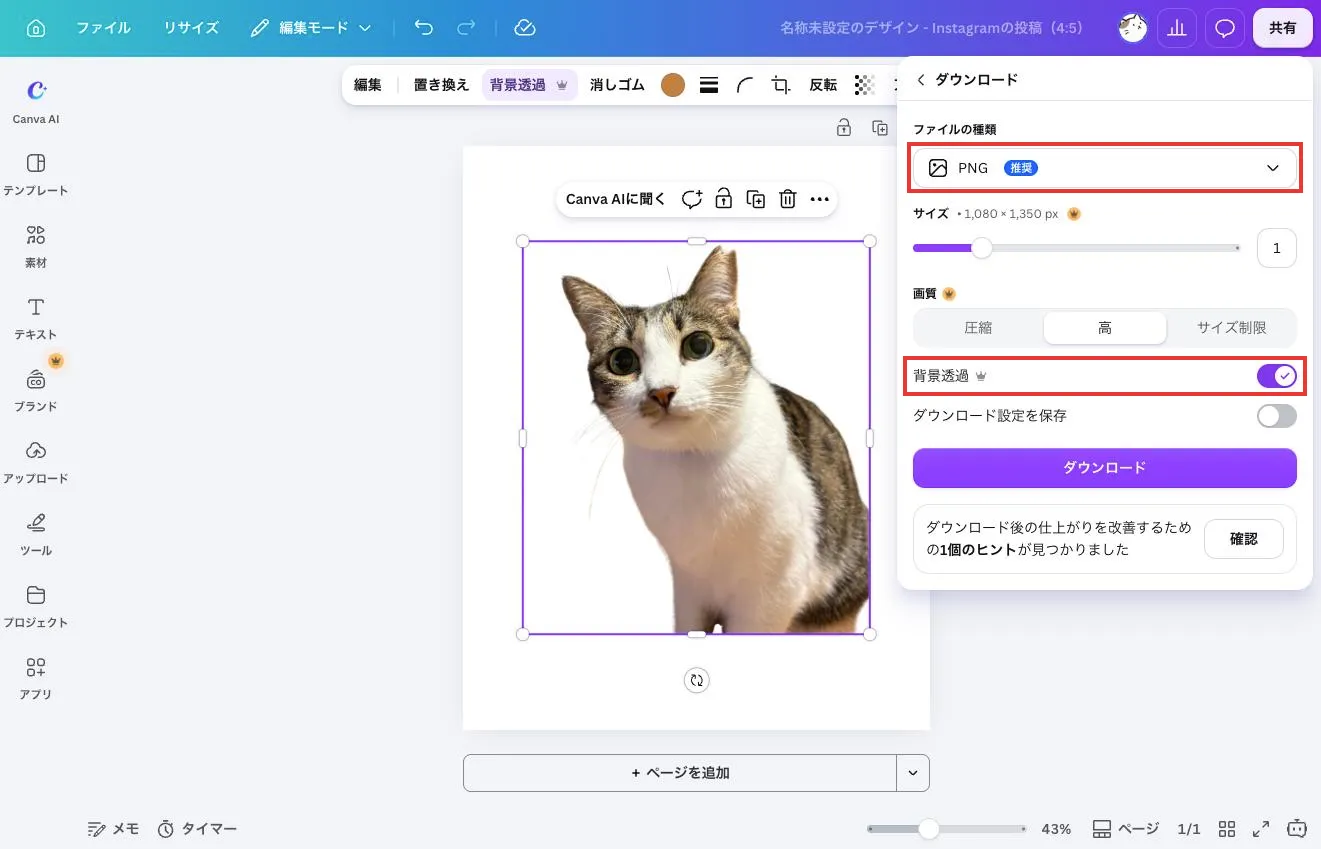
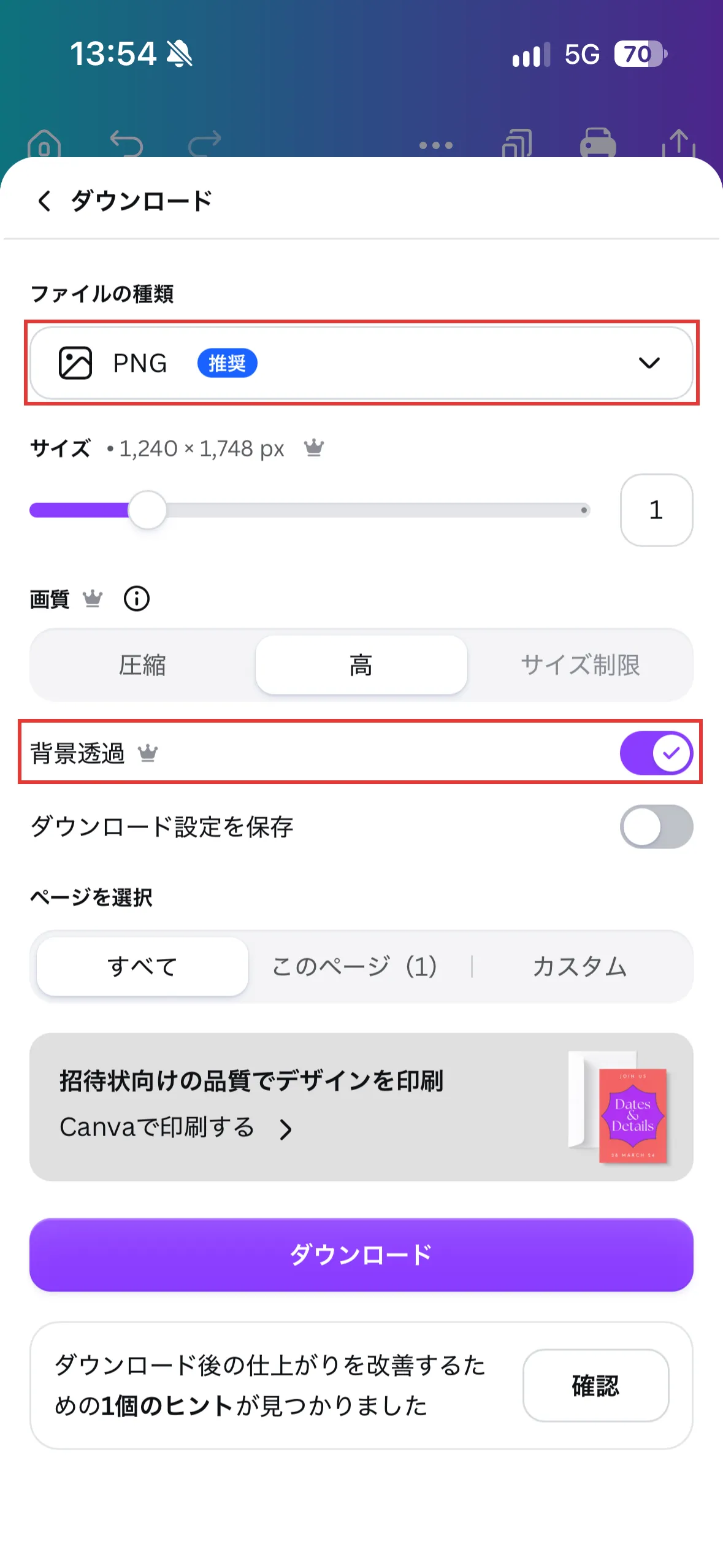
ダウンロードで、ファイルの種類を「PNG」にし、「背景透過」をオンにします。
パソコン
-
右上の「共有」をクリックします
-
「ダウンロード」をクリックします
-
「ファイルの種類」で「PNG」をクリックします
-
「背景透過」をオンにします
-
「ダウンロード」をクリックします
スマホ(アプリ)
-
右上の共有のボタンをタップします
-
「ダウンロード」をタップします
-
「ファイルの種類」で「PNG」をタップします
-
「背景透過」をオンにします
-
「ダウンロード」をタップします
参考:透過背景のデザインをダウンロードする(Canvaヘルプセンター)(新しいタブで開きます)(2026-10-07 確認)
保存すると背景が白くなるのはなぜ?
写真だけを選んで「選択した素材をダウンロード」で保存すると、背景を消した写真で「背景透過」をオンにしていても、白くなることがあります。
写真の背景を消して保存したいときは、その写真だけを置いたページを作り、ページごとダウンロードするのが確実です。
- デザインの下の「ページを追加」でページを1枚足して、背景を消した写真だけを置きます
- 共有のボタンから「ダウンロード」を開き、「ファイルの種類」を「PNG」にして、「背景透過」をオンにします(背景を透明にして保存するには?)
- 「ページを選択」で、写真だけを置いたページを選んでダウンロードします
ページごと保存しても背景が白くなるときは、次の3つを確かめます。
- ファイルの種類が「JPG」になっている。JPGは透明を保存できないので、透明な部分が白くなります。「PNG」を選びます
- 「背景透過」をオンにしていない
- デザインの背景に色が付いている。背景を選択して削除してから、もう一度ダウンロードします
なお、ダウンロードの「背景透過」はCanvaプロ以上の有料プランの機能です。無料プランでは、背景を透明にして保存できません。
参考:透過背景のデザインをダウンロードする(Canvaヘルプセンター)(新しいタブで開きます)(2026-10-06 確認)
消し残しや、消えすぎたところは直せる?
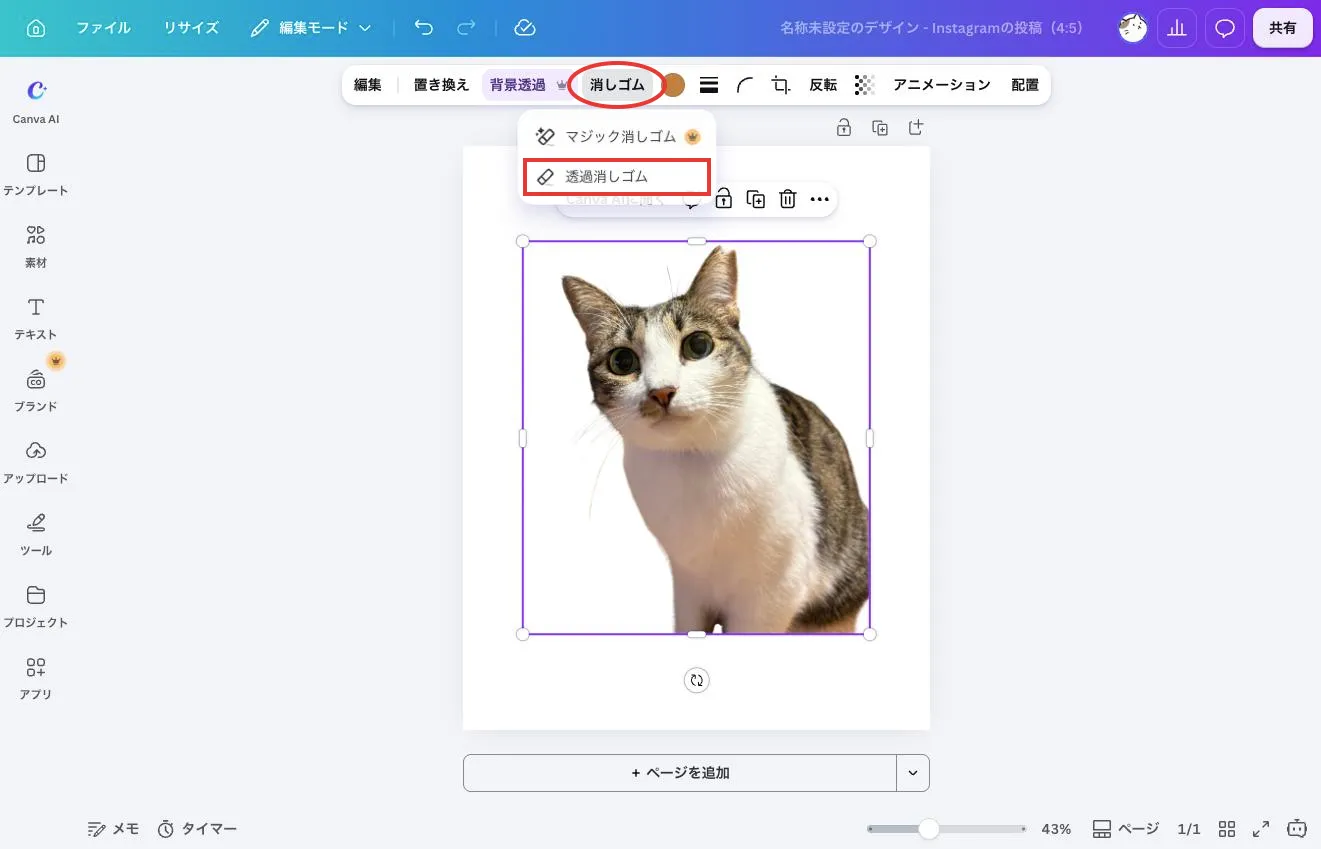
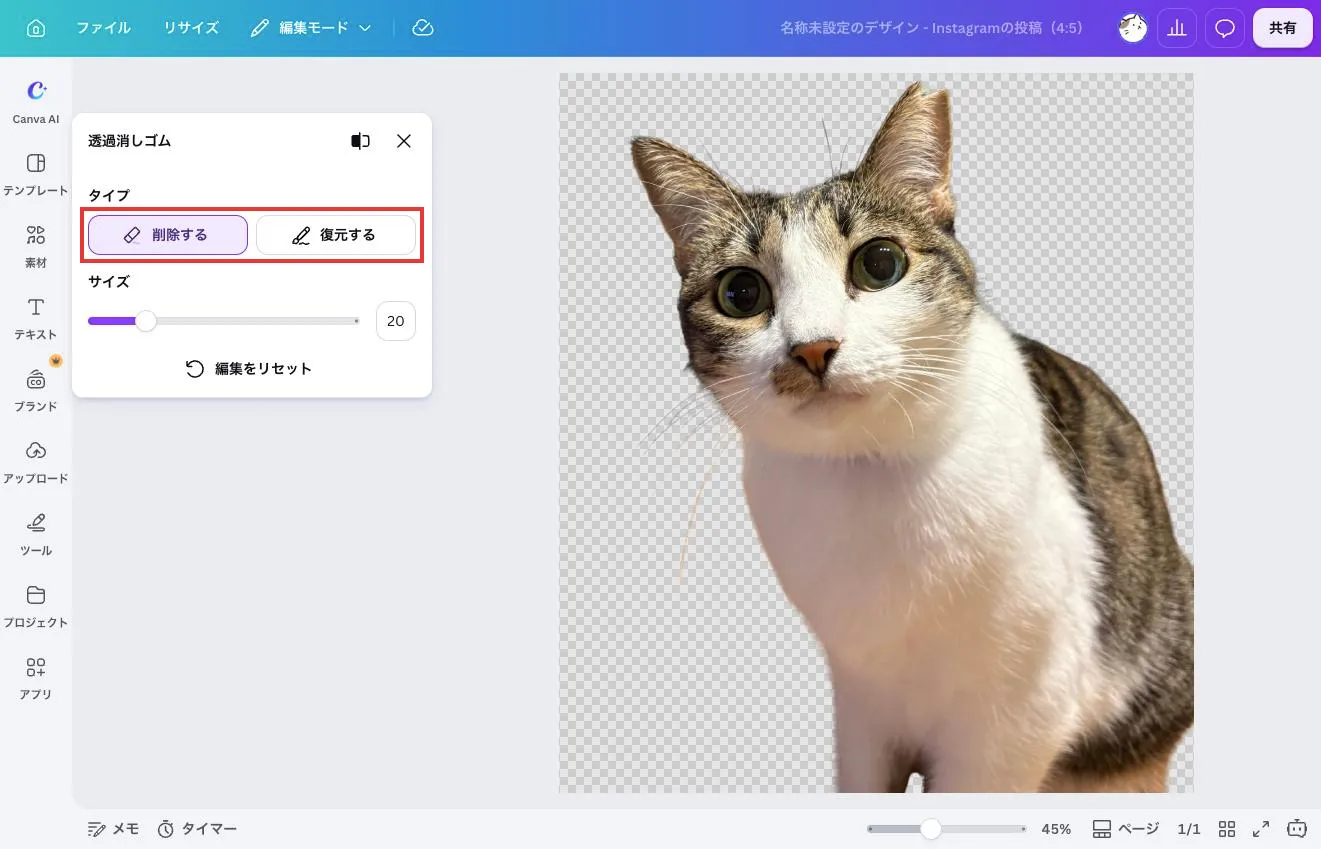
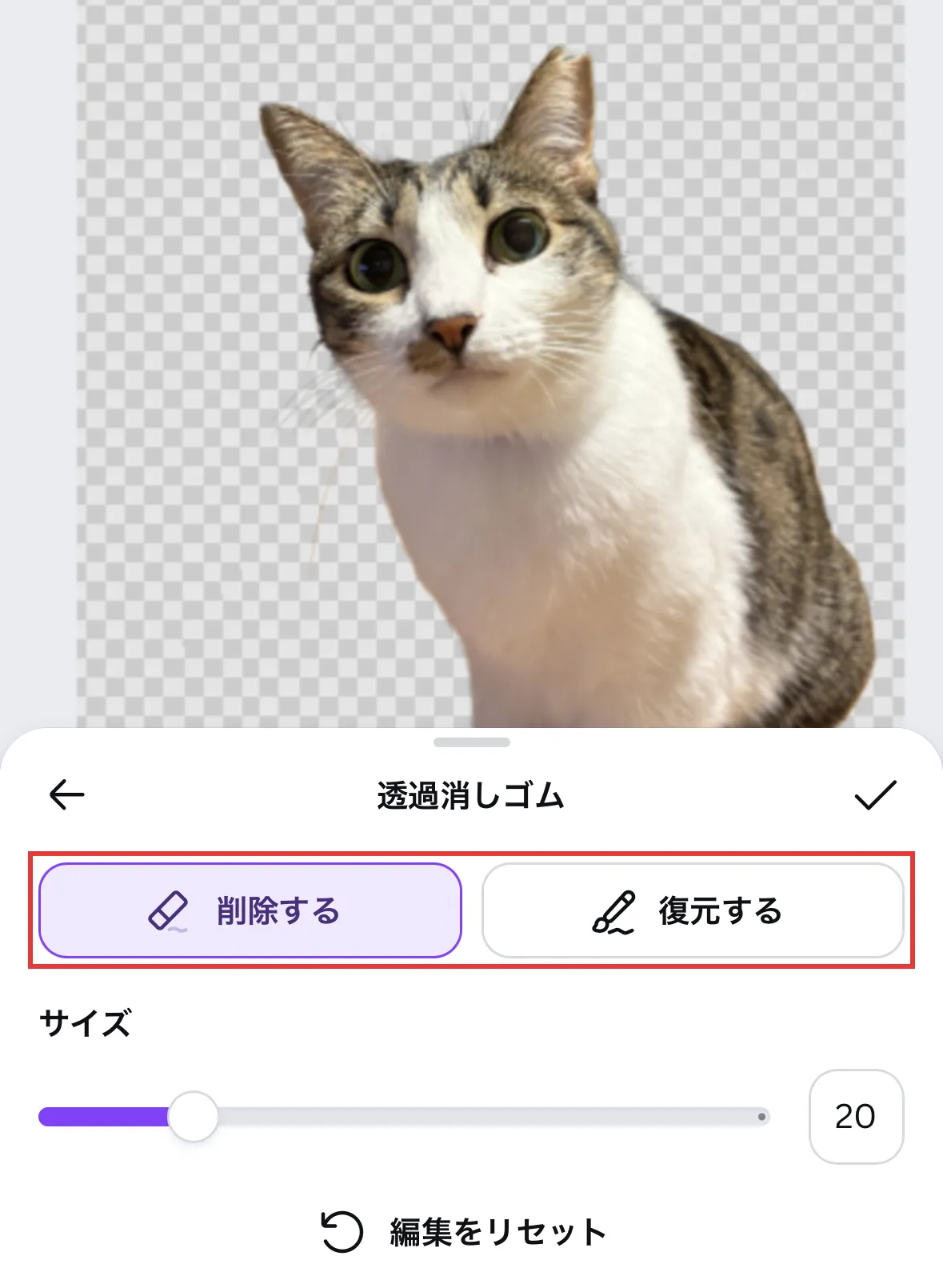
直せます。写真の「背景透過」で背景を消した後に、「透過消しゴム」を使います。
「削除する」を選んで消し残しをなぞると消え、「復元する」を選んで消えすぎたところをなぞると元に戻ります。なぞる太さを変えるのは「サイズ」です。
パソコン
-
背景を消した写真をクリックして選択します
-
上のツールバーの「消しゴム」をクリックし、「透過消しゴム」を選びます
-
「削除する」か「復元する」を選んで、写真をなぞります
スマホ(アプリ)
-
背景を消した写真をタップして選択します
-
画面下のツールバーの「透過消しゴム」をタップします
-
「削除する」か「復元する」を選んで、写真をなぞります
参考:ピクセル消しゴムで画像の一部を消去する(Canvaヘルプセンター)(新しいタブで開きます)(2026-10-07 確認)
よくある質問
無料プランでも背景を透過できる?
できません。写真の「背景透過」も、ダウンロードの「背景透過」も、Canvaプロ以上の有料プランの機能です。
参考:写真と動画の背景を削除する(Canvaヘルプセンター)(新しいタブで開きます)、透過背景のデザインをダウンロードする(Canvaヘルプセンター)(新しいタブで開きます)(2026-10-06 確認)
写真を少しだけ透けさせるには?
写真を選択して、ツールバーの「透明度」のスライダーをドラッグします。写真全体が薄くなり、後ろの色や写真が透けて見えます。
参考:素材透明度を調整する(Canvaヘルプセンター)(新しいタブで開きます)(2026-10-07 確認)