HOW TO
Canvaのおすすめフォントと選び方|スマホアプリとパソコンでの変え方
公開日
フォントの変更はCanva無料プランでも可能です。
文字を選択してツールバーのフォント名を選ぶと、フォントの一覧が開きます。一覧の上の検索欄に「手書き」といったキーワードを入力すると、目当てのフォントが探せます。ただし、王冠のマークが付いたフォントはCanvaプロが必要です。
Canvaでフォントを変えるには?
文字を選択して、ツールバーのフォント名を選び、一覧から使いたいフォントを選びます。
パソコン
-
フォントを変えたい文字をクリックして選択します
-
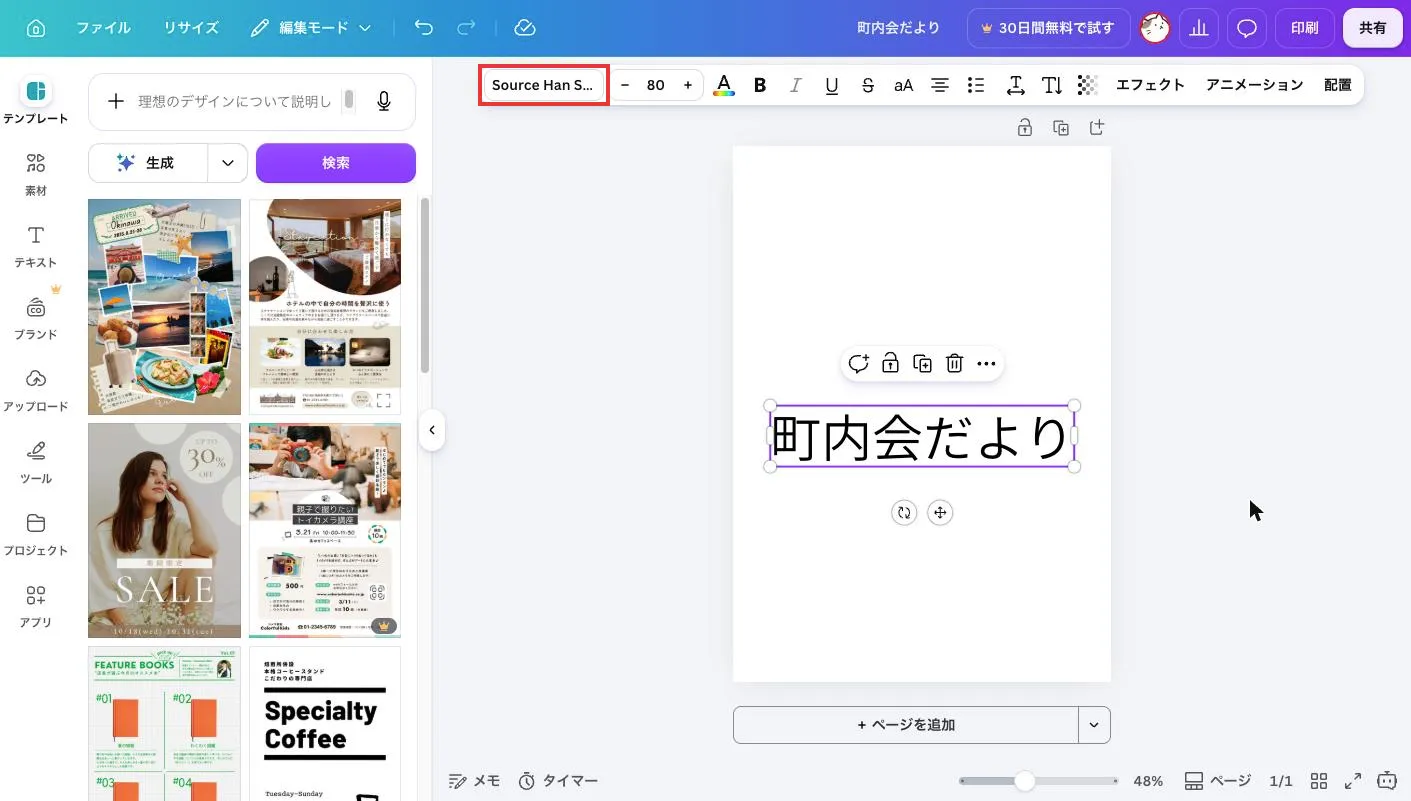
上のツールバーのフォント名をクリックします
-
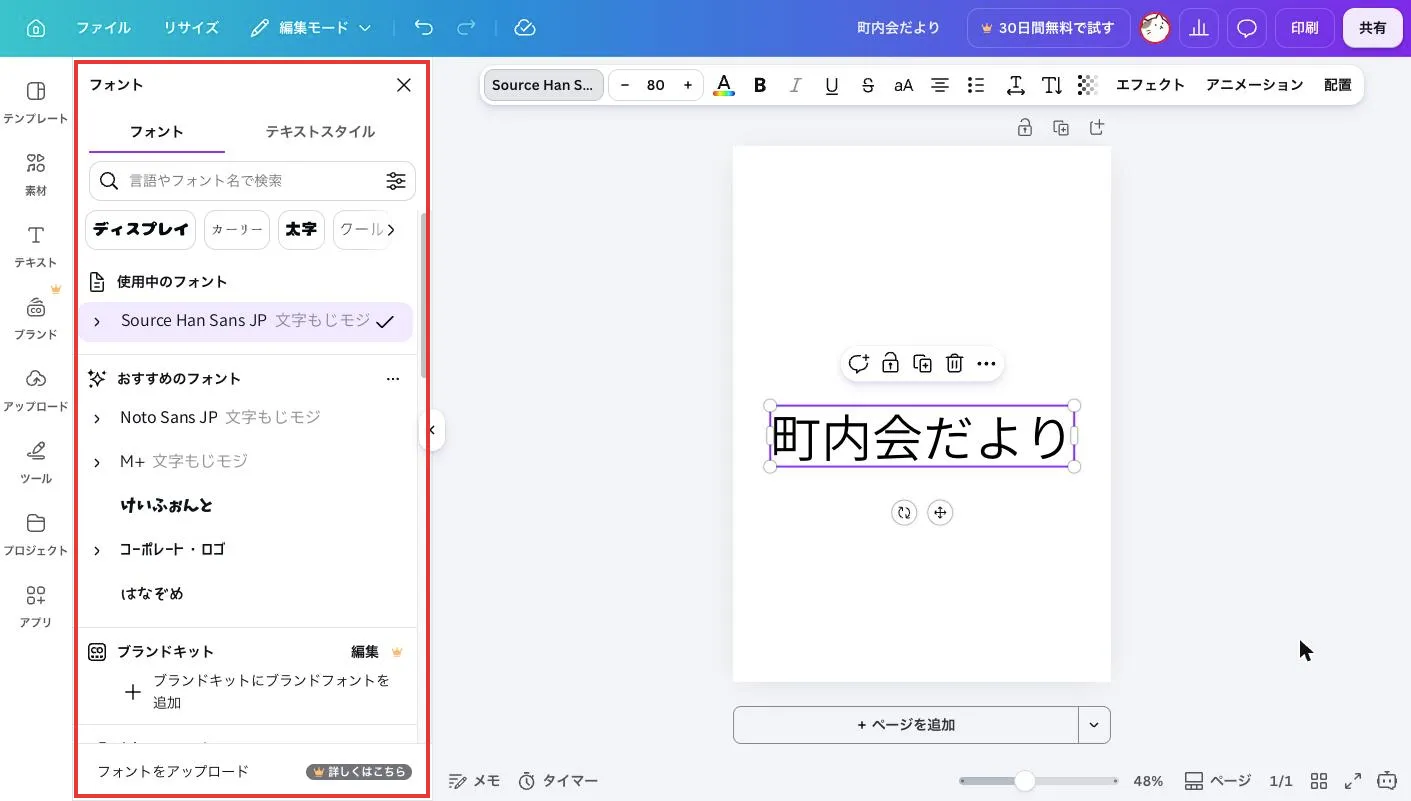
左に開いたフォントの一覧で、使いたいフォントをクリックします
スマホ(アプリ)
-
フォントを変えたい文字をタップして選択します
-
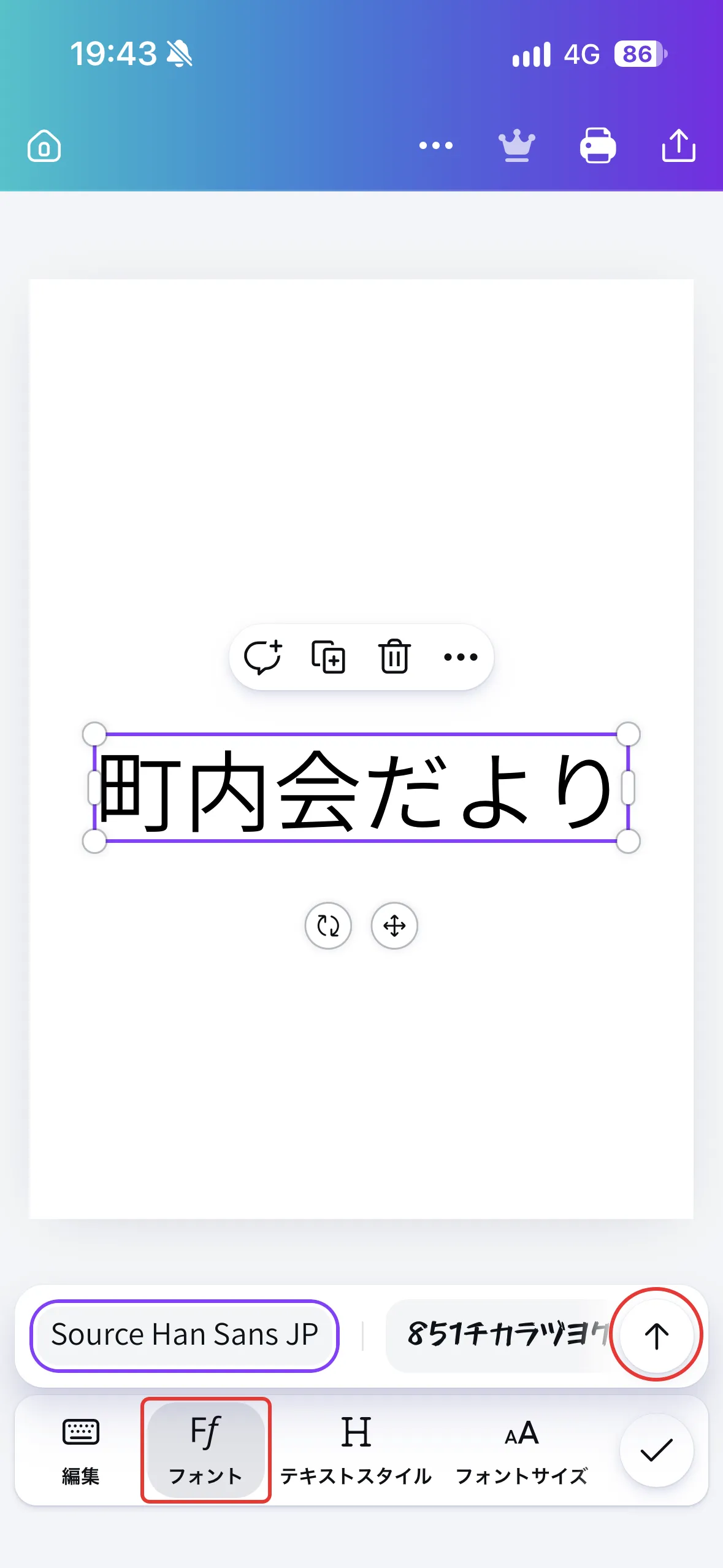
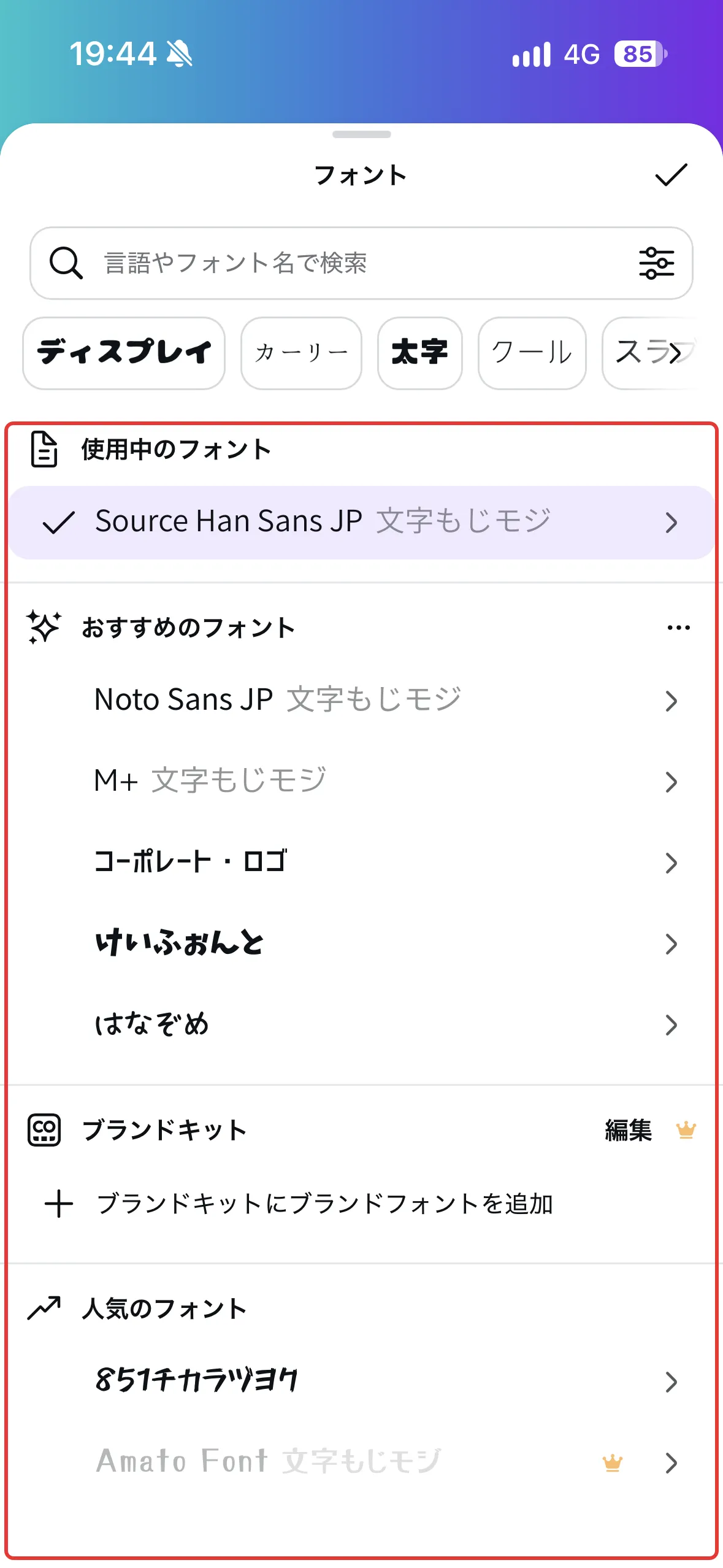
画面下のメニューの「フォント」をタップします。フォントが横に並ぶので、右の「↑」をタップします
-
開いたフォントの一覧で、使いたいフォントをタップします
参考:テキストの書式を設定する(Canvaヘルプセンター)(新しいタブで開きます)(2026-10-13 確認)
手書き風や筆記体のフォントはどう探す?
フォントの一覧の上の検索欄に、「手書き」「筆記体」などの言葉を入力して探します。
パソコン
-
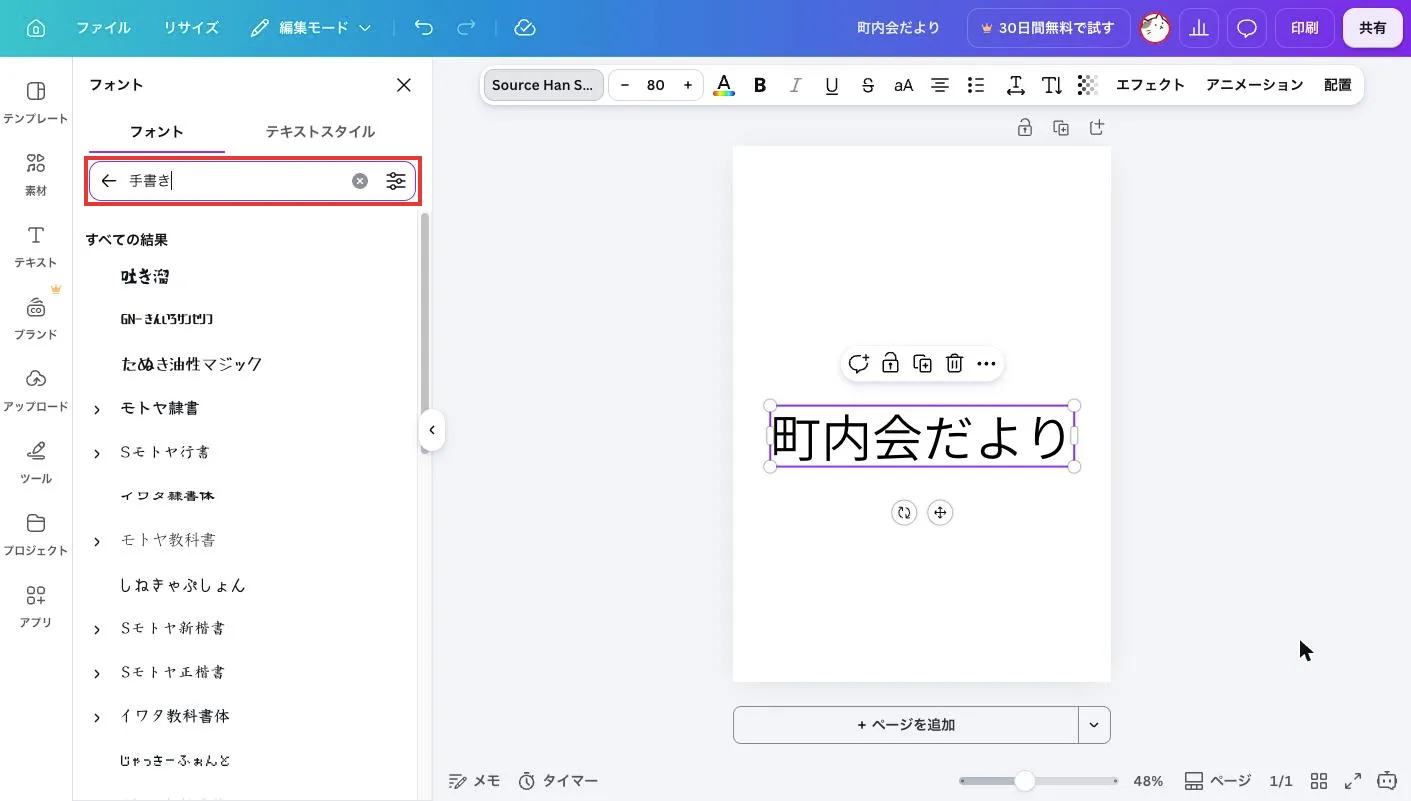
フォントの一覧を開きます
-
上の検索欄に「手書き」と入力します
スマホ(アプリ)
-
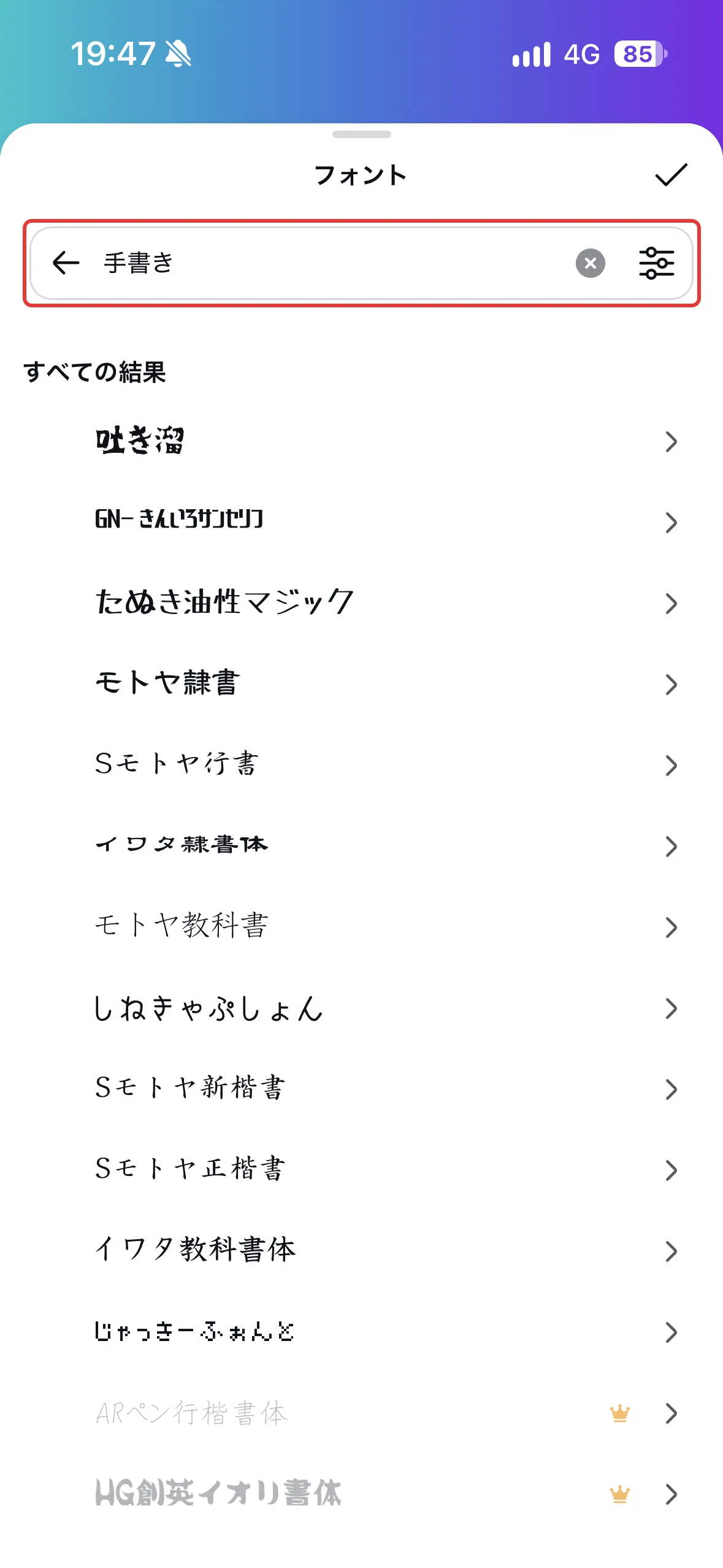
フォントの一覧を開きます
-
上の検索欄をタップして、「手書き」と入力します
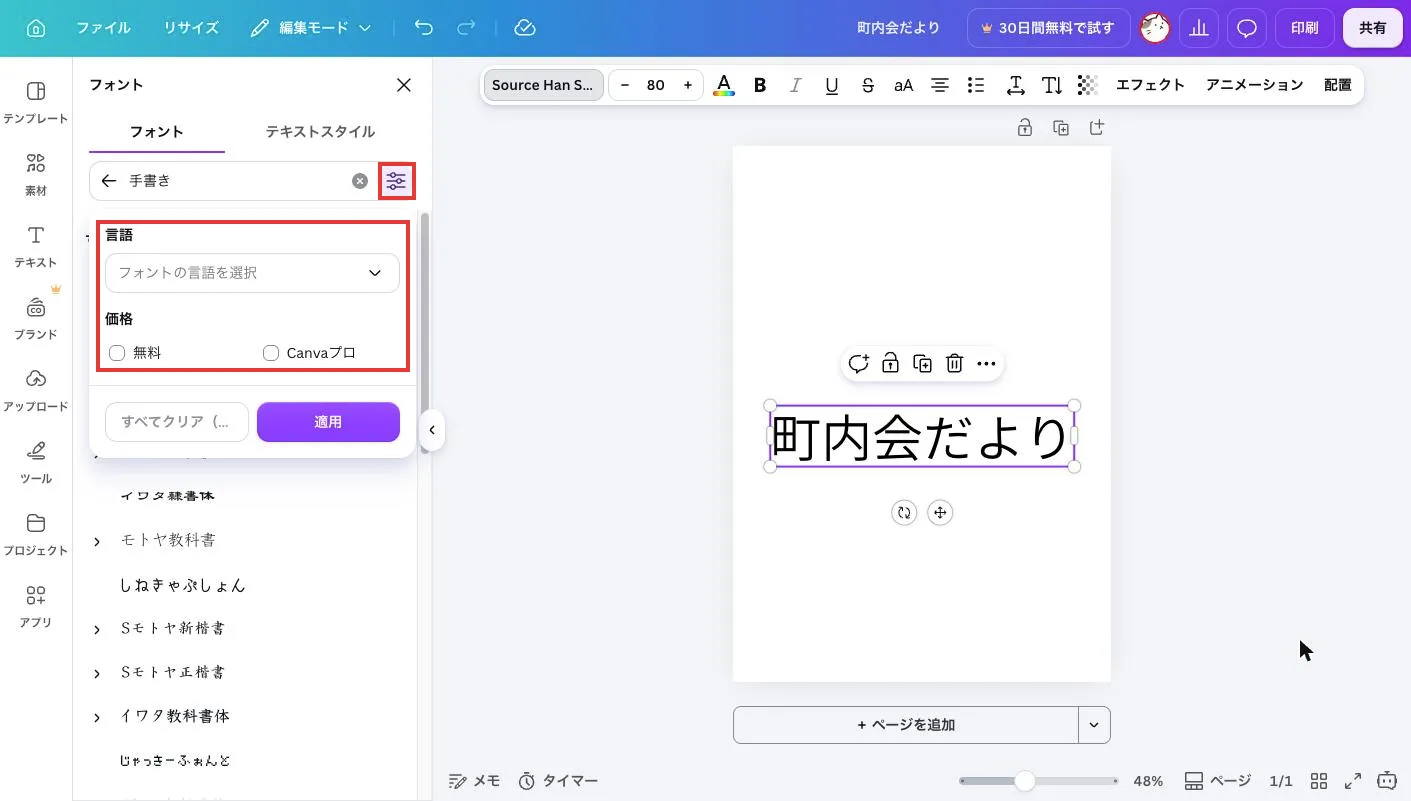
検索欄の右のフィルターのアイコンで、「言語」と「価格」(無料・Canvaプロ)でも絞り込めます。日本語の文字に使うフォントは、言語を日本語に絞ると見つけやすいです。
参考:テキストの書式を設定する(Canvaヘルプセンター)(新しいタブで開きます)(2026-10-13 確認)
おすすめのフォントは?
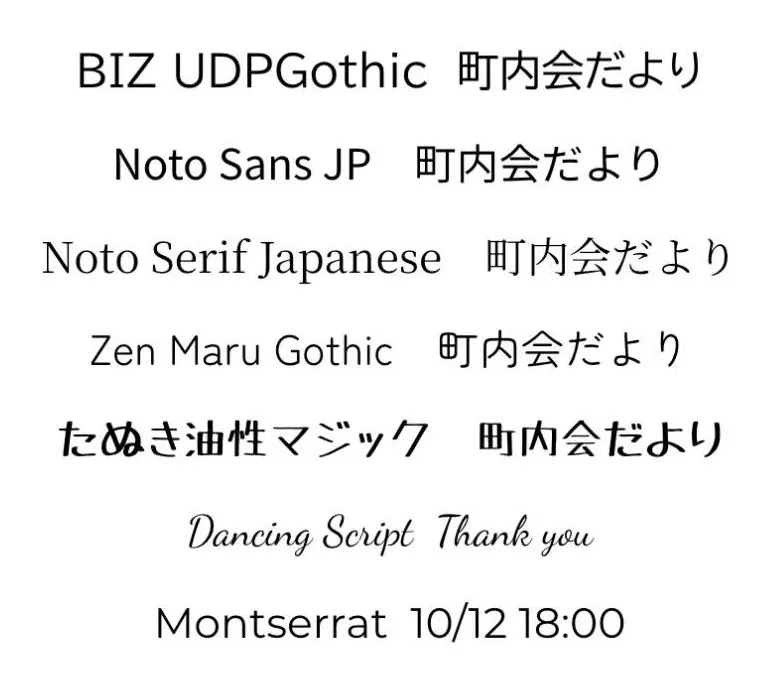
迷ったら、ゴシック体の「BIZ UDPGothic」か「Noto Sans JP」を選びます。見出しにも本文にも使えます。このサイトの文字も、BIZ UDPGothicです。
場面ごとのおすすめは次のとおりです。どれもCanva無料プランで使えます。
| 使う場面 | フォント | 特徴 |
|---|---|---|
| 見出し・本文 | BIZ UDPGothic | 形がはっきりして、小さい文字でも読みやすい |
| 見出し・本文 | Noto Sans JP | 定番のゴシック体。太さを何種類も選べる |
| 案内状・きちんとした文書 | Noto Serif Japanese | 明朝体。落ち着いた印象になる |
| やわらかい見出し | Zen Maru Gothic | 丸ゴシック。親しみやすい印象になる |
| 手書き風 | たぬき油性マジック | マジックで書いたような文字 |
| 筆記体 | Dancing Script | 英字の筆記体。日本語には使えない |
| 数字 | Montserrat | 日付や時間、値段の数字を目立たせたいときに |
フォント名は、フォントの一覧の検索欄に入力すると見つかります(2026-10-13 確認)。
読みやすいフォントはどう選ぶ?
見出しはゴシック体、本文は明朝体にすると、読みやすさと信頼感を両立できます。手書き風のフォントは見出しに使い、本文をゴシック体にすると、個性を出しながら読みやすくなります。
私は保護猫のポップを作ったとき、遠くからでも目立つフォントで目を引き、くわしい説明は読みやすいフォントにしました。同じように作るなら、目を引く部分は「たぬき油性マジック」、説明は「BIZ UDPGothic」の組み合わせが合います。
参考:タイポグラフィとは?基本ルールと美しく見せる作り方を解説(Canva)(新しいタブで開きます)(2026-10-13 確認)
王冠のマークが付いたフォントはCanva無料プランで使える?
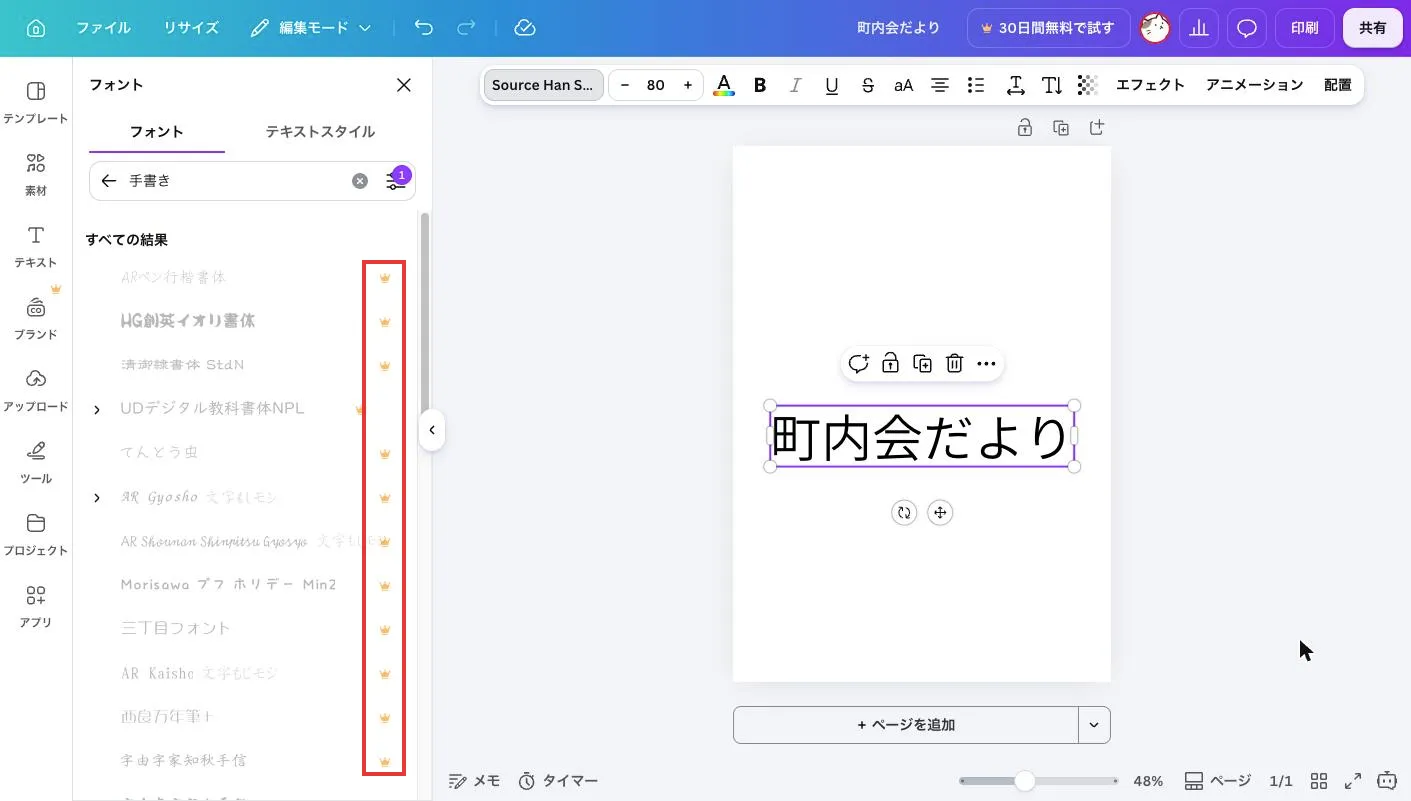
使えません。王冠のマークが付いたフォントは、Canvaプロのフォントです。Canva無料プランでは、王冠のマークが付いていないフォントを選びます。
Canva無料プランで王冠のマークのフォントをクリックすると、Canvaプロなどを無料で試す案内が開き、フォントは変わりません。
参考:テキストの書式を設定する(Canvaヘルプセンター)(新しいタブで開きます)(2026-10-13 確認)
持っているフォントをCanvaに追加できる?
Canvaプロなら追加できます。ホーム画面の「ブランド」から、フォントのファイル(OTF、TTF、WOFF)をアップロードします。Canva無料プランでは追加できません。
アップロードできるのは、ライセンスで使うことが許されたフォントだけです。
パソコン
-
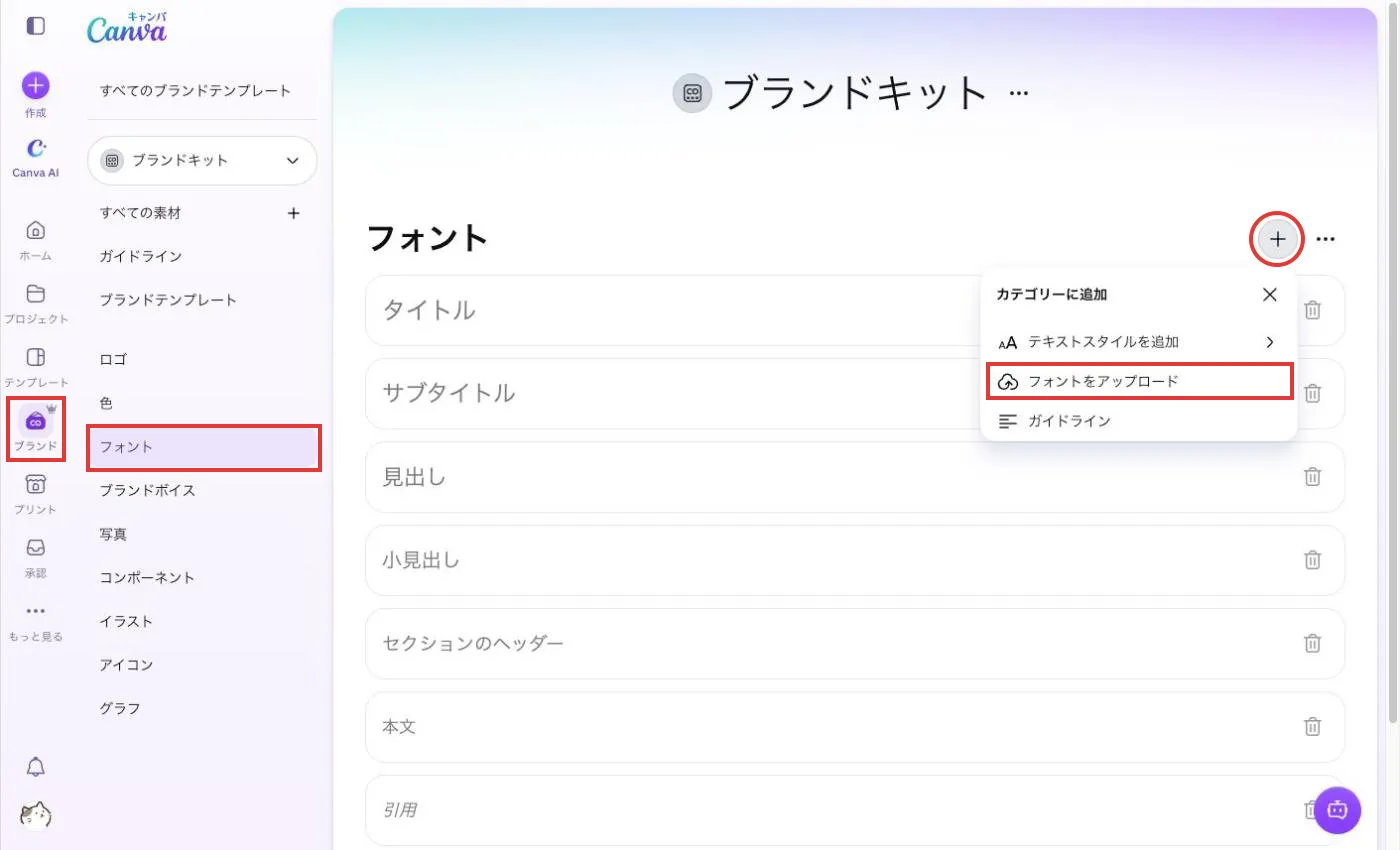
ホーム画面の左のメニューの「ブランド」をクリックします
-
ブランドキットが複数あるときは、上の一覧から選びます。左の「フォント」をクリックします
-
右上の「+」をクリックし、「フォントをアップロード」をクリックして、フォントのファイルを選びます
-
アップロードしたフォントは、フォントの一覧の「アップロード済みのフォント」から選べます
スマホ(アプリ)
-
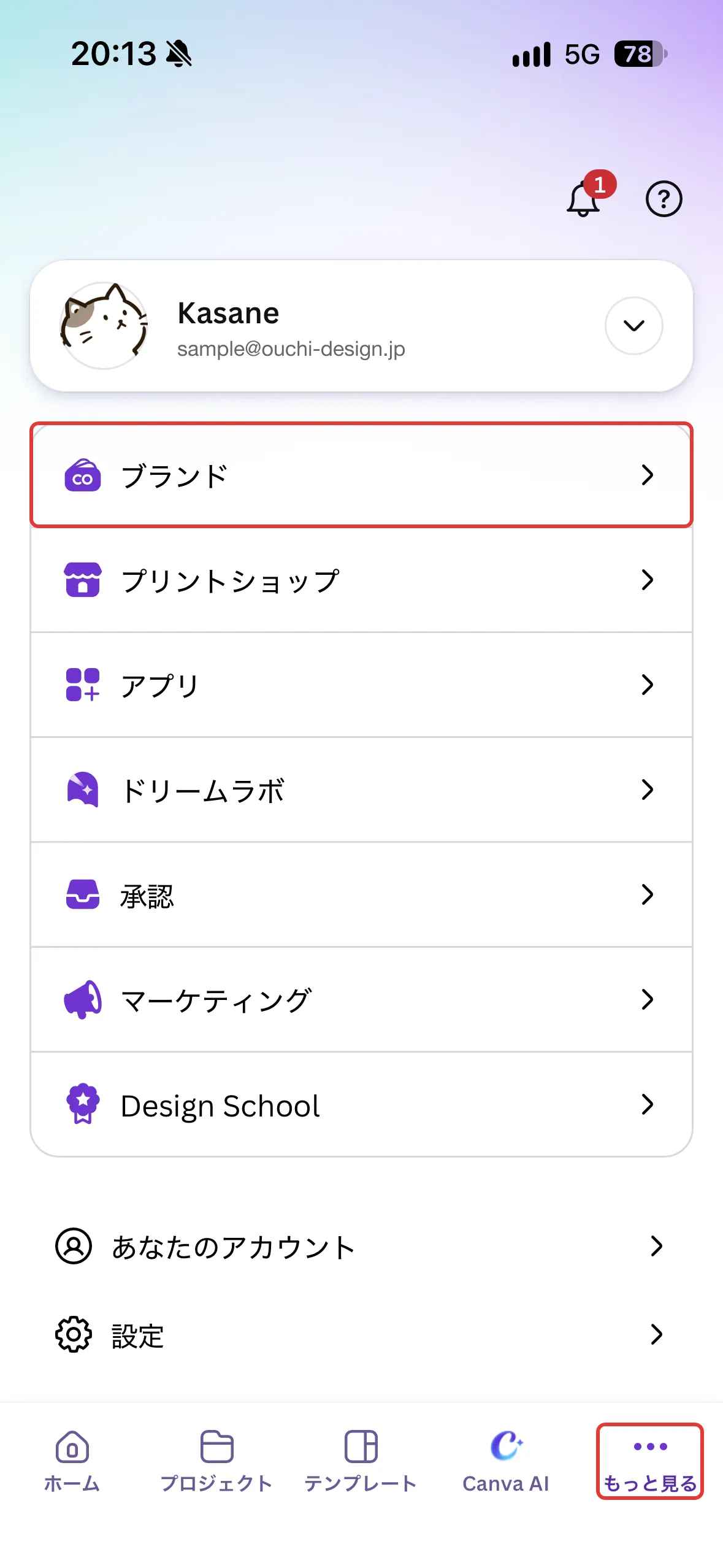
画面下の「もっと見る」をタップし、「ブランド」をタップします
-
ブランドキットが複数あるときは、上のブランドキットの名前をタップして選びます。「フォント」をタップします
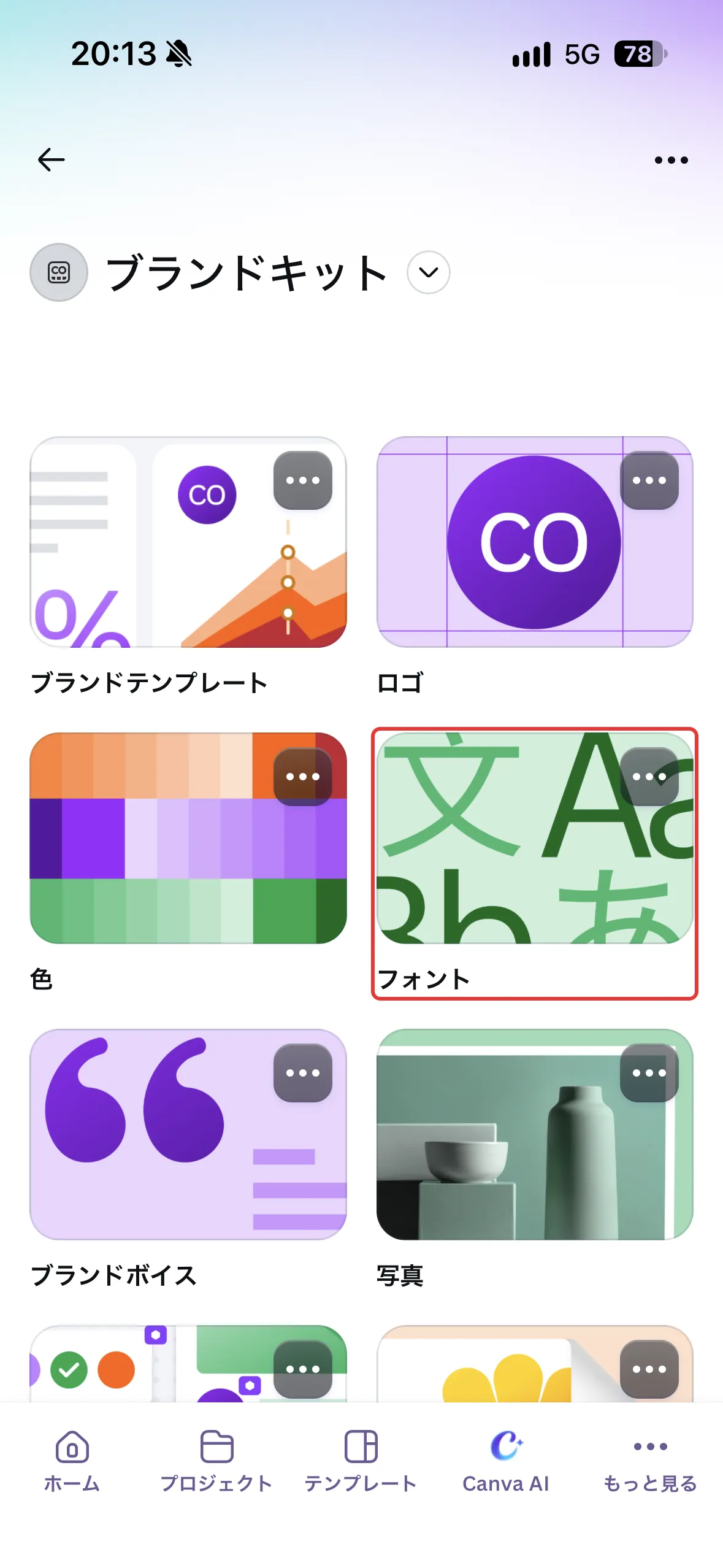
-
右上の「+」をタップし、「フォントをアップロード」をタップして、フォントのファイルを選びます
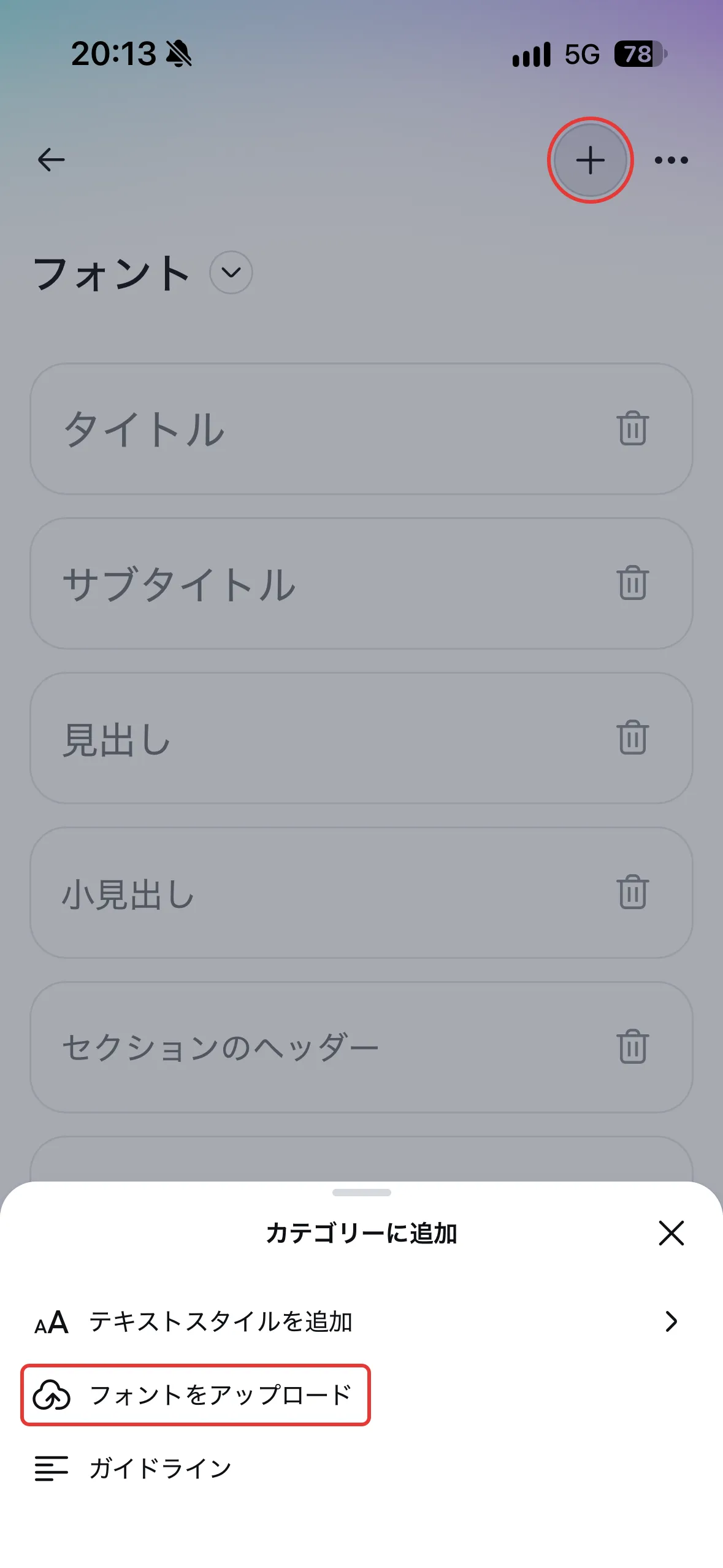
-
アップロードしたフォントは、フォントの一覧の「アップロード済みのフォント」から選べます
参考:ブランドキットフォントをアップロードして使用する(Canvaヘルプセンター)(新しいタブで開きます)(2026-10-13 確認)
よくある質問
Canva無料プランでもフォントを変えられる?
変えられます。王冠のマークが付いていないフォントは、Canva無料プランで使えます。
参考:テキストの書式を設定する(Canvaヘルプセンター)(新しいタブで開きます)(2026-10-13 確認)
文字が「□」や「×」になるのはなぜ?
使っているフォントが、その言語の文字に対応していないためです。日本語に対応したフォントに変えます。フォントの一覧を下へスクロールすると、「日本語フォント」の欄に日本語のフォントがまとまっています。
参考:テキストが正しく表示されません(Canvaヘルプセンター)(新しいタブで開きます)(2026-10-13 確認)
文字の太さだけを変えるには?
フォントの一覧で、フォント名の左の「>」をクリックし、開いた一覧から太さを選びます。「>」があるのは、太さが何種類かあるフォントだけです。
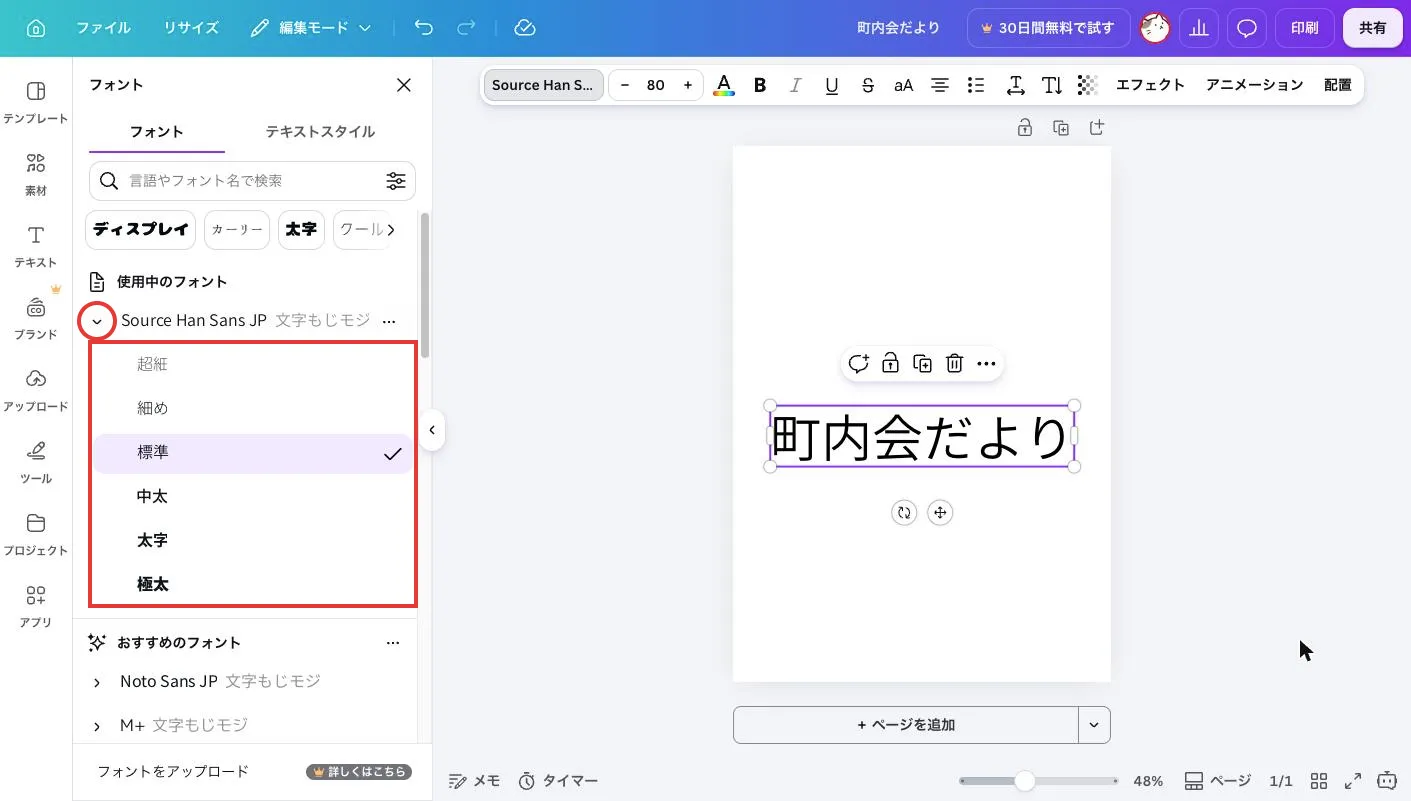
参考:テキストの書式を設定する(Canvaヘルプセンター)(新しいタブで開きます)(2026-10-13 確認)