HOW TO
Canvaのアプリを入れる方法|スマホとパソコンの手順
公開日

Canvaのアプリは、スマホならApp StoreやGoogle Playから、パソコンならCanvaの公式サイトから入れます。アプリは無料で入れられ、無料プランのまま使えます。
同じアカウントでログインすれば、スマホで作ったデザインをパソコンで開いて続きを作れます。
Canvaのアプリはどこからダウンロードする?
スマホはApp StoreかGoogle Play、パソコンはCanvaの公式サイトからダウンロードします。
- iPhone:App StoreのCanvaのページ(新しいタブで開きます)
- Android:Google PlayのCanvaのページ(新しいタブで開きます)
- Windows:Windows版Canvaのダウンロードのページ(新しいタブで開きます)
- Mac:Mac版Canvaのダウンロードのページ(新しいタブで開きます)
Canvaのアプリは無料で使える?
無料で使えます。アプリを入れるのにお金はかからず、無料プランのままデザインを作って保存できます。お金がかかるのは、王冠のマークが付いたテンプレートや素材など、Canvaプロの機能を使うときだけです。
無料プランでできることは、Canvaの無料プランでできることにまとめました。
参考:プランと価格(Canva)(新しいタブで開きます)、Canvaのデスクトップアプリをダウンロード(Canva)(新しいタブで開きます)(2026-11-18 確認)
スマホにアプリを入れるには?
iPhoneはApp Store、AndroidはGoogle Playから入れます。
-
iPhoneはApp StoreのCanvaのページ(新しいタブで開きます)、AndroidはGoogle PlayのCanvaのページ(新しいタブで開きます)を開きます
-
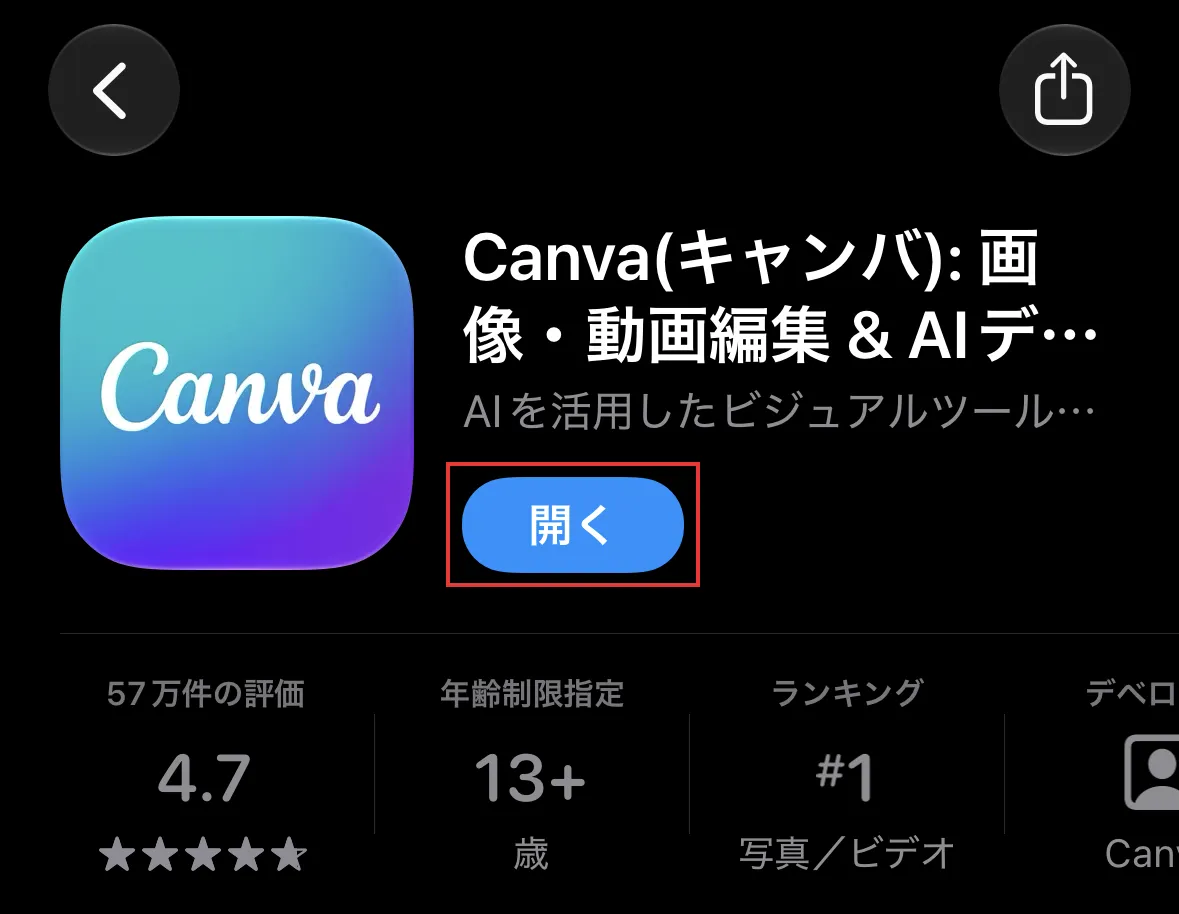
「入手」または「インストール」をタップします。入れたことがあるときは「開く」と表示されます
-
入れ終わったら、Canvaのアプリを開いて、ログインまたは登録します
ストアのアプリで「Canva」と検索して入れることもできます。名前の似たアプリもあるので、開発元が「Canva」かどうかを確かめます。
参考:推奨環境(Canvaヘルプセンター)(新しいタブで開きます)(2026-11-18 確認)
パソコンにアプリを入れるには?
Canvaの公式サイトのダウンロードのページから、WindowsかMacの「デスクトップアプリ」を入れます。
-
ブラウザで、Canvaのダウンロードのページ(新しいタブで開きます)を開きます
-
「Mac版Canvaをダウンロード」または「Windows版Canvaをダウンロード」をクリックします。違うパソコン用のページが開いたときは、ボタンの下の「Windows」や「Mac OS」で切り替えます

-
ダウンロードしたファイルを開いて、画面の案内に沿ってインストールします
-
Canvaのアプリを開いて、ログインします
参考:Canvaデスクトップアプリを始める(Canvaヘルプセンター)(新しいタブで開きます)、Canvaのデスクトップアプリをダウンロード(Canva)(新しいタブで開きます)(2026-11-18 確認)
パソコンはアプリとブラウザのどちらで使う?
どちらでも、同じ機能を使えます。デスクトップアプリなら、ブラウザを開かずにCanvaを起動でき、共有やコメントの知らせもパソコンの通知で届きます。
アプリを入れずに、ChromeやSafariなどのブラウザでCanvaのサイトを開いて使ってもかまいません。
私はスマホではアプリ、パソコンではWeb版を使っています。
スマホではカメラロールとの連携がスムーズであったり、細かい操作のレスポンスが良いためアプリを選択しています。
パソコンでは複数のタブで開いて、過去に作成した資料と並べて比較しながら作業をすることがあるため、Web版を選択しています。
参考:Canvaデスクトップアプリを始める(Canvaヘルプセンター)(新しいタブで開きます)(2026-11-18 確認)
スマホとパソコンで同じデザインを開くには?
スマホとパソコンで、同じアカウントにログインします。デザインはアカウントに保存されます。どちらで作っても、パソコンでもスマホのアプリでも「プロジェクト」に表示されます。
写真も同じで、スマホのアプリで入れた写真は、パソコンのCanvaの「アップロード」に表示されます。写真の入れ方は、Canvaで写真を入れる方法にまとめました。
参考:デザインが見つからない(Canvaヘルプセンター)(新しいタブで開きます)(2026-11-18 確認)
よくある質問
Canvaのアプリは有料プランに入らないと使えない?
使えます。アプリを入れてログインするだけなら、お金はかかりません。Canvaプロに申し込むかどうかは、あとで決められます。
参考:プランと価格(Canva)(新しいタブで開きます)(2026-11-18 確認)
スマホで作ったデザインがパソコンに出てこないのはなぜ?
スマホとパソコンで、別のアカウントにログインしている可能性があります。メールアドレスで登録したものと、GoogleやAppleで登録したものは、別のアカウントになっていることがあります。いったんログアウトして、もう一方の方法でログインし直します。
参考:デザインが見つからない(Canvaヘルプセンター)(新しいタブで開きます)(2026-11-18 確認)
アプリが入らない・動かないときは?
スマホやパソコンのOSが古いと、アプリを入れられないことがあります。OSとアプリを新しくします。Canvaの推奨環境は、次のとおりです。
- iPhone:iOS 15.4以上
- Android:「Android System WebView」のバージョン99以上
- Windows:Windows 10(Version 1909)以降
- Mac:macOS 12(Monterey)以上
参考:推奨環境(Canvaヘルプセンター)(新しいタブで開きます)(2026-11-18 確認)