HOW TO
Canvaでロゴを作る方法|商用利用と商標登録の注意点
公開日
Canvaでロゴを作るには、「ロゴ」のテンプレートを選び、店名や色を書き換えます。作るだけなら無料プランでできます。背景を透明にして保存するのは、Canvaプロの機能です。
お店のロゴとして使うことはできます。ただし、テンプレートや素材のイラストを使ったロゴは、商標登録できません。登録を考えているなら、図形と文字で一から作ります。
Canvaでロゴを作るには?
「ロゴ」のテンプレートを選び、文字や色を書き換えます。
パソコン
-
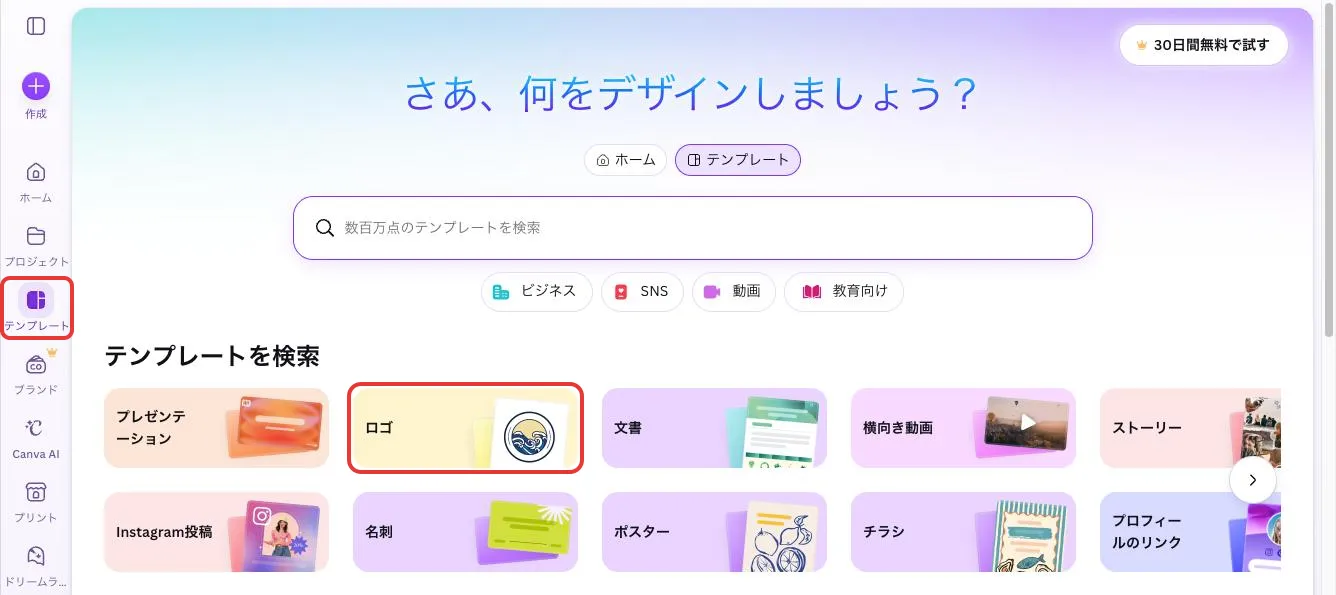
左の「テンプレート」をクリックし、「ロゴ」をクリックします
-
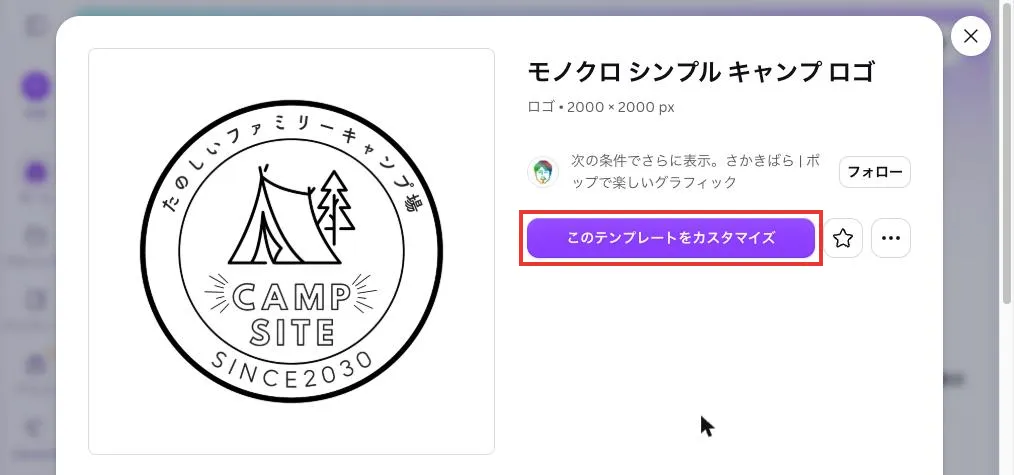
ロゴのテンプレートが並びます。使いたいテンプレートをクリックし、「このテンプレートをカスタマイズ」をクリックします
-
文字をダブルクリックして、店名などに書き換えます
-
色を変えるときは、図形をクリックして選択し、上のツールバーの「カラー」をクリックします。左に開いた色の一覧から、色をクリックします
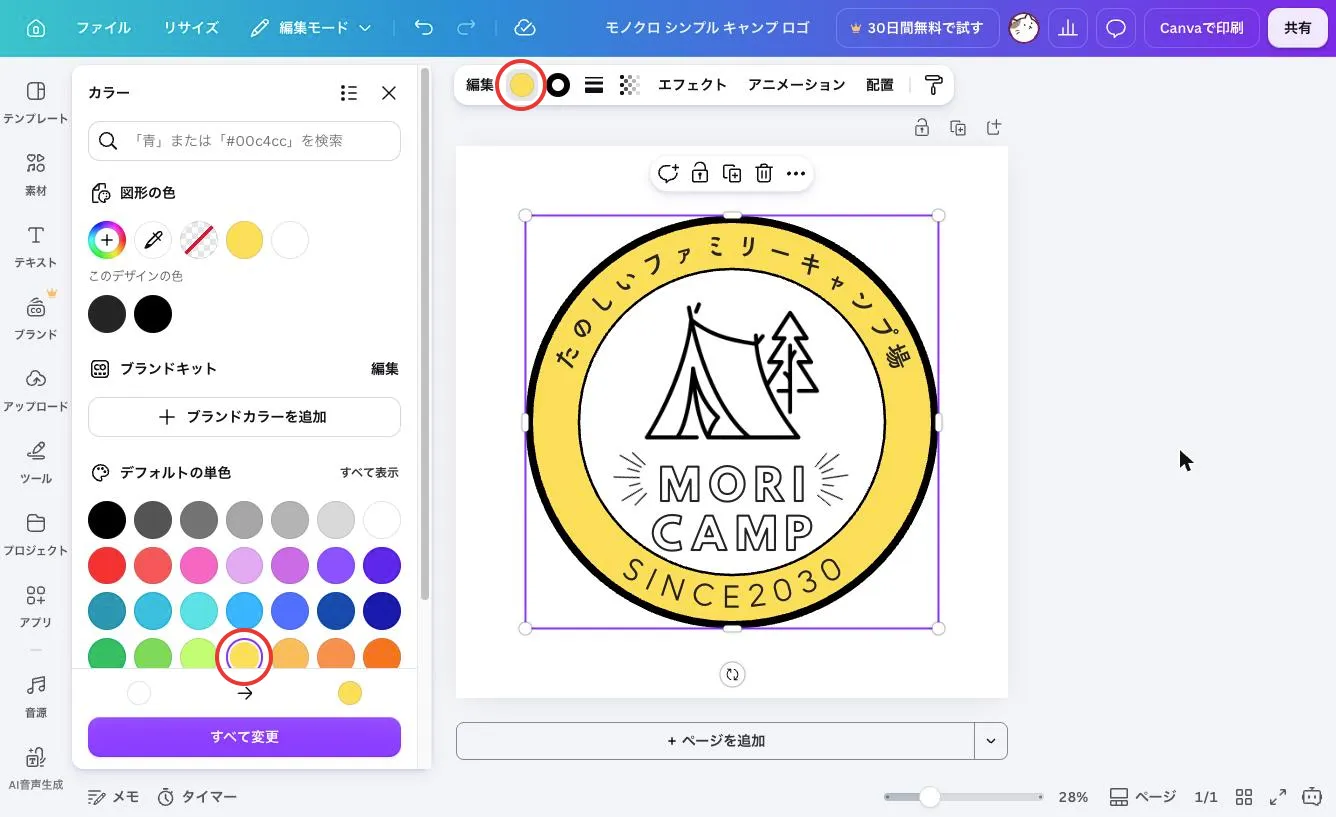
文字の色は、文字を選択して、ツールバーの「テキストの色」で変えます
スマホ(アプリ)
-
画面下の「テンプレート」をタップし、「ロゴ」をタップします
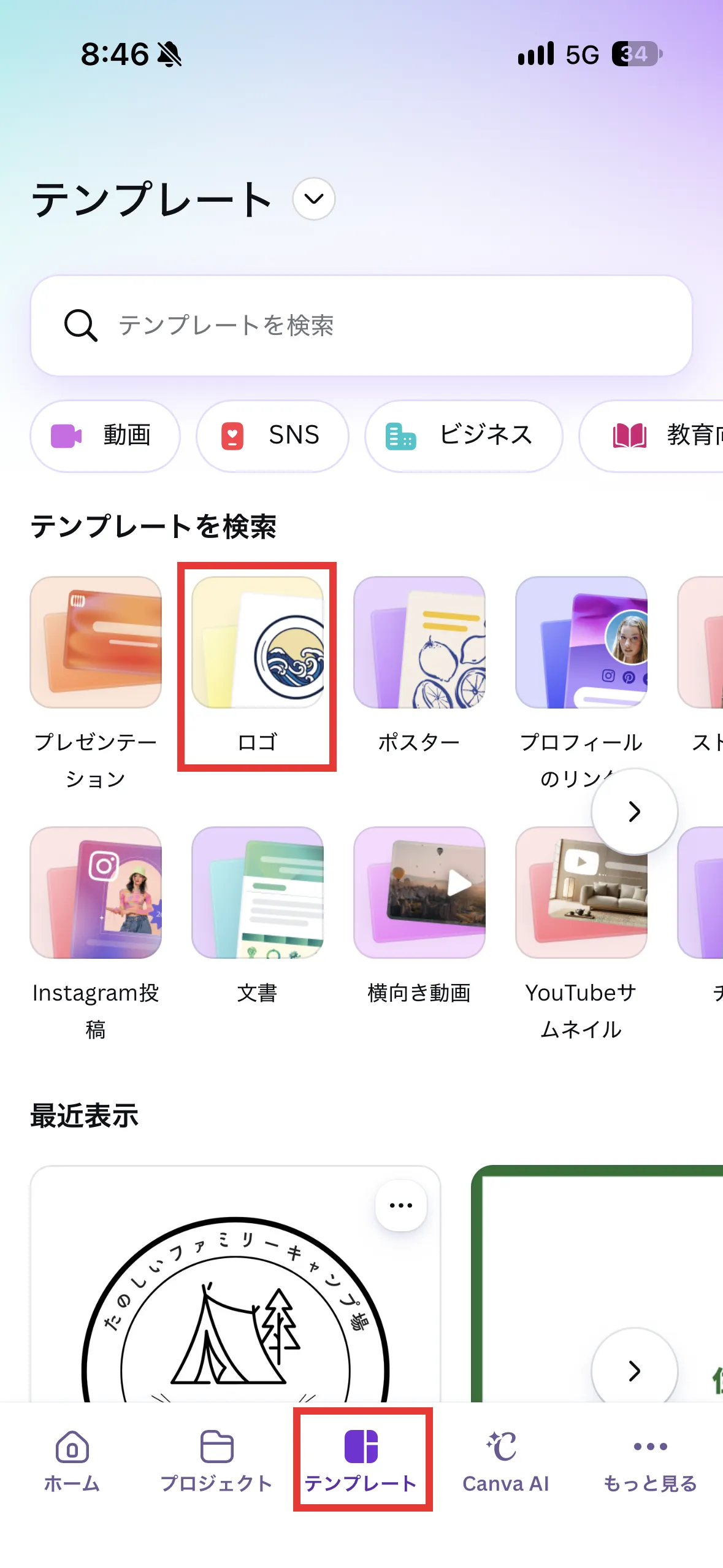
-
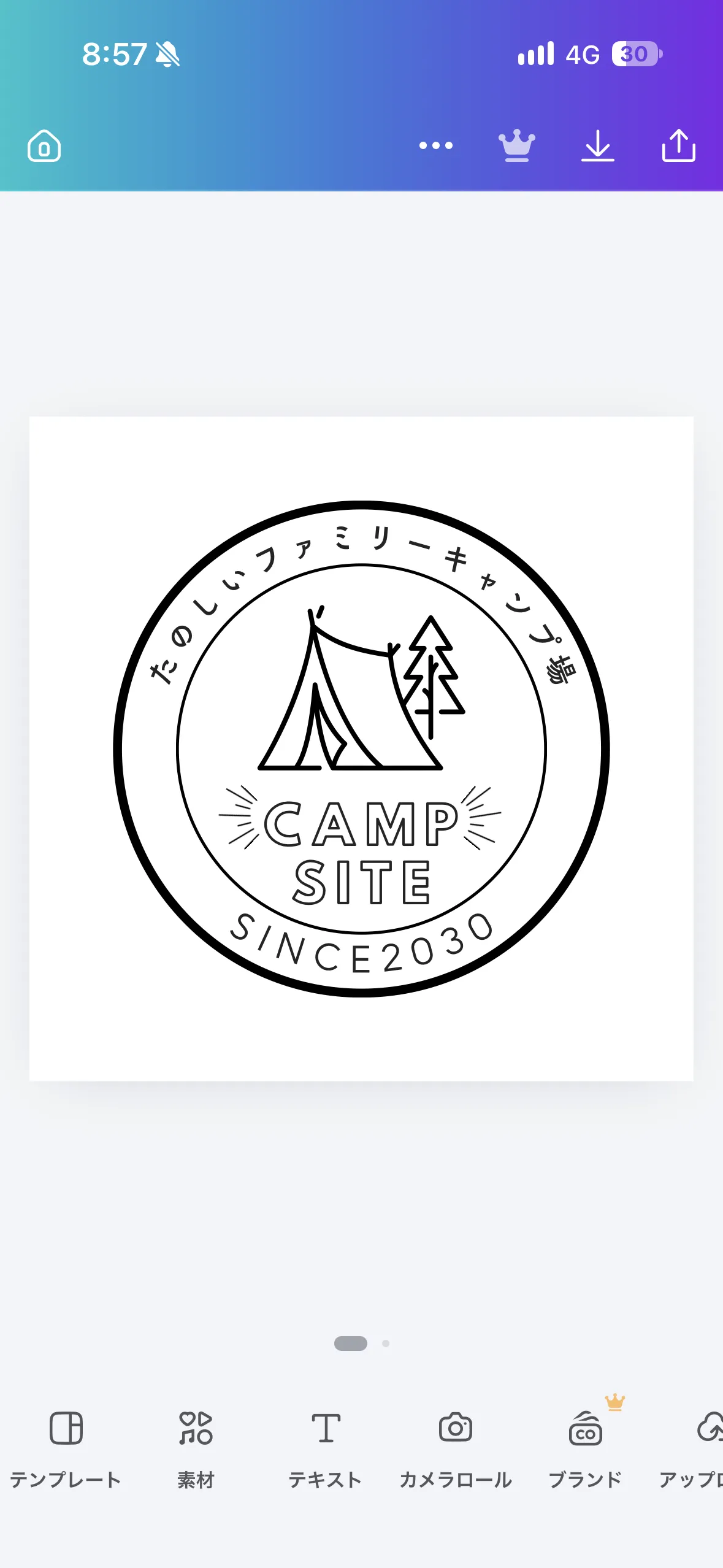
ロゴのテンプレートが並びます。使いたいテンプレートをタップすると、そのまま編集の画面が開きます
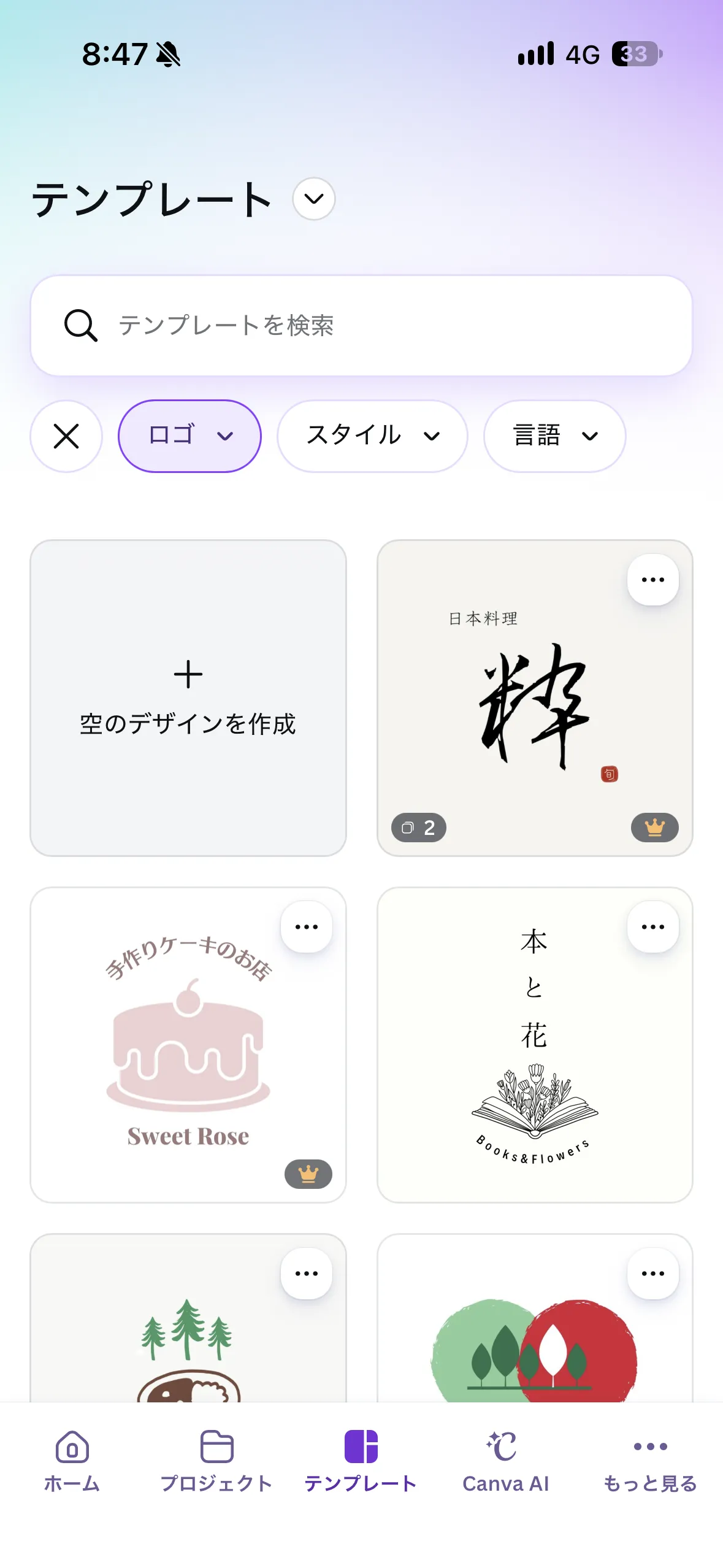
-
文字をダブルタップして、店名などに書き換えます
-
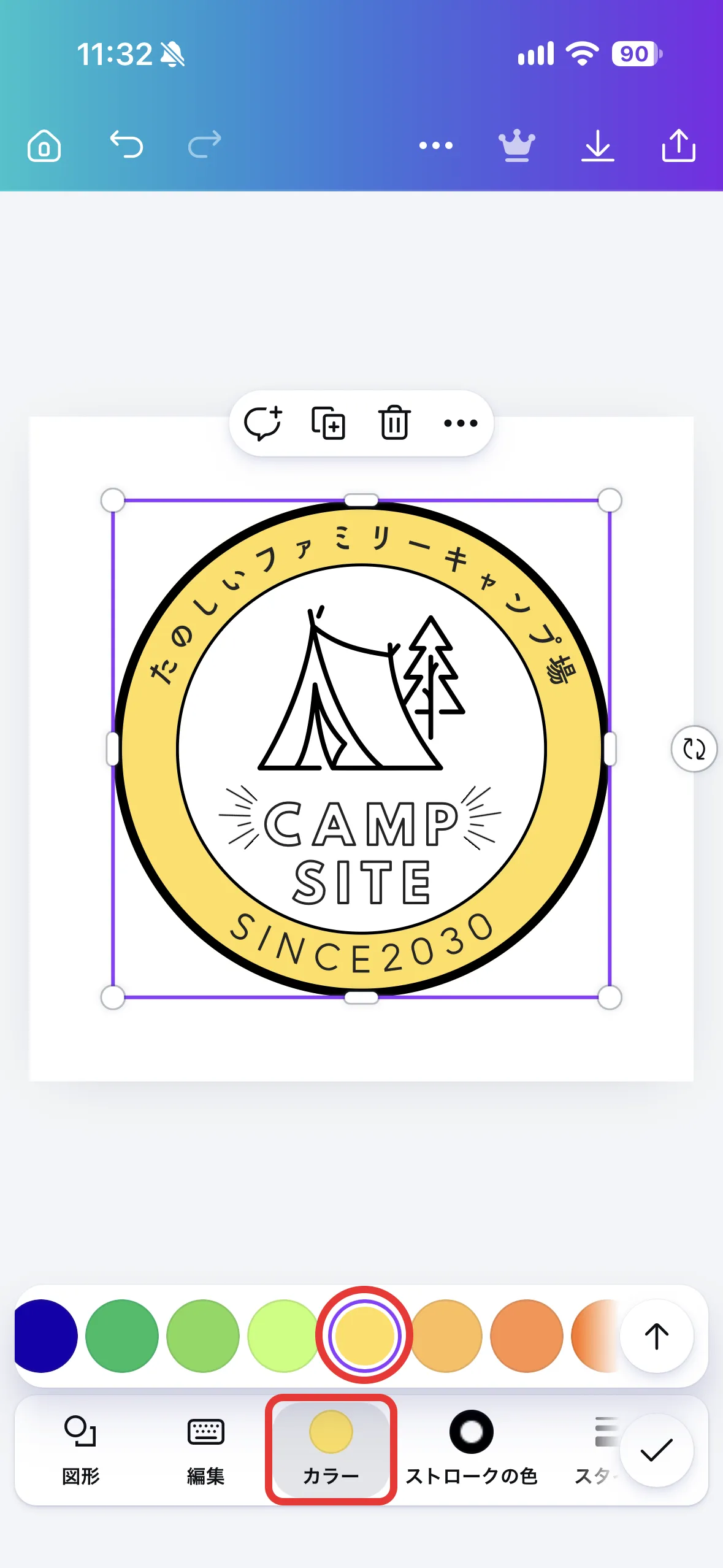
色を変えるときは、文字や図形をタップして選択し、画面下のツールバーの「カラー」をタップします。上に並んだ色から、色をタップします
王冠のマークが付いたテンプレートや素材は、Canvaプロの人向けです。無料プランのまま使うと、ダウンロードするときに購入を求められます。詳しくはCanvaの無料プランでできることにまとめました。
文字の形を変えるにはCanvaでフォントを変える方法、文字を縁取りするにはCanvaで文字を縁取りする方法が参考になります。
参考:テンプレートを使用したデザインの作成(Canvaヘルプセンター)(新しいタブで開きます)、プレミアム素材(Canvaヘルプセンター)(新しいタブで開きます)(2026-11-08 確認)
ロゴを背景なしで保存するには?
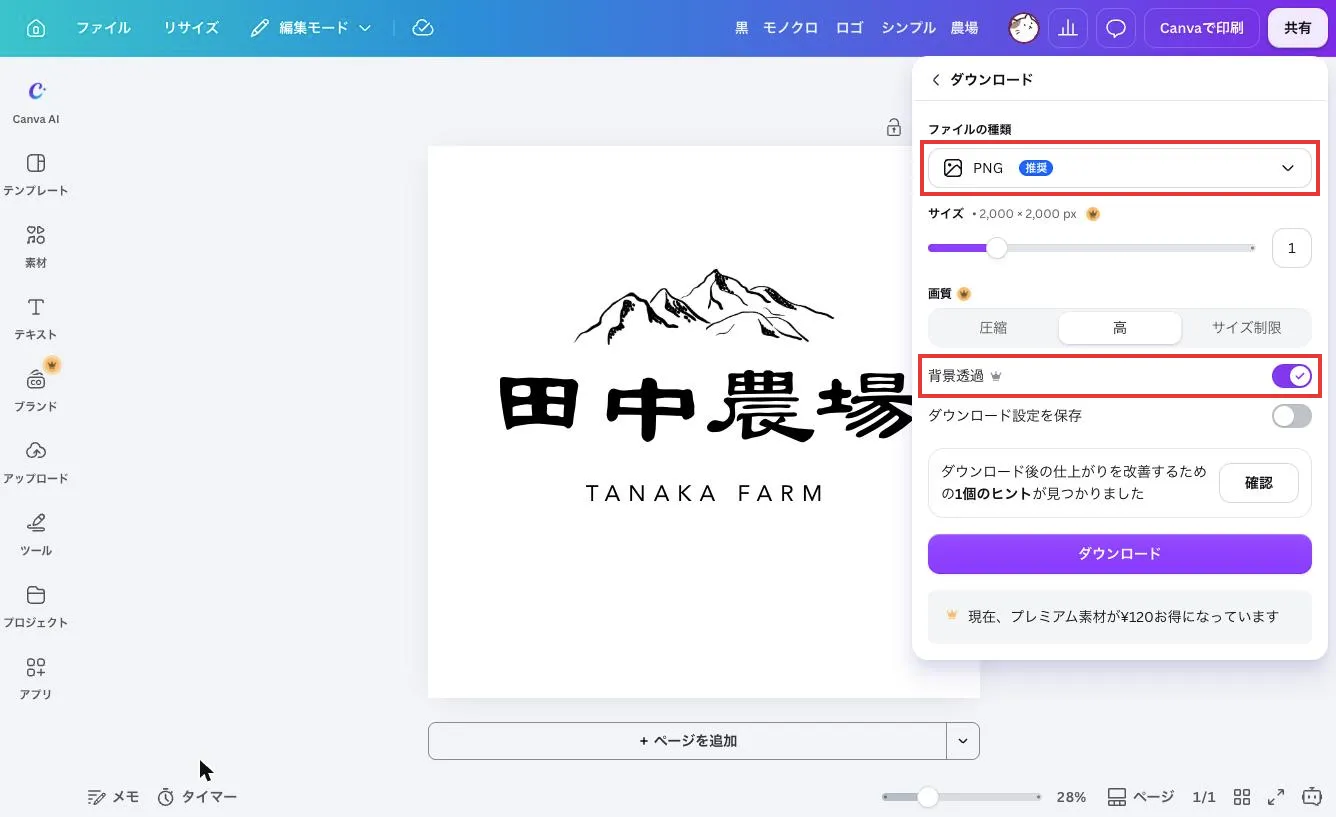
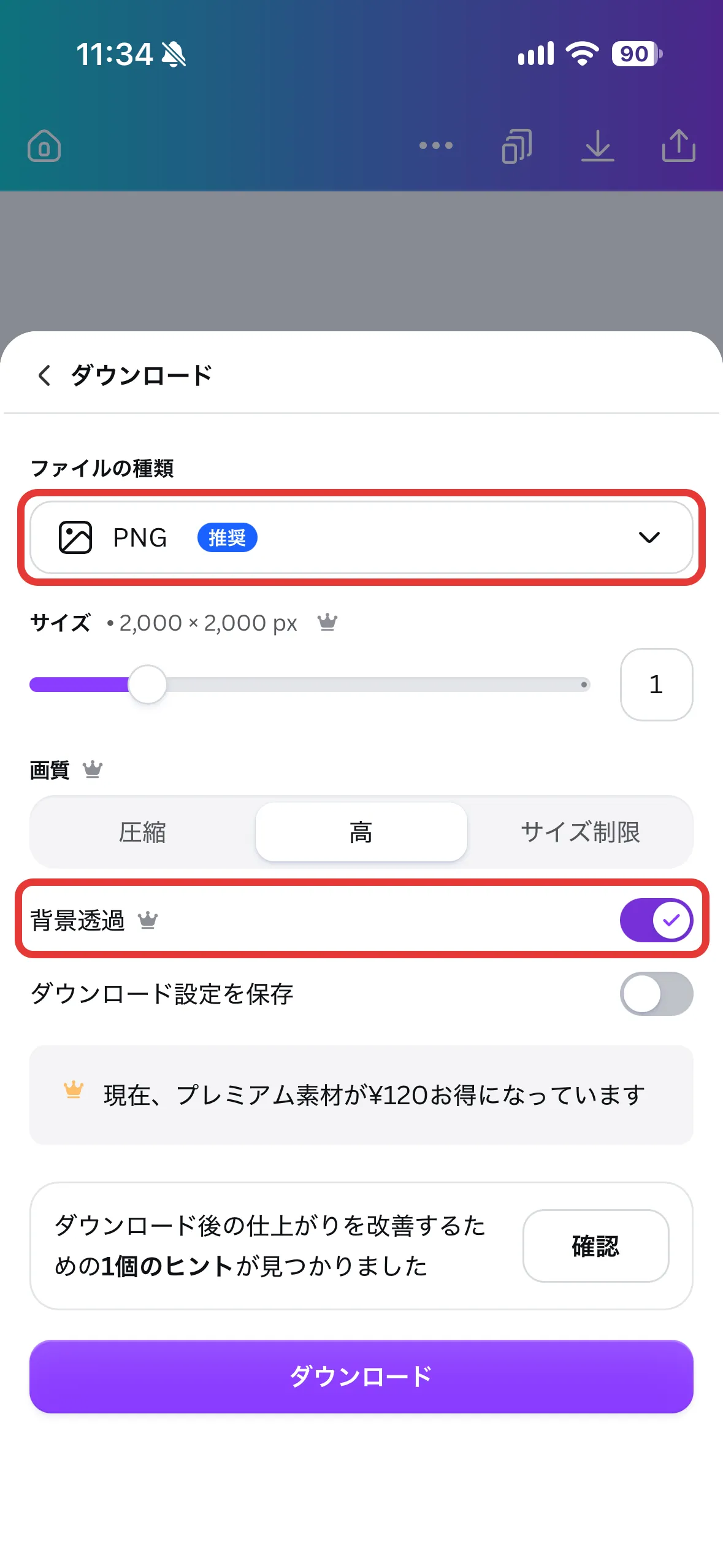
ダウンロードで、ファイルの種類を「PNG」にし、「背景透過」をオンにします。チラシや名刺、ホームページに重ねても、ロゴの周りが白くなりません。「背景透過」はCanvaプロの機能で、無料プランでは使えません。
パソコン
-
右上の「共有」をクリックします
-
「ダウンロード」をクリックします
-
「ファイルの種類」を「PNG」にします
-
「背景透過」をオンにします
-
「ダウンロード」をクリックします
スマホ(アプリ)
-
右上の共有のボタンをタップします
-
「ダウンロード」をタップします
-
「ファイルの種類」で「PNG」をタップします
-
「背景透過」をオンにします
-
「ダウンロード」をタップします
右上のダウンロードのボタンをタップすると、設定の画面が出ずに、そのまま保存されます。背景を透明にするときは、共有のボタンから開きます。
保存すると背景が白くなるときの直し方は、Canvaで背景を透明にする方法にまとめました。
参考:透過背景のデザインをダウンロードする(Canvaヘルプセンター)(新しいタブで開きます)(2026-11-08 確認)
作ったロゴは、お店や仕事に使える?
使えます。Canvaのライセンスでは、広告や宣伝のためのデザインを作ることが認められています。
テンプレートのロゴは、ほかの人も同じものを使えるため、商標登録はできません。Canvaのヘルプでは、自分だけの権利がいらないときに、手軽にお店の顔を作る方法として紹介されています。
写真やイラストなどの素材を商標の一部にすることも、ライセンスで認められていません。フォントは例外です。
参考:Canvaコンテンツ使用許諾契約(Canva)(新しいタブで開きます)、Canvaで作成したロゴの商標登録(Canvaヘルプセンター)(新しいタブで開きます)(2026-11-08 確認)
商標登録できるロゴにするには?
素材のイラストや写真を使わず、シンプルな線や図形、文字だけで一から作ります。フォントは、どれを使っても大丈夫です。自分で描いたロゴをアップロードして仕上げる方法もあります。
素材は、ほかの人も使えるものです。商標登録すると、そのマークを自分だけが使える権利になるため、ほかの人も使える素材は入れられません。Canvaのイラストを自分だけのものとして買うサービスも、今はありません。
登録できるかどうかを決めるのは、特許庁の審査です。出願の前に、似たロゴがすでに登録されていないかを、特許庁の情報や専門家に確かめます。
参考:Canvaで作成したロゴの商標登録(Canvaヘルプセンター)(新しいタブで開きます)(2026-11-08 確認)
よくある質問
無料プランでもロゴを作れる?
作れます。テンプレートの書き換えと、PNGやJPGでの保存は無料プランでできます。お金がかかるのは、王冠のマークの付いたテンプレートや素材を使うときと、背景を透明にして保存するときです。
参考:Canvaデザインに適したダウンロードファイルの種類を選択する(Canvaヘルプセンター)(新しいタブで開きます)、プレミアム素材(Canvaヘルプセンター)(新しいタブで開きます)(2026-11-08 確認)
ロゴを背景なしで保存できないのはなぜ?
主な原因は2つです。ファイルの種類が「JPG」になっているか、無料プランで「背景透過」が使えないかです。JPGは透明を保存できないので、「PNG」を選びます。
参考:透過背景のデザインをダウンロードする(Canvaヘルプセンター)(新しいタブで開きます)、Canvaデザインに適したダウンロードファイルの種類を選択する(Canvaヘルプセンター)(新しいタブで開きます)(2026-11-08 確認)
テンプレートのロゴを少し変えれば、商標登録できる?
素材のイラストが入っているなら、できません。文字や色を変えても、素材を使っている限り、商標登録には使えません。登録するなら、図形と文字で一から作ります。
参考:Canvaで作成したロゴの商標登録(Canvaヘルプセンター)(新しいタブで開きます)(2026-11-08 確認)