HOW TO
Canvaで動画を編集する方法|カット・テロップ・音楽の入れ方
公開日
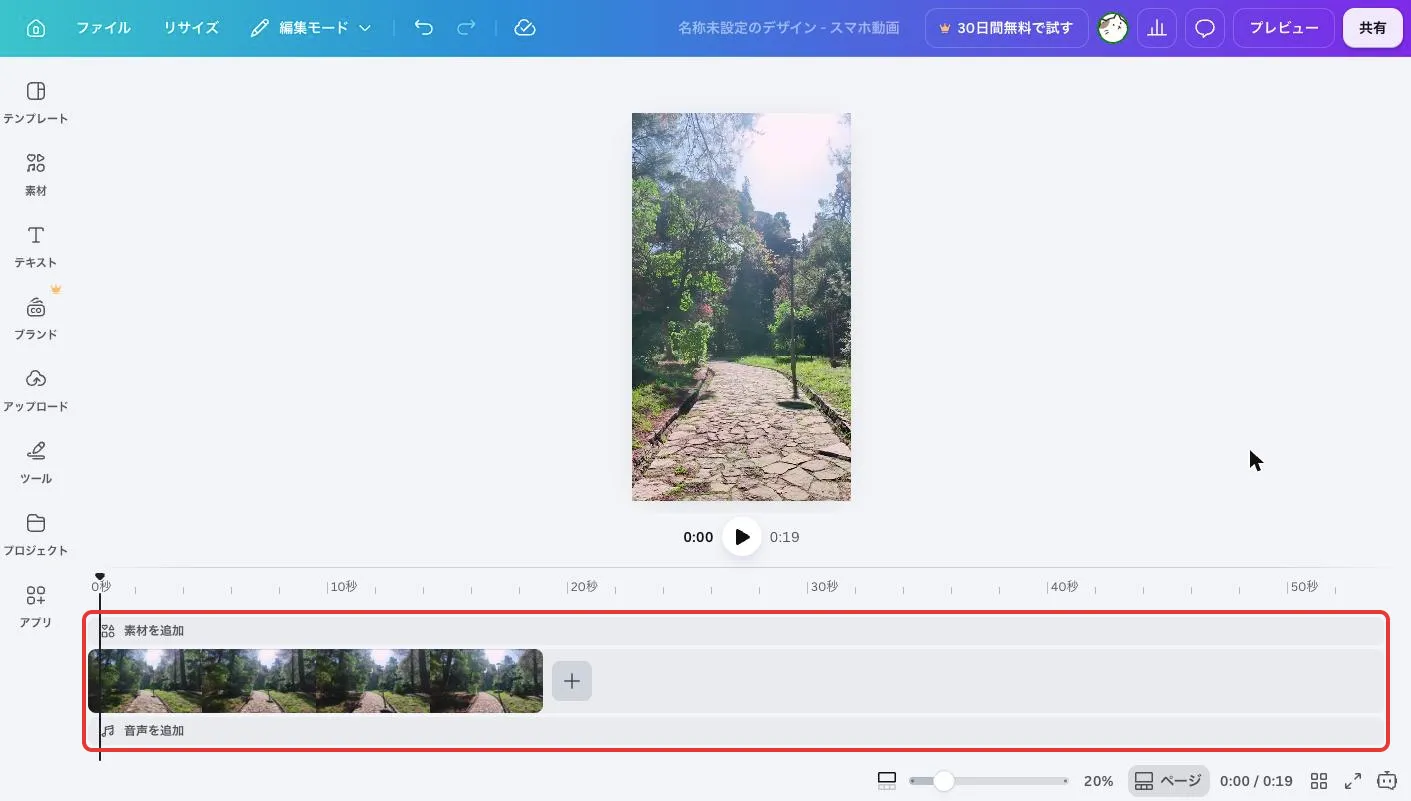
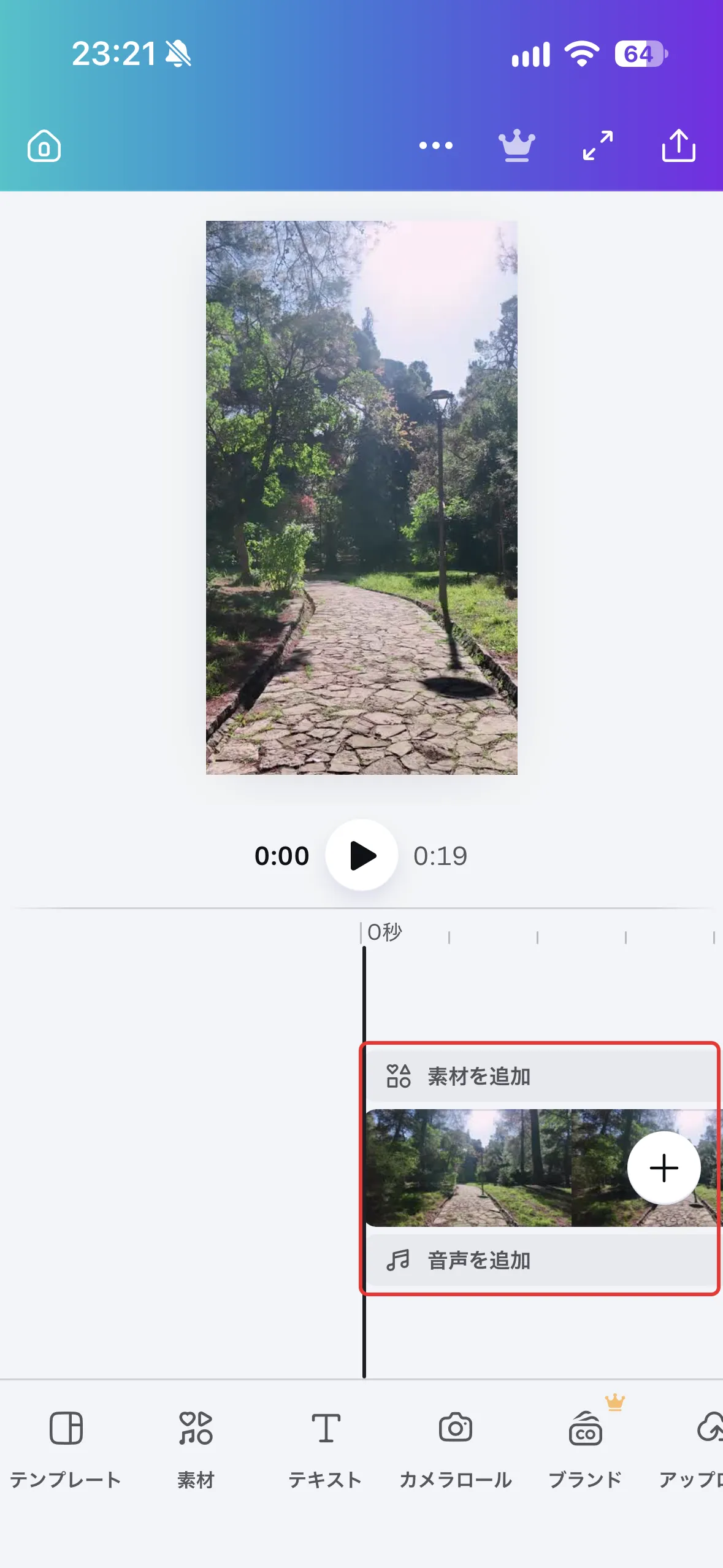
Canvaではデザインに動画を入れると、画面下のタイムラインでカットや文字・音楽の追加ができます。カットやテロップ、字幕、音楽の追加はCanva無料プランでもできます。
動画の編集はどこから始める?
動画のデザインを作り、編集したい動画をアップロードしてデザインに入れます。
パソコン
-
ホーム画面の「動画」をクリックします
-
「デザインを作成」で、作りたい動画の種類をクリックします。スマホで見る縦長の動画なら、「スマホ動画」を選びます
-
左のメニューの「アップロード」をクリックし、「ファイルをアップロード」から動画を選びます
-
アップロードした動画をクリックすると、デザインに入ります
スマホ(アプリ)
-
ホーム画面の「開始方法を選択する」で、「動画」をタップします
-
作りたい動画の種類をタップします
-
画面下の「+」をタップし、「アップロード」から動画を選びます
-
アップロードした動画をタップすると、デザインに入ります
動画は、写真と同じ手順で入れられます。写真の入れ方はCanvaで写真を入れる方法の記事にまとめました。
参考:動画を作成、編集する(Canvaヘルプセンター)(新しいタブで開きます)(2026-10-16 確認)
いらない部分をカットするには?
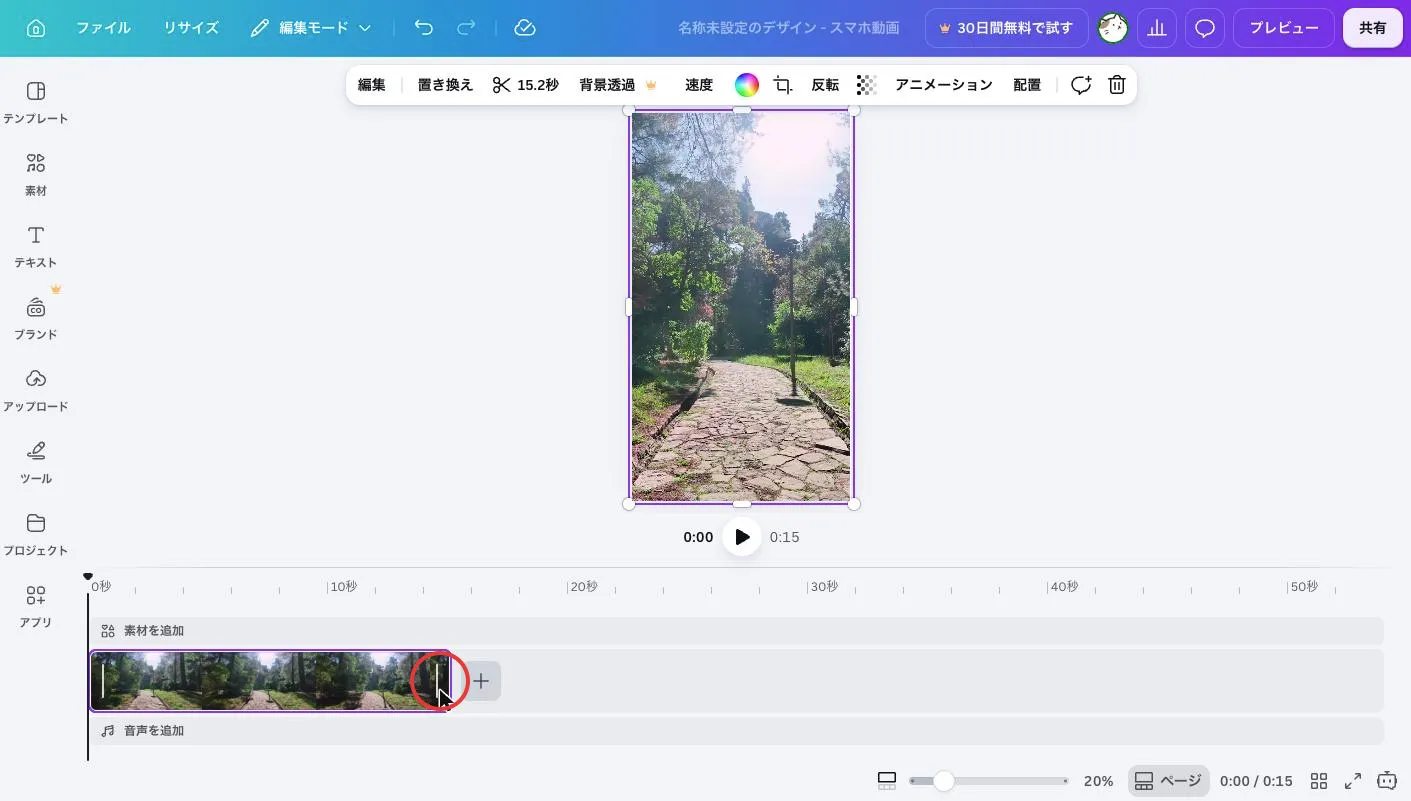
タイムラインで動画の端をドラッグすると、最初と最後を短くできます。途中をカットするときは、動画を2つに分割してから、いらない方を削除します。
最初と最後を短くする
パソコン
-
画面下のタイムラインで、動画をクリックして選択します
-
動画の左端か右端にカーソルを合わせ、端をドラッグします。左端で始まり、右端で終わりの位置が変わります
スマホ(アプリ)
-
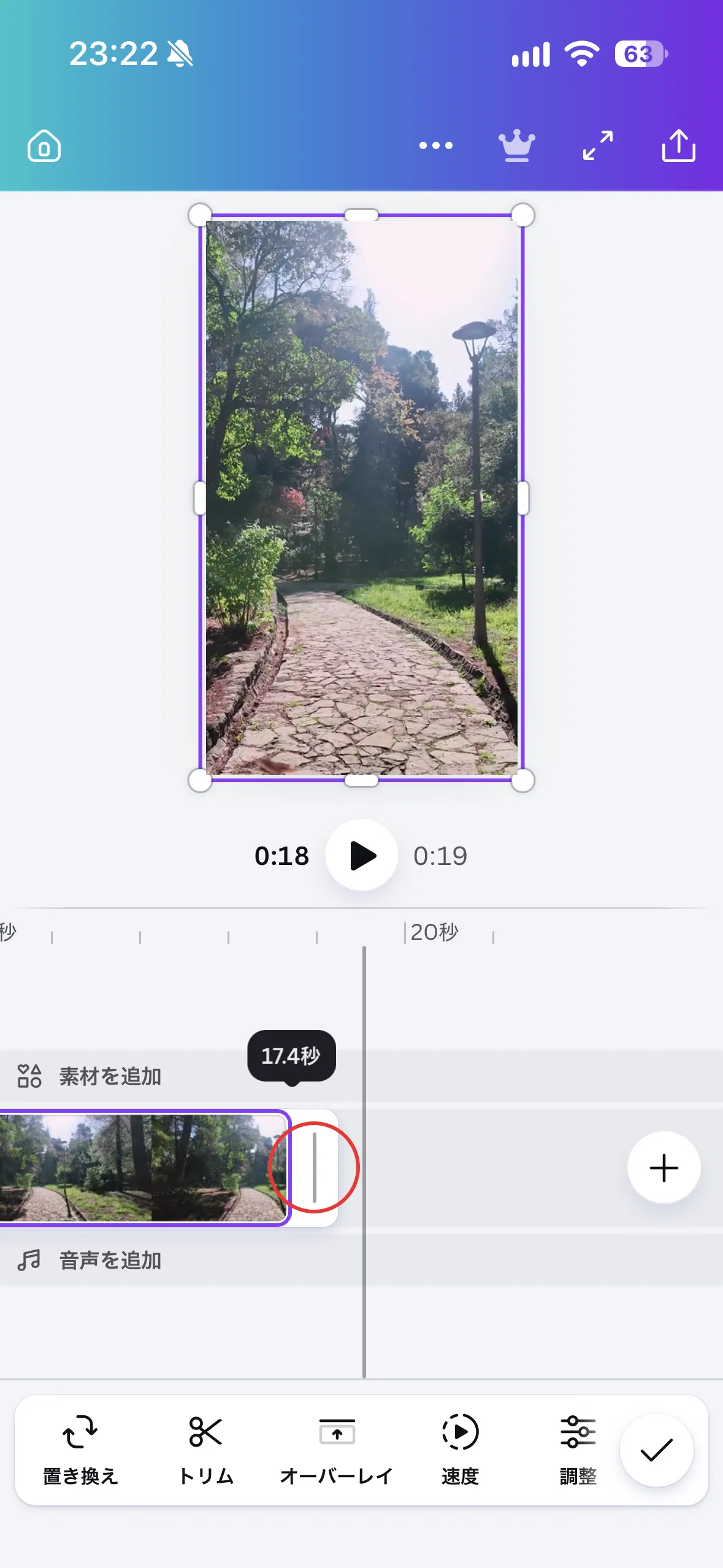
画面下のタイムラインで、動画をタップして選択します。動画の左右の端に、つまみが出ます
-
左端か右端のつまみをドラッグします。左端で始まり、右端で終わりの位置が変わります
途中をカットする
パソコン
-
タイムラインで動画をクリックして選択します
-
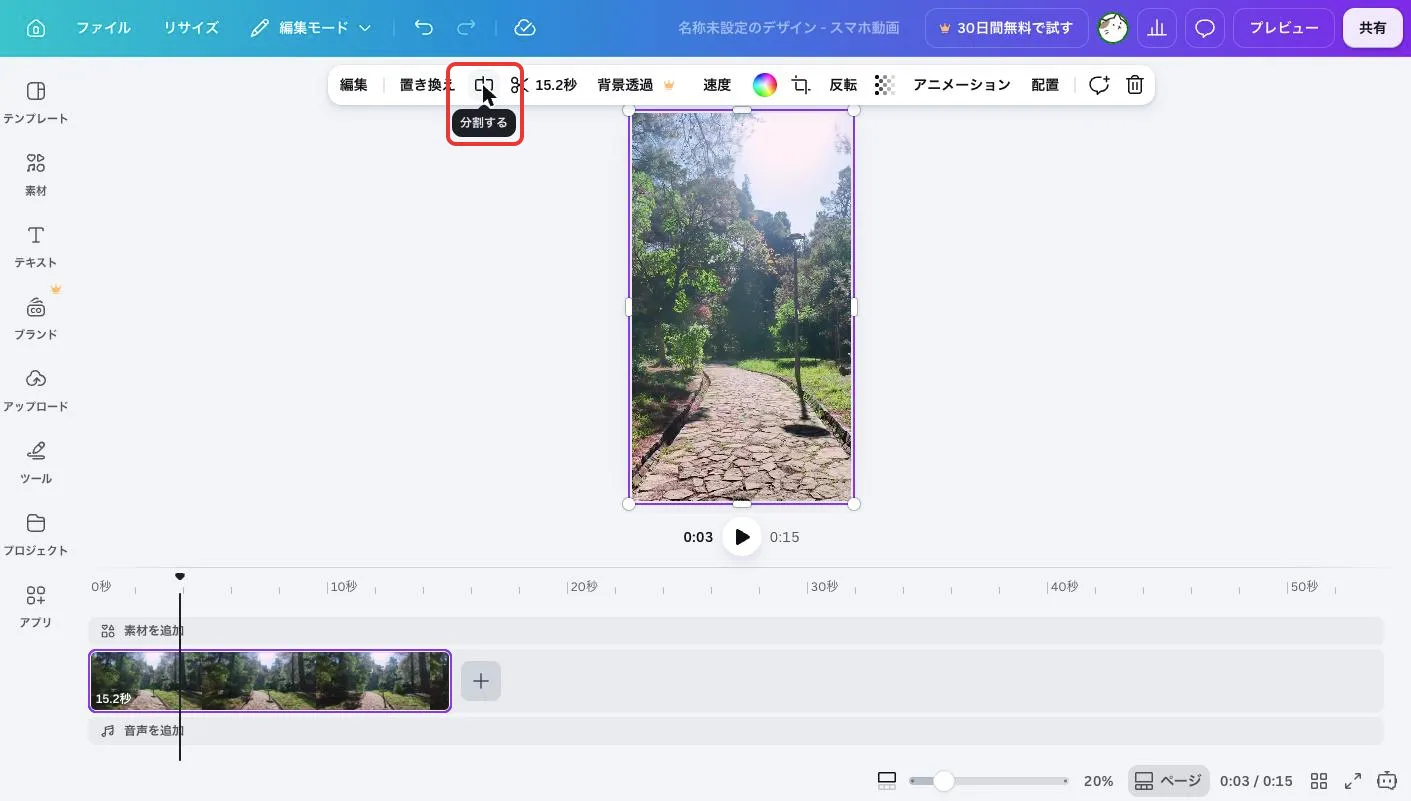
再生位置を示す縦の線を、分けたい位置までドラッグします
-
上のツールバーの分割のアイコン(「分割する」)をクリックします。キーボードの「S」を押しても分割できます
-
分けたうち、いらない方をクリックして選択し、キーボードの「Delete」を押します
スマホ(アプリ)
-
タイムラインで動画をタップして選択します
-
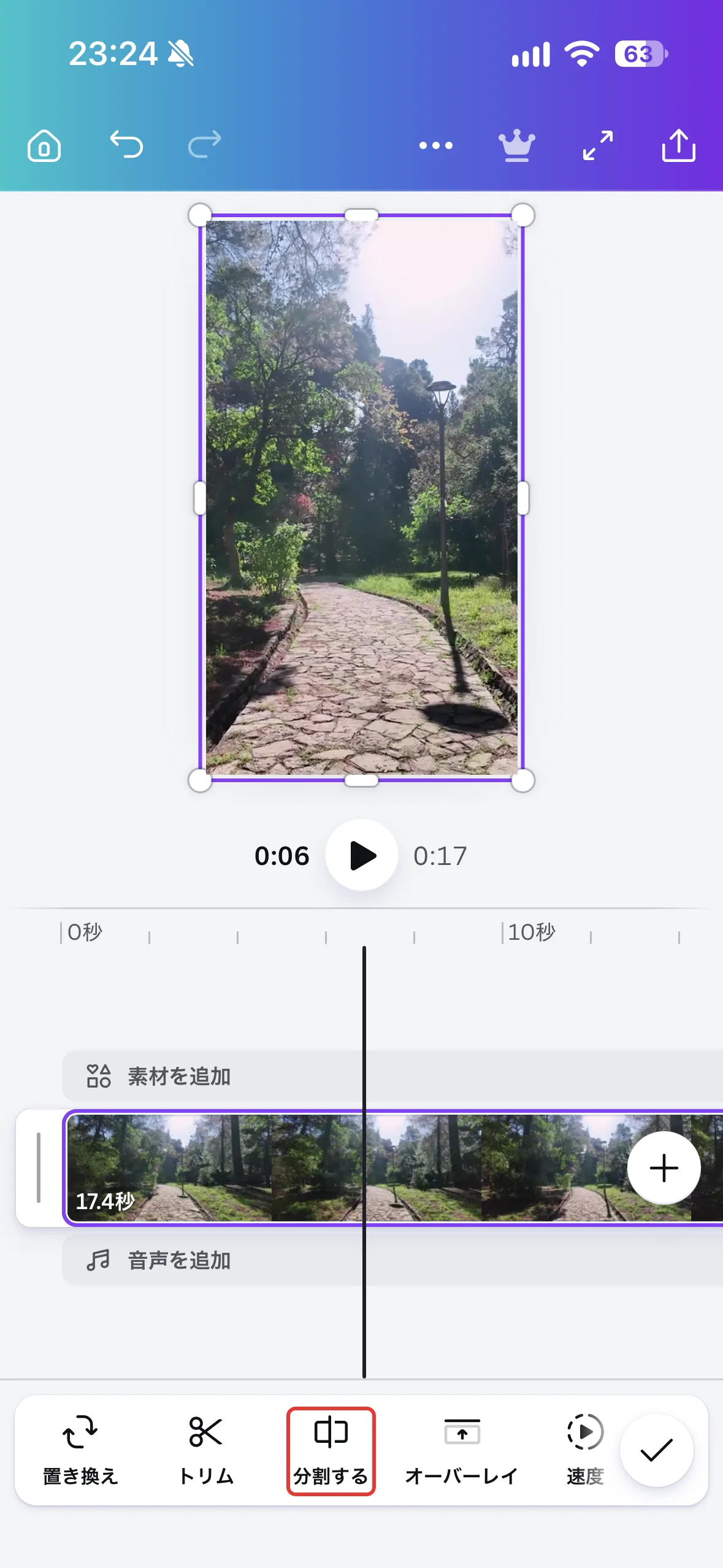
タイムラインを横にスクロールして、分けたい位置を縦の線に合わせます
-
画面下のツールバーの「分割する」をタップします
-
分けたうち、いらない方をタップして選択し、削除します
参考:動画を作成、編集する(Canvaヘルプセンター)(新しいタブで開きます)(2026-10-16 確認)
テロップ(文字)を入れるには?
テキストを追加してから、タイムラインで文字を出す時間を決めます。
パソコン
-
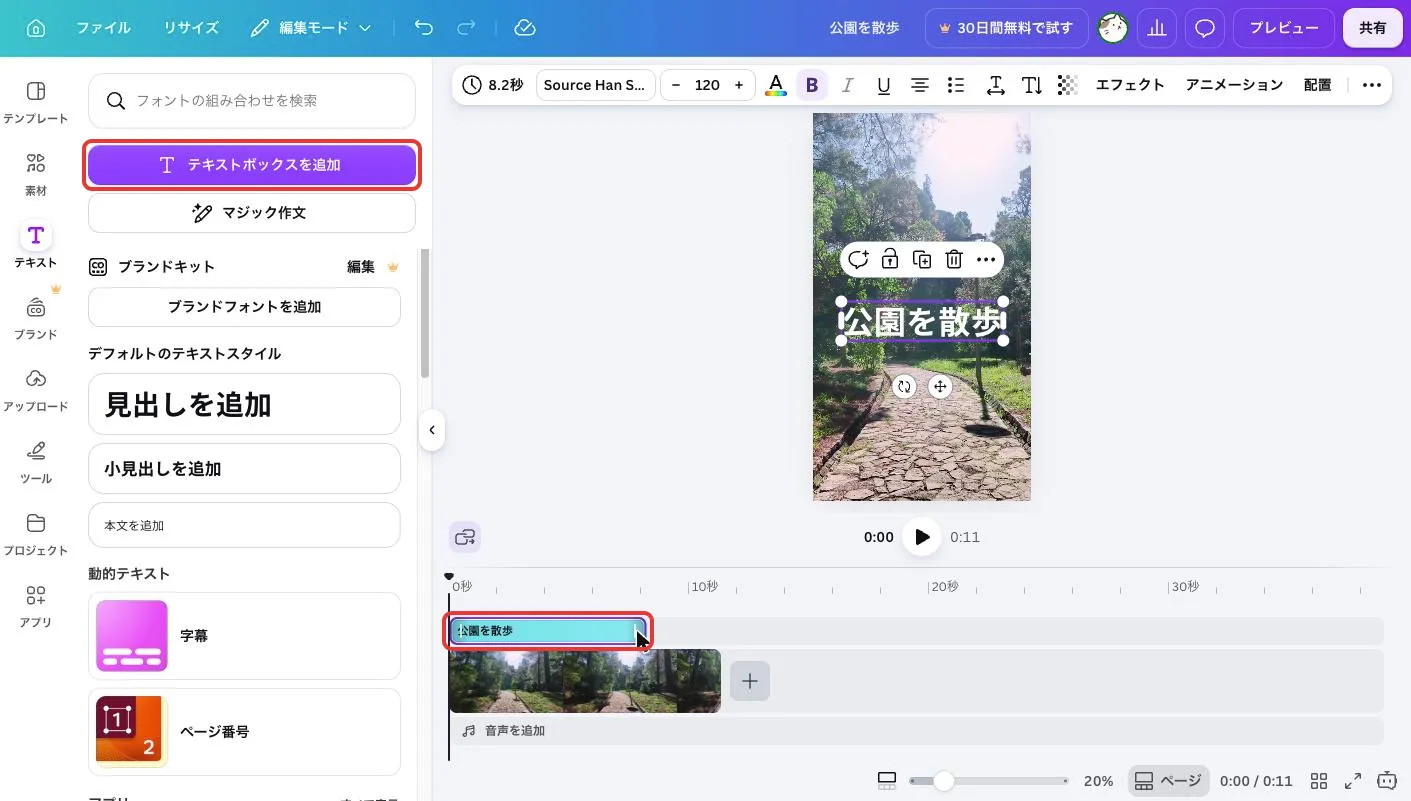
左のメニューの「テキスト」をクリックし、「テキストボックスを追加」をクリックします
-
文字を入力し、文字の位置をドラッグして決めます
-
画面下のタイムラインで、文字の左端か右端をドラッグします。文字が出る時間と消える時間が変わります
スマホ(アプリ)
-
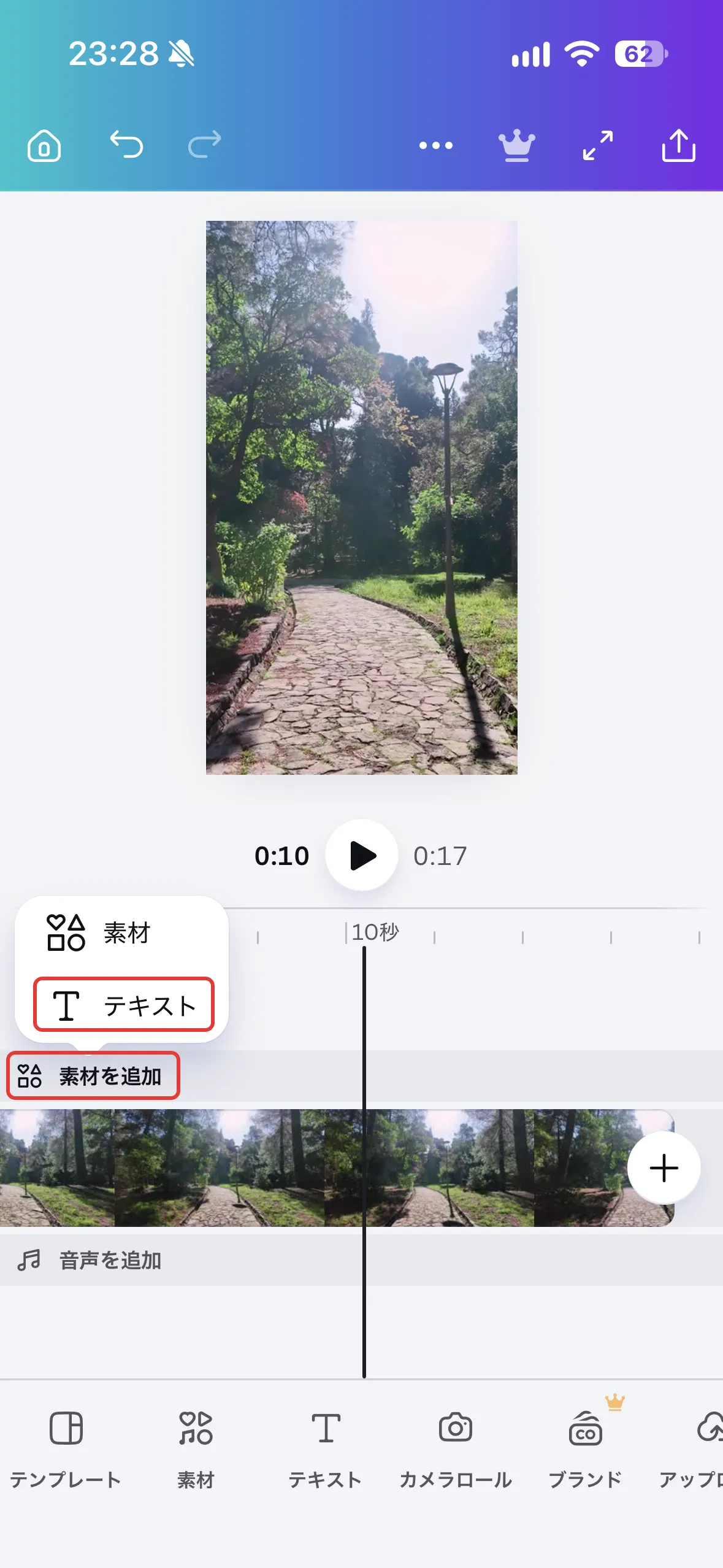
タイムラインの「素材を追加」をタップし、「テキスト」をタップします
-
「テキストボックスを追加」をタップします
-
文字を入力し、文字の位置をドラッグして決めます
-
画面下のタイムラインで、文字の左端か右端のつまみをドラッグします。文字が出る時間と消える時間が変わります
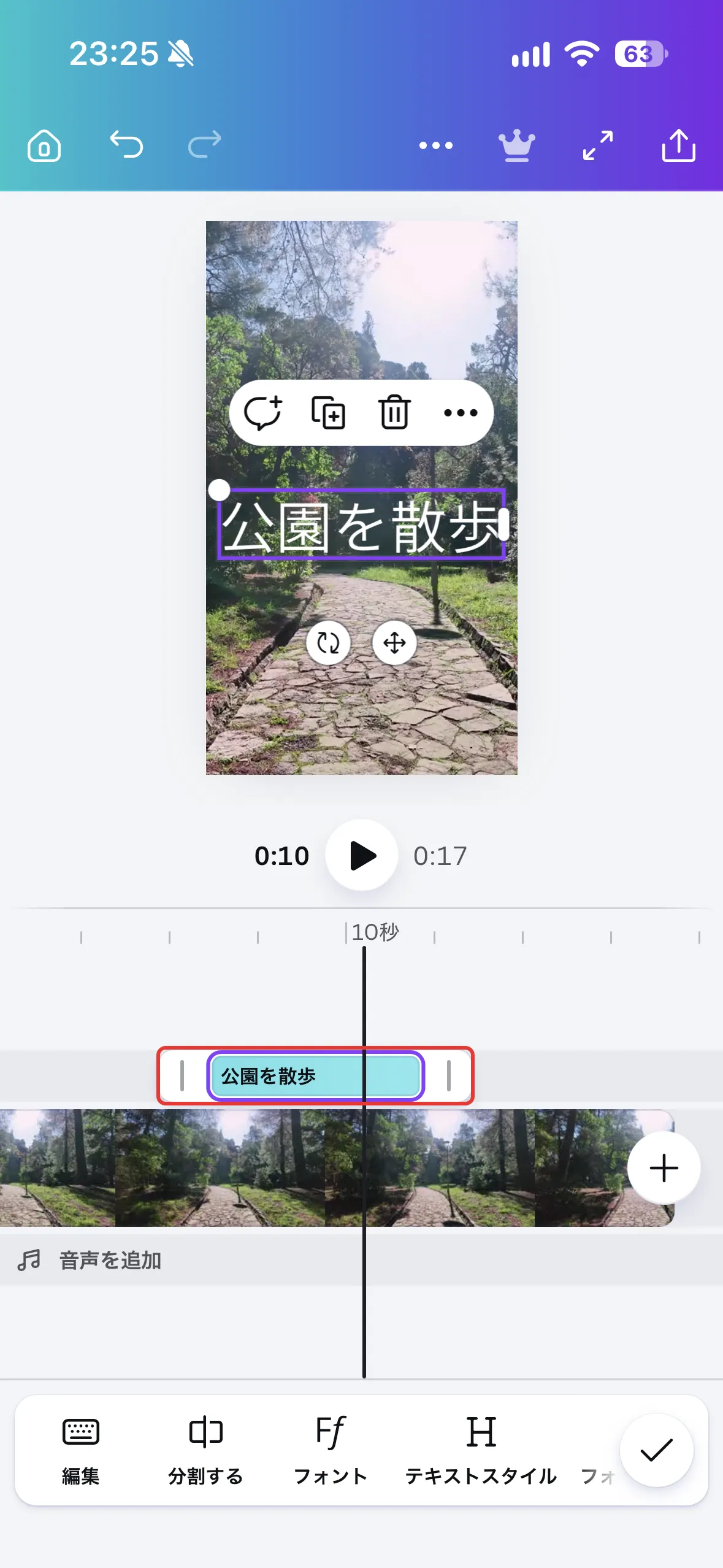
動画の上の文字は、縁取りを付けると読みやすくなります。縁取りの手順はCanvaで文字を縁取りする方法の記事にまとめました。
参考:動画を作成、編集する(Canvaヘルプセンター)(新しいタブで開きます)(2026-10-16 確認)
話している声から字幕を自動で付けるには?
「テキスト」の「字幕」から「字幕を生成」を選ぶと、動画の声から字幕が作られます。作られた字幕は、あとから直せます。字幕を作るには、しゃべっている声の入った動画か音声が必要です。
パソコン
-
左のメニューの「テキスト」をクリックします
-
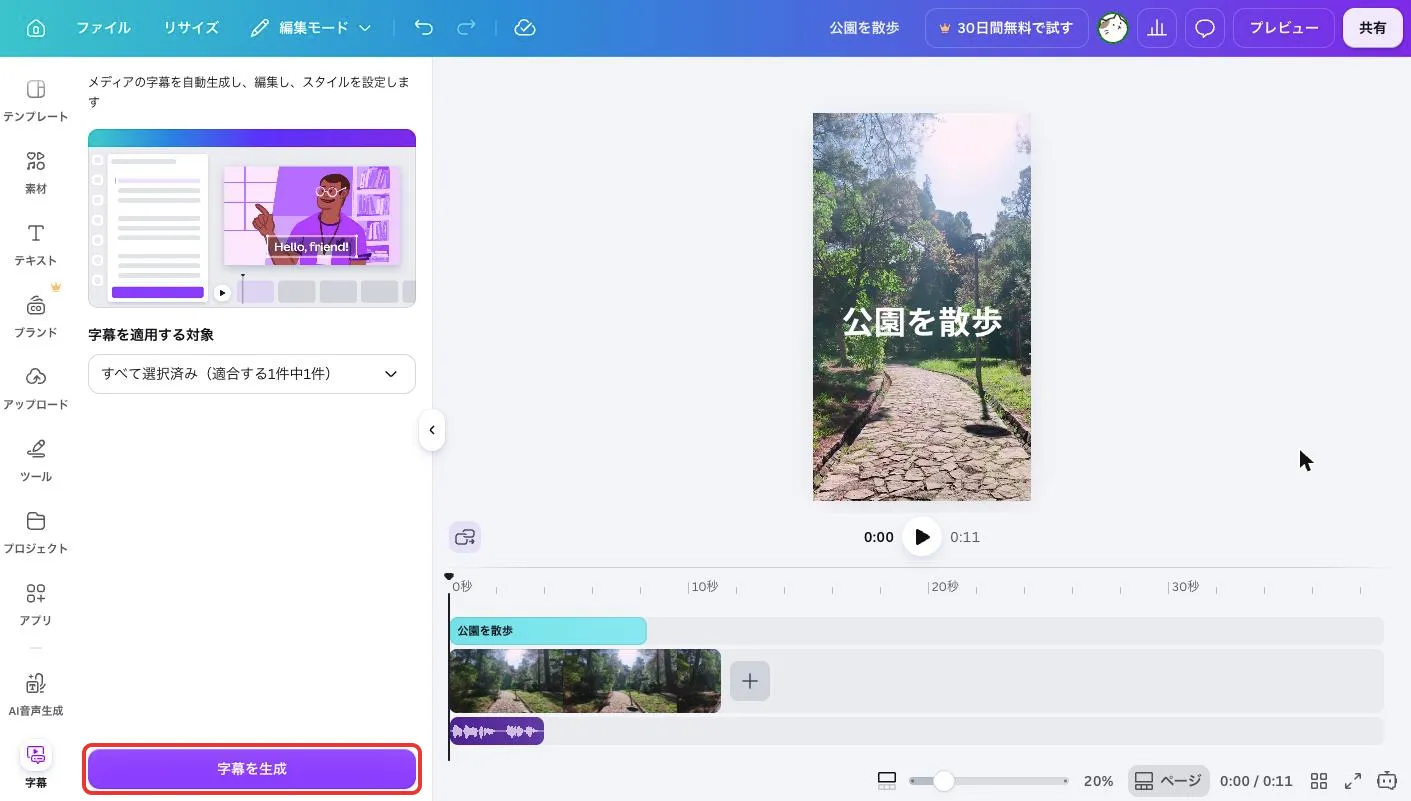
「動的テキスト」の「字幕」をクリックします
-
「字幕を生成」をクリックします
-
タイムラインに字幕が入ります。字幕の文字をダブルクリックして、聞き取りの違うところを直します
スマホ(アプリ)
-
タイムラインの「素材を追加」をタップし、「テキスト」をタップします
-
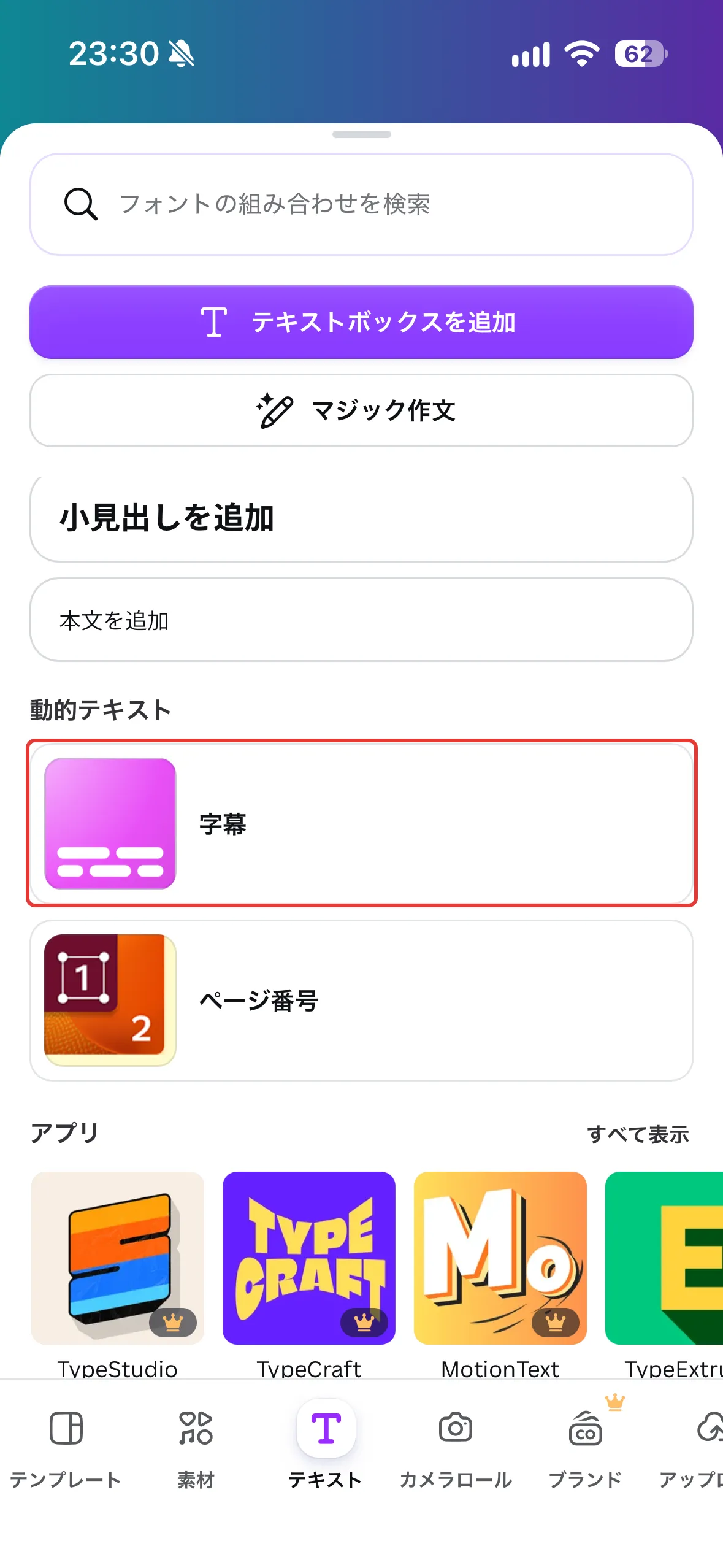
「動的テキスト」の「字幕」をタップします
-
「字幕を生成」をタップします
-
タイムラインに字幕が入ります。字幕の文字をタップして、聞き取りの違うところを直します
声が小さいときや、音楽が声に重なっているときは、うまく作れないことがあります。そのときは、字幕をテロップと同じように手で入れます。
参考:Canvaでキャプションを生成してアニメーション化する(Canvaヘルプセンター)(新しいタブで開きます)(2026-10-16 確認)
音楽を入れるには?
スマホのアプリでは、タイムラインの下の「音声を追加」をタップし、「音楽と効果音」から曲を選びます。パソコンでは、「素材」の「オーディオ」から曲を選びます。自分の持っている音楽ファイルのアップロードも可能です。
パソコン
-
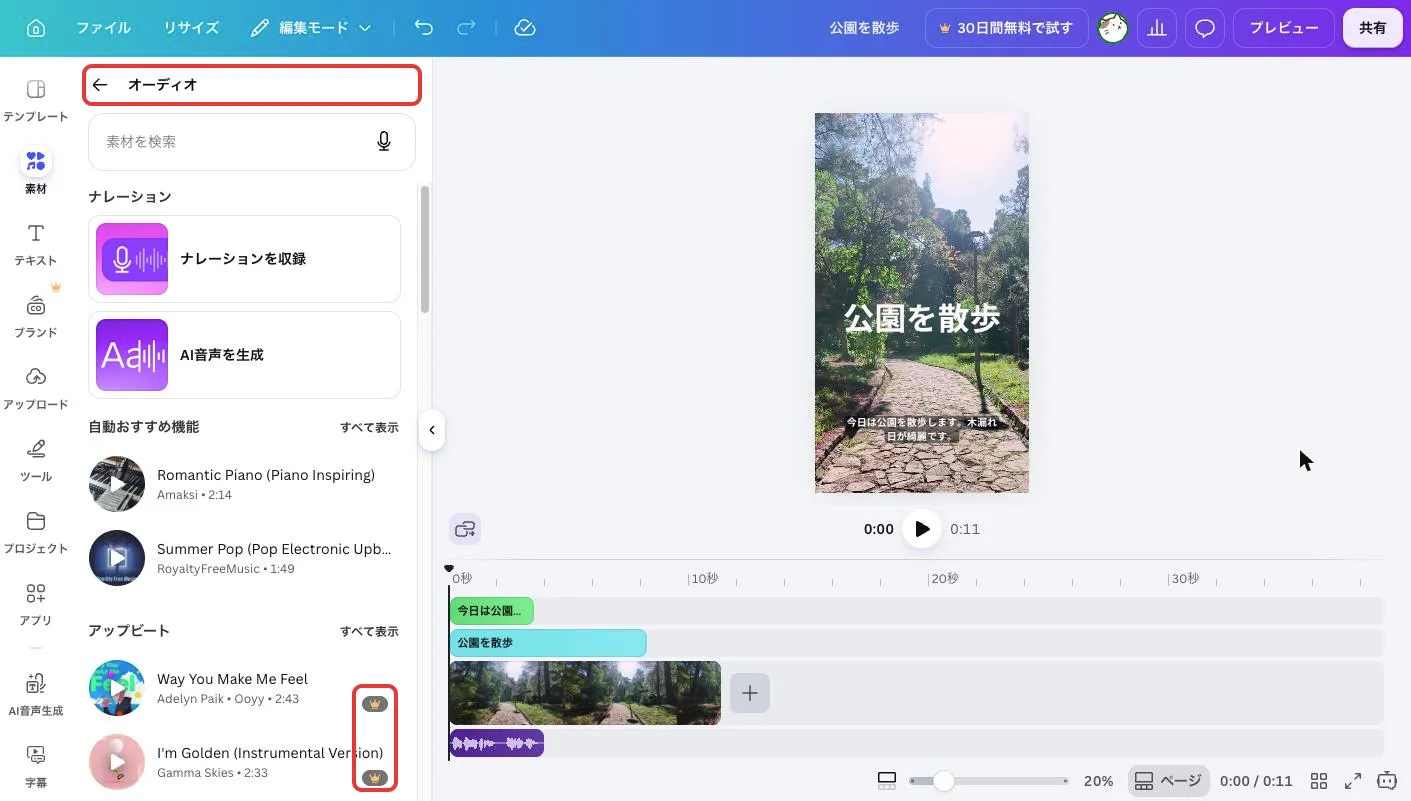
左のメニューの「素材」をクリックし、「カテゴリーをチェック」の「オーディオ」をクリックします
-
使いたい曲をクリックします。タイムラインに音楽が入ります。王冠のマークが付いた曲は、Canvaプロの曲です
-
タイムラインで音楽の端をドラッグすると、長さが変わります
スマホ(アプリ)
-
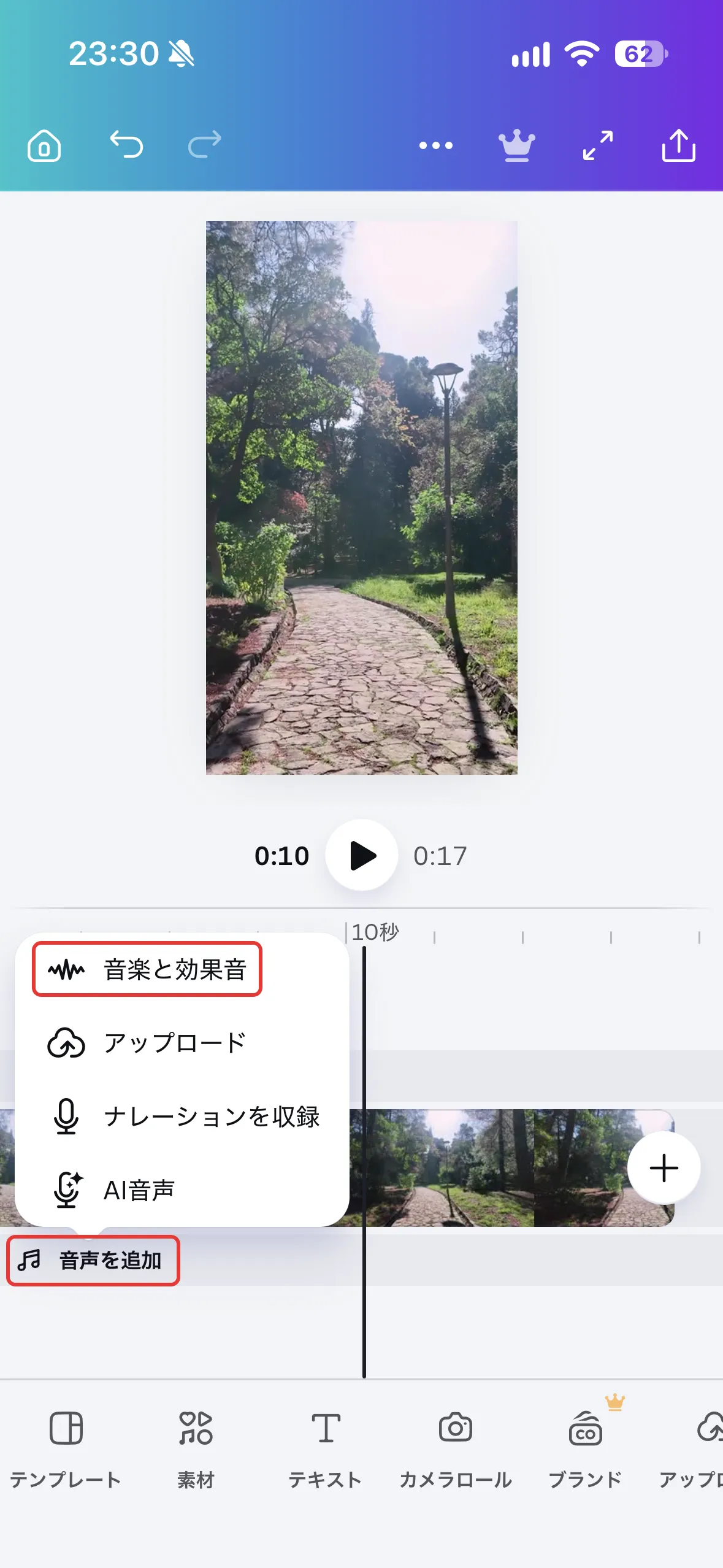
タイムラインの下の「音声を追加」をタップし、「音楽と効果音」をタップします
-
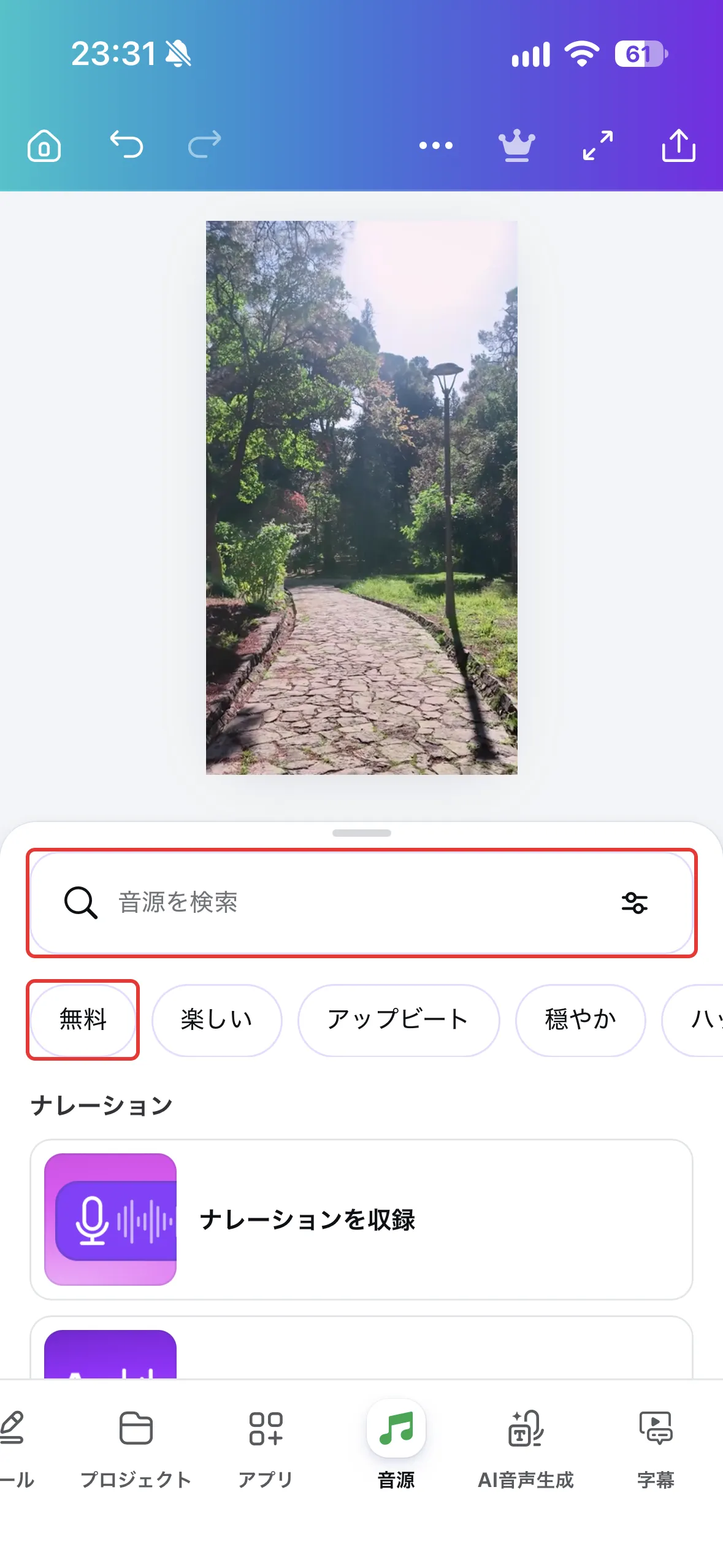
「音源」の画面で、検索欄に曲の雰囲気などを入力するか、「無料」などのボタンで絞り込みます
-
使いたい曲をタップします
-
タイムラインで音楽の端をドラッグすると、長さが変わります
参考:オーディオトラックとサウンドエフェクトを追加する(Canvaヘルプセンター)(新しいタブで開きます)(2026-10-16 確認)
音楽の音量を下げるには?
タイムラインで音楽を選択し、音量の設定で下げます。声の入った動画に音楽を付けるときは、声が聞こえるくらいまで下げます。
パソコン
-
タイムラインで音楽をクリックして選択します
-
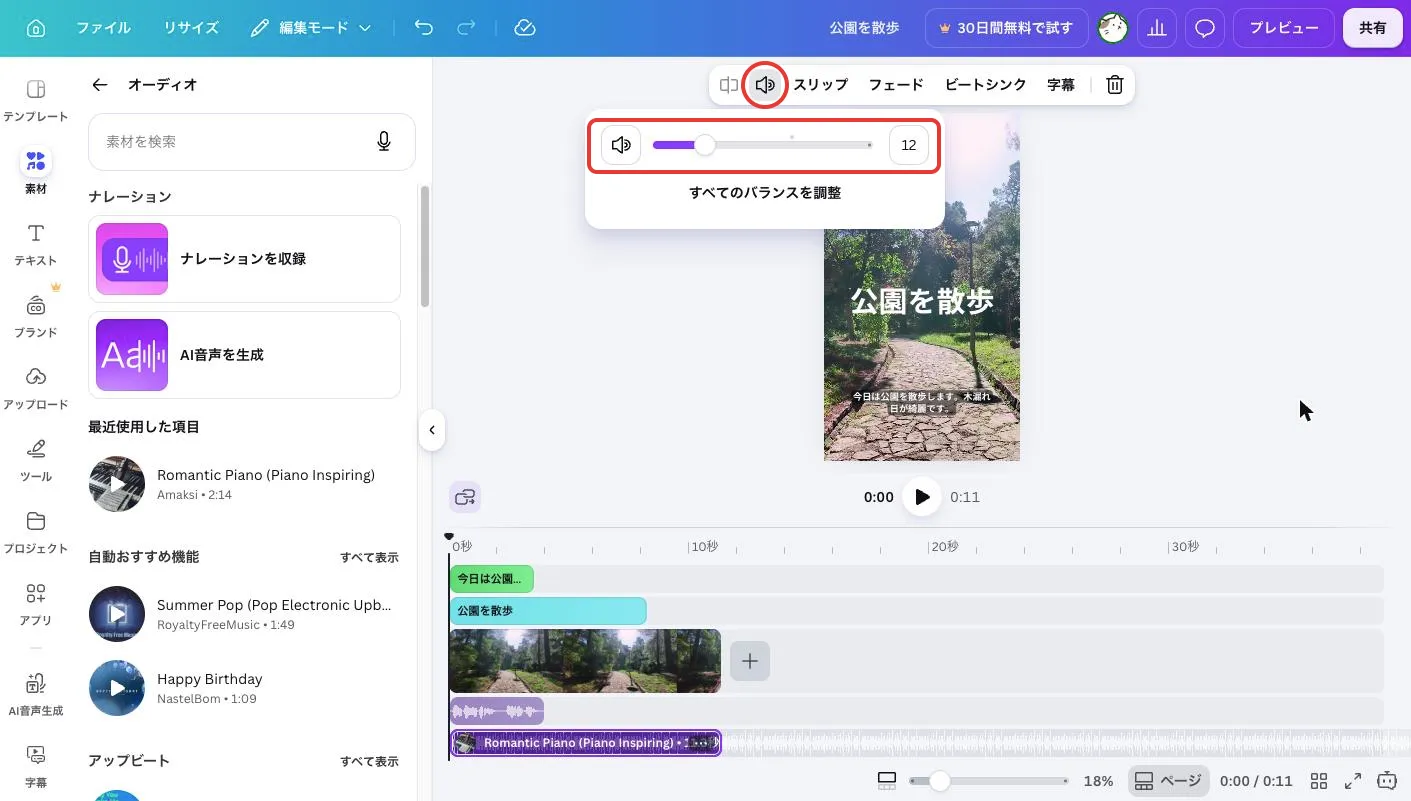
上のツールバーのスピーカーのアイコンをクリックし、スライダーをドラッグします
スマホ(アプリ)
-
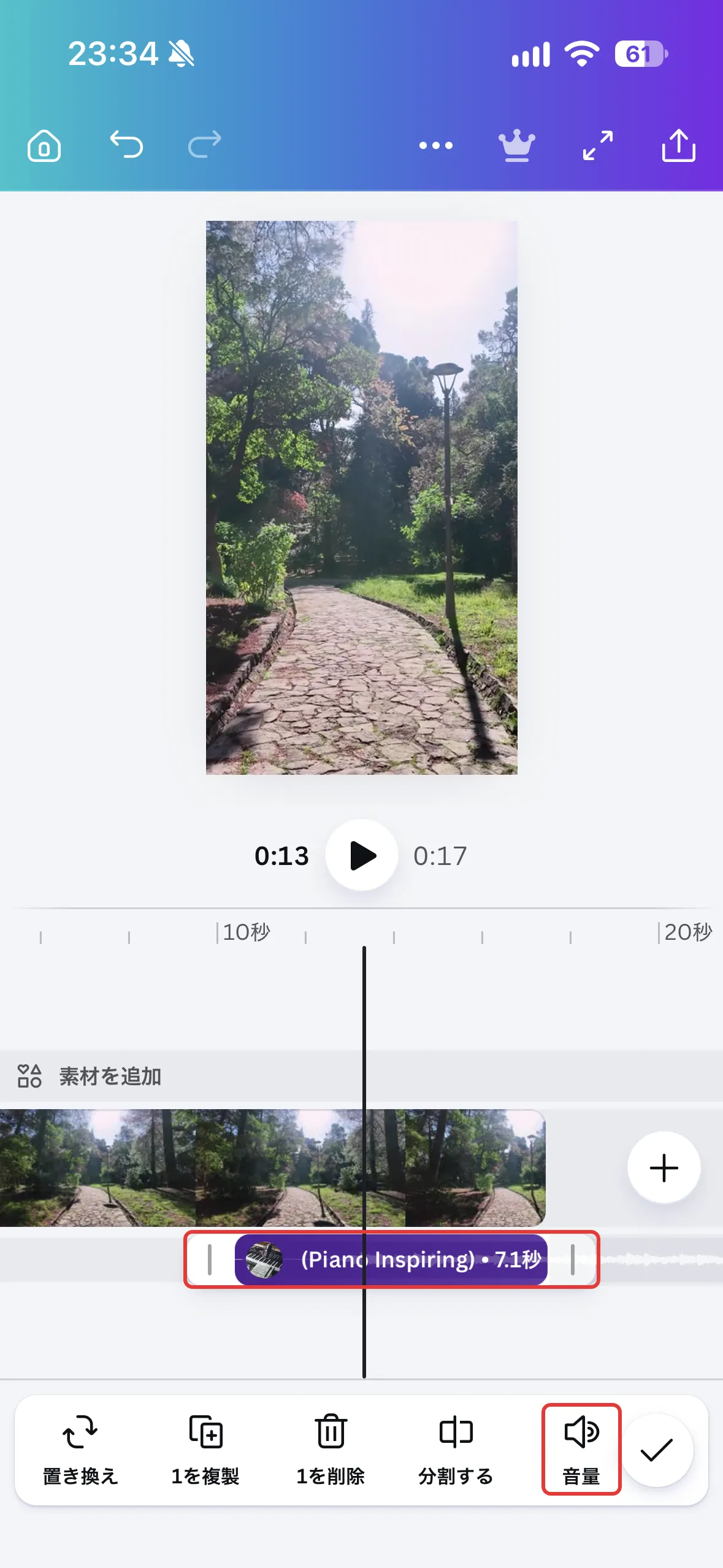
タイムラインで音楽をタップして選択します
-
画面下のツールバーの「音量」をタップします
-
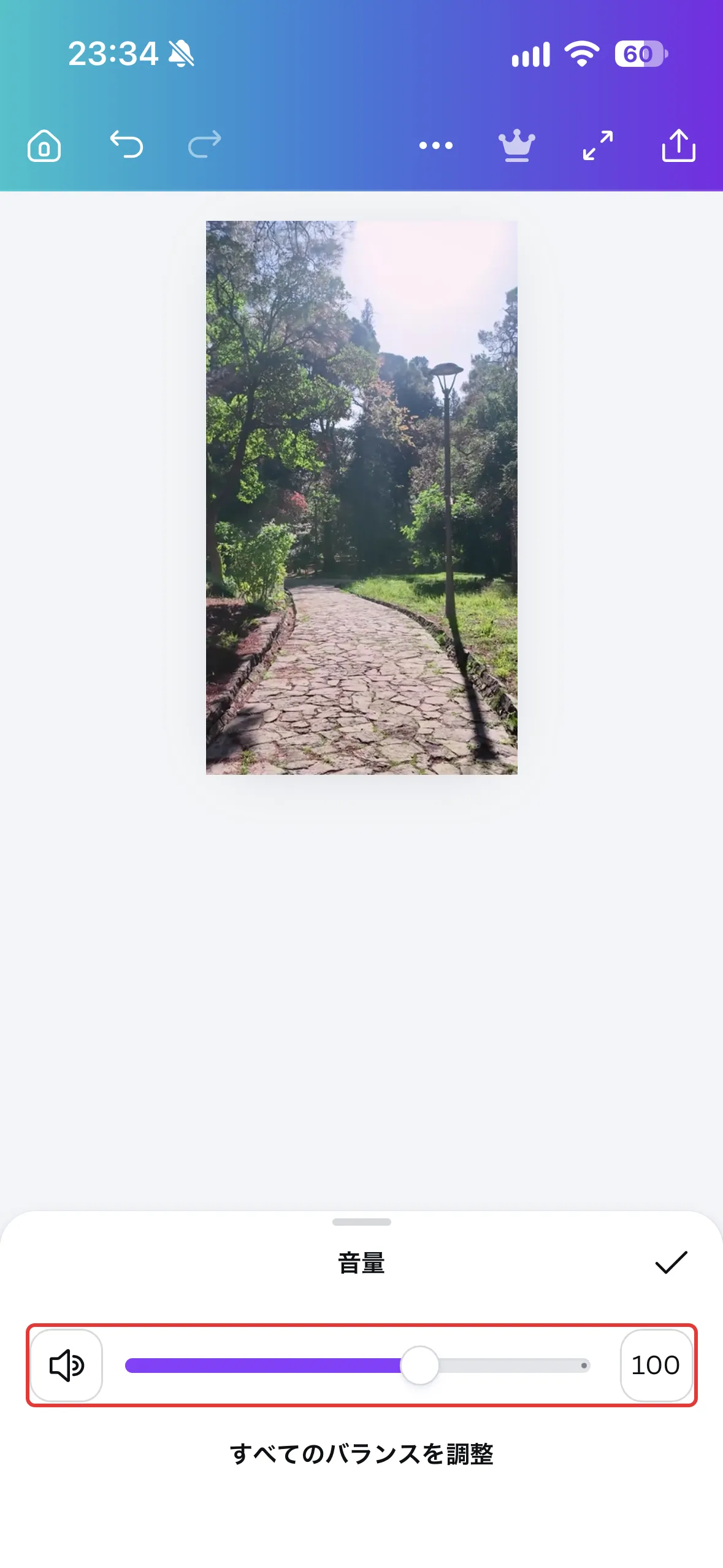
開いた「音量」の画面で、スライダーをドラッグします
参考:Canvaの動画やデザインのオーディオトラックを編集してトリミングする(Canvaヘルプセンター)(新しいタブで開きます)(2026-10-16 確認)
編集した動画を保存するには?
「共有」の「ダウンロード」で、ファイルの種類を「MP4形式の動画」にして保存します。画像やPDFで保存すると、動きも音楽も字幕も入りません。
パソコン
-
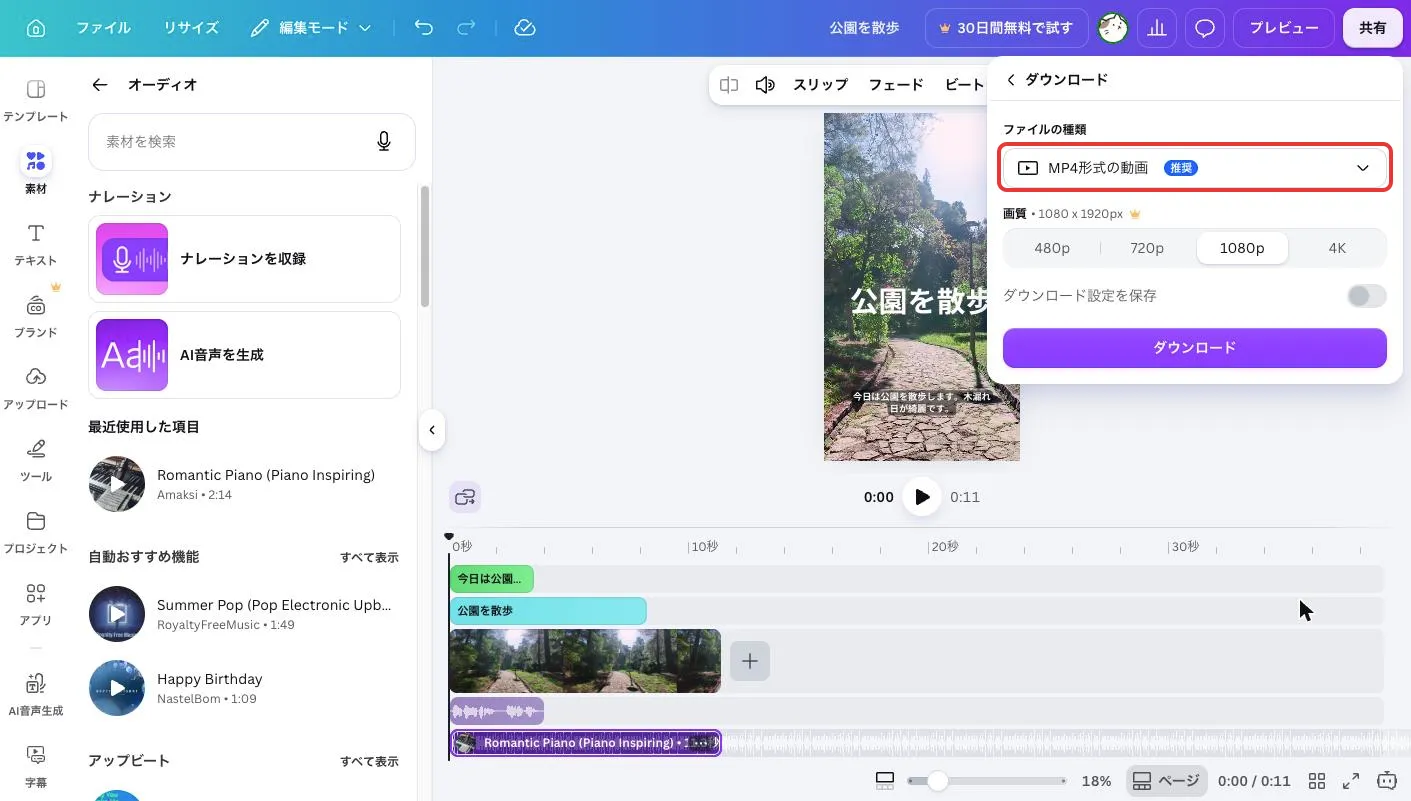
画面右上の「共有」をクリックし、「ダウンロード」をクリックします
-
「ファイルの種類」が「MP4形式の動画」になっているかを確かめます。ほかの種類になっているときは、クリックして選び直します
-
「ダウンロード」をクリックします
スマホ(アプリ)
-
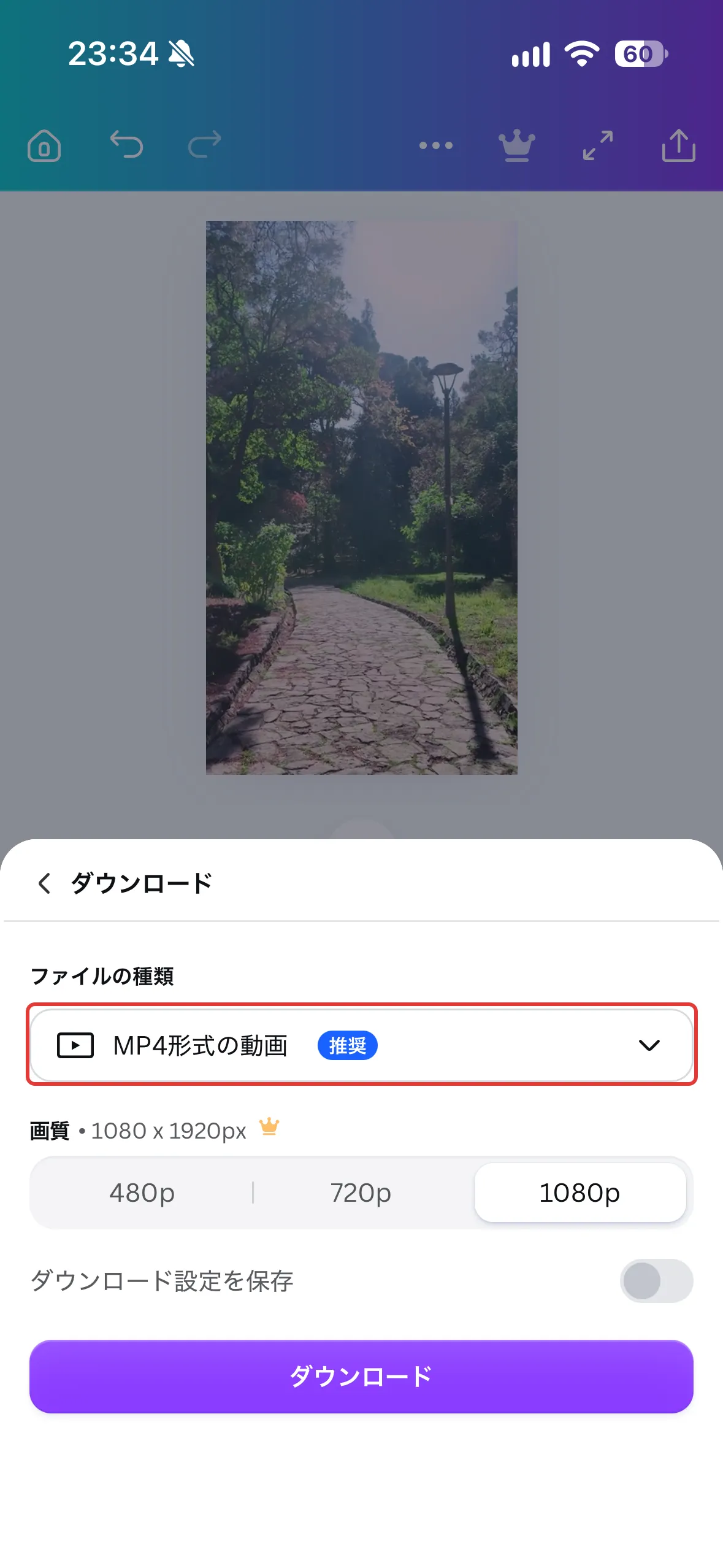
画面右上の共有のアイコンをタップし、「ダウンロード」をタップします
-
「ファイルの種類」が「MP4形式の動画」になっているかを確かめます。ほかの種類になっているときは、タップして選び直します
-
「ダウンロード」をタップします
ダウンロードの手順は、Canvaでダウンロード(保存)する方法でくわしく紹介しています。
参考:Canvaデザインに適したダウンロードファイルの種類を選択する(Canvaヘルプセンター)(新しいタブで開きます)(2026-10-16 確認)
私は、保護猫の譲渡会で流すアピール動画をCanvaで作りました。短い猫の動画をいくつか入れてつなげるだけで、簡単に作れました。
よくある質問
Canva無料プランでも動画を編集できる?
できます。カットやテロップ、字幕の自動生成、音楽の追加は、Canva無料プランでも使えます。ただし、王冠のマークが付いた有料の曲をCanva無料プランで使うには、デザインごとにライセンスの購入が必要です。
参考:オーディオトラックとサウンドエフェクトを追加する(Canvaヘルプセンター)(新しいタブで開きます)(2026-10-16 確認)
有名な歌手の曲は使える?
日本では使えません。Canvaの「人気の楽曲」を使える地域は、米国、イギリス、ヨーロッパの一部、カナダ、オーストラリアです。使える地域でも、Canvaプロなどが必要で、個人で楽しむ動画に限られます。
参考:人気の楽曲をデザインに追加する(Canvaヘルプセンター)(新しいタブで開きます)(2026-10-16 確認)
自分で持っている曲を使ってもいい?
自分で作った曲や、使う許可をもらった曲なら、アップロードして使えます。Canvaにアップロードしてよいのは、自分のものか、使う許可を得たものだけです。
音楽のファイルは、MP3やWAVなど、1ファイル250MBまでアップロードできます。
参考:Canvaのファイルアップロード形式と要件を確認する(Canvaヘルプセンター)(新しいタブで開きます)(2026-10-16 確認)
動画は何分まで編集できる?
動画の長さの上限は、公式ヘルプには書かれていません。アップロードできる動画は、1ファイル1GBまでです。アップロードの合計は、Canva無料プランで5GB、Canvaプロで100GBまでです。
参考:Canvaのファイルアップロード形式と要件を確認する(Canvaヘルプセンター)(新しいタブで開きます)(2026-10-16 確認)
スマホのアプリで2分ほどの動画を編集したときは、最初の読み込みに少し時間がかかりましたが、そのあとは快適に編集できました。字幕の生成も、それほど時間はかかりませんでした。